アーティクル - CS251312
11.0 M010 CATIA を使用しているときに、更新/同期化した後、CAD ドキュメントが閉じてワークスペースから再び開いたときに、エンジニアリング接続が CATIA 3DEXペリフェラルの経過セッションで正しく行われません Windchill Workgroup Manager
修正日: 23-Nov-2016
適用対象
- Windchill PDMLink 11.0 M010 to M020
- Windchill ProjectLink 11.0 M010 to M020
- Windchill Workgroup Manager
- CATIA 3DEXPERIENCE
説明
- 更新/同期化の後、および CAD ドキュメントが閉じられてワークスペースから再び開かれるまで、CATIA セッションではエンジニアリング接続が正しく行われません。
- シナリオ #1: 変更されたエンジニアリング接続が CATIA ツリーで重複しています。グローバル再表示では除去されません。拘束条件が過剰になったため、ネイティブ CATIA の更新が失敗しました。
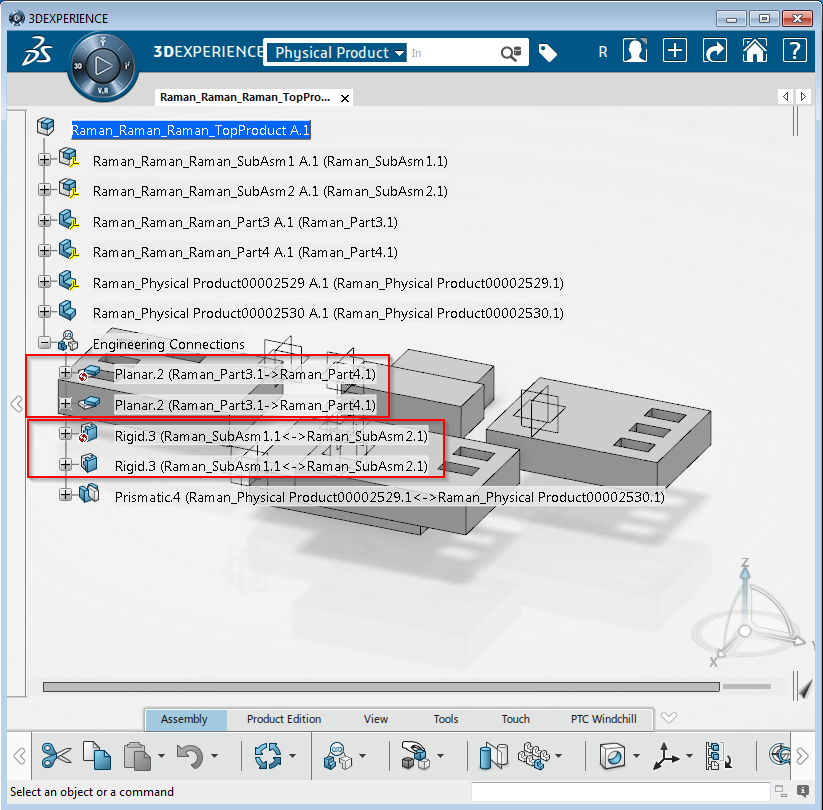
レポートを更新
エンジニアリング接続のネットワークの更新に失敗しました。
拘束条件の状況をチェックします。

- 次のものが Windchill にチェックインされます。
TopProduct
| _ SubAsm1
| _Part1
| _SubAsm2
| _Part2
| _Part3
| _ Part4
| _Engineering 結合 (SubAsm1、SubAsm2)
| _Engineering 結合 (Part3、Part4)
| _ SubAsm1
| _Part1
| _SubAsm2
| _Part2
| _Part3
| _ Part4
| _Engineering 結合 (SubAsm1、SubAsm2)
| _Engineering 結合 (Part3、Part4)
- ワークスペースから、トップレベルアセンブリを開き、新しい部品を追加し、エンジニアリング接続を修正し、新しいエンジニアリング接続を追加して、自動チェックインし、操作ダイアログでチェックアウトをオンにして OK を選択します。
- ワークスペースからすべてを除去
- コモンスペースで、ワークスペースに追加します。トップ製品のバージョンが保存済みとしてフィルタが付きます。
- ワークスペースから、CATIA で最上位の製品を開きます。
- ワークスペースで、上部製品を選択し、ダウンロードオプションおよびフィルタを「最新」に設定して「コンテンツを更新するには、既存のオブジェクトを再追加」を実行します (ダイアログボックスの初期選択オブジェクトに適用を設定)。
- 再試行を選択し、CATIA の「更新」ダイアログで「OK」を選択します。
- シナリオ #2: エンジニアリング接続の修正は、に保存された値に戻されません Windchill
- エンジニアリング接続を使用したデータ設定がにチェックインされ Windchill
- ワークスペースからデータ設定を開く
- エンジニアリング接続を修正して、ファイルの変更を保存
- 修正したエンジニアリング接続をダブルクリックしてチェックします。
最新バージョンはこちらを参照ください CS251312