Mathcad のレガシーワークシートコンバーター
PTC Mathcad の旧バージョンの販売終了後は PTC Mathcad Prime への移行が必要ですが、Mathcad Prime では Mathcad のレガシーファイルを直接開くことはできません。PTC の Mathcad レガシーワークシートコンバーターを使用して、Mathcad のレガシーワークシートを Mathcad Prime ワークシートに変換してください。
Mathcad Prime XMCD、MCD ワークシートコンバーターツールは、Mathcad Prime サブスクリプションおよび Mathcad Prime の 30 日間試用版に含まれています。Mathcad Prime をインストールする際に、ワークシートコンバーターをインストールするオプションにチェックが入っていることを確認してください。コンバーターをインストールし忘れた場合は、インストーラーを再度実行してください。
ワークシートの変換手順
以下の手順に従って、Mathcad のレガシーワークシートを Mathcad Prime ワークシートに変換します。
ワークシートコンバーターツールの起動
Mathcad Prime を起動したら、ワークシートコンバーターツールを開きます。リボンの「入力/出力」タブにある「XMCD、MCDコンバーター」ボタンを押します。
注記: 「XMCD、MCD コンバーター」ボタンが無効になっている場合、ワークシートコンバーターはインストールされていません。
ワークシートの追加
ワークシートコンバーターツールで「ワークシートの追加」ボタンを押して、Mathcad Prime ワークシートに変換するレガシーワークシートを検索します。
ワークシートコンバーターに関する注意事項
- ワークシートコンバーターでは、レガシーワークシートの変更、置換、削除は一切行われません。レガシーワークシートの内容は維持されます。
- ワークシートコンバーターでは、レガシーワークシートに基づいて新しい Mathcad Prime ワークシートが作成されます。ベースファイル名はそのままで、Mathcad Prime の .mcdx 拡張子が付きます。
- ワークシートコンバーターでは、新しい Mathcad Prime ワークシートは元のレガシーワークシートと同じディレクトリに保存されます。
- ワークシートコンバーターでは、システムに Mathcad の旧バージョンをインストールする必要はありません。
- ワークシートコンバーターでは、複数のレガシーワークシートを同時に読み込むことができます。レガシーワークシートは、同じディレクトリからでも、異なるディレクトリからでも読み込み可能です。ワークシートは順番に 1 つずつ変換されます。
ワークシートコンバーターでは、旧バージョンの Mathcad のレガシーワークシートを変換できますが、変換中に一部の機能に警告が表示される場合があります。詳細については、移行ガイドを参照してください。
「変換」ボタン
1 つまたは複数のワークシートをワークシートコンバーターに読み込み、ワークシートを選択して、「変換」ボタンを押します。変換ステータスを確認しながら、ワークシートの処理が終わるのを待ちます。
ワークシートを開く
新しい Mathcad Prime ワークシートを開き、必要に応じて編集します。ワークシートはコンバーターから直接開くことができます。
変換後のベストプラクティス
ワークシートを変換したら、新しい Mathcad Prime ファイルを開きます。必要に応じてコンテンツのフォーマットを編集し、以下のベストプラクティスを念頭に置いて作業しましょう。
「名前を付けて保存」を使用してコピーを保存
コピーを残しておくことで、コンバーターツールによる注釈を含むオリジナルの変換済みワークシートとして参照できるため便利です。
ワークシートで計算
Mathcad Prime で初めてワークシートを開くと、計算結果が表示される場所にクエスチョンマークが表示されることがあります。リボンの「計算」タブで「ワークシートで計算」ボタンを押すと、すべての計算と結果が更新されます。
注記: ワークシートを開いて「ワークシートで計算」を実行する必要があるのは、変換後にワークシートを初めて開くときのみです。
グリッドの表示
グリッドを表示することで、ヘッダーとフッターのスペース、余白、ワークシートの本文の場所が正確にわかります。Mathcad Prime では、変換後のワークシートはすべて細かいグリッド形式のレイアウトで表示されます。新しい Mathcad Prime ワークシートで作業を始める前に、リボンの「ドキュメント」タブでグリッドを有効にできます。こうすることで、ヘッダーやフッターにコンテンツを追加し、余分なスペースを削除して、余白や印刷できないスペース(ドラフトビュー)にはみ出したコンテンツをワークシートの本文(ページビュー)に戻すことが簡単になります。
ヒント: フォーマットを編集する際は、グリッドを表示したまま作業してください。編集が完了したら、グリッドはいつでも非表示にできます。
必要に応じてすべてのコンテンツがページビューに表示されていることを確認
ワークシートコンバーターによりコンテンツがワークシートのページ本文(ページビュー)の外側や余白に配置され、印刷できないドラフトビューにまで拡張されることがあります。このような場合は、コンテンツを移動する前にページの向き、余白、用紙サイズを変更することで、時間を短縮できます。
ヘッダーとフッターの作成
ヘッダーとフッターは変換されません。Mathcad Prime ワークシートにレガシーワークシートのヘッダーとフッターの中間成果物が表示される場合があります。
ヘッダーとフッターの中間成果物をすべて取り除いたら、Mathcad Prime でインタラクティブなヘッダーとフッターを作成できる WYSIWYG を使用して、数分程度でヘッダーとフッターを作成できます。
空白のスペースの削除
ワークシートコンバーターで新しい Mathcad Prime ワークシートが作成されると、元のレガシーワークシートには存在しなかった余分な縦方向のスペースが追加されることがあります。そのようなスペースを削除するには、リボンの「ドキュメント」タブにある「スペースの削除」ボタンを使用するのが最も簡単です。「スペースの削除」をクリックし、「空白のスペース」を選択すると、カーソルと下にあるコンテンツの間の空白を削除できます。右クリックメニューを開き、カーソルを配置した状態で「スペースの削除」を選択することもできます。下にあるすべてのコンテンツがアンカー点まで引き上げられます。この方法は、領域を選択して上にドラッグするよりもはるかに高速であり、切り取りと貼り付けで領域を移動する方法や、余分なスペースの空白行を 1 行ずつ削除する方法よりも優れています。
注釈の確認
変換されたすべてのワークシートは、ワークシートコンバーターツールで変換ログを確認できます。ほとんどのメッセージはフォーマットと表示の違いに関連したものであるため、無視してかまいません。変換ログを確認し、不具合や懸念のあるメッセージを探して、Mathcad Prime ワークシートでその領域を見つけます。変換ログのすべてのメッセージは、Mathcad Prime ワークシートの赤い矢印の付いた領域をクリックすると表示されます(ツールチップ形式)。
注釈の削除
注釈を確認し、Mathcad Prime ワークシートを検証したら、その注釈を削除します。リボンの「入力/出力」タブで「注釈をクリア」を選択します。
Mathcad Prime ワークシートの検証
Mathcad のレガシーワークシートから変換した後は、すべてが正常に動作することを十分に確認し、Mathcad Prime ワークシートを検証することが重要です。
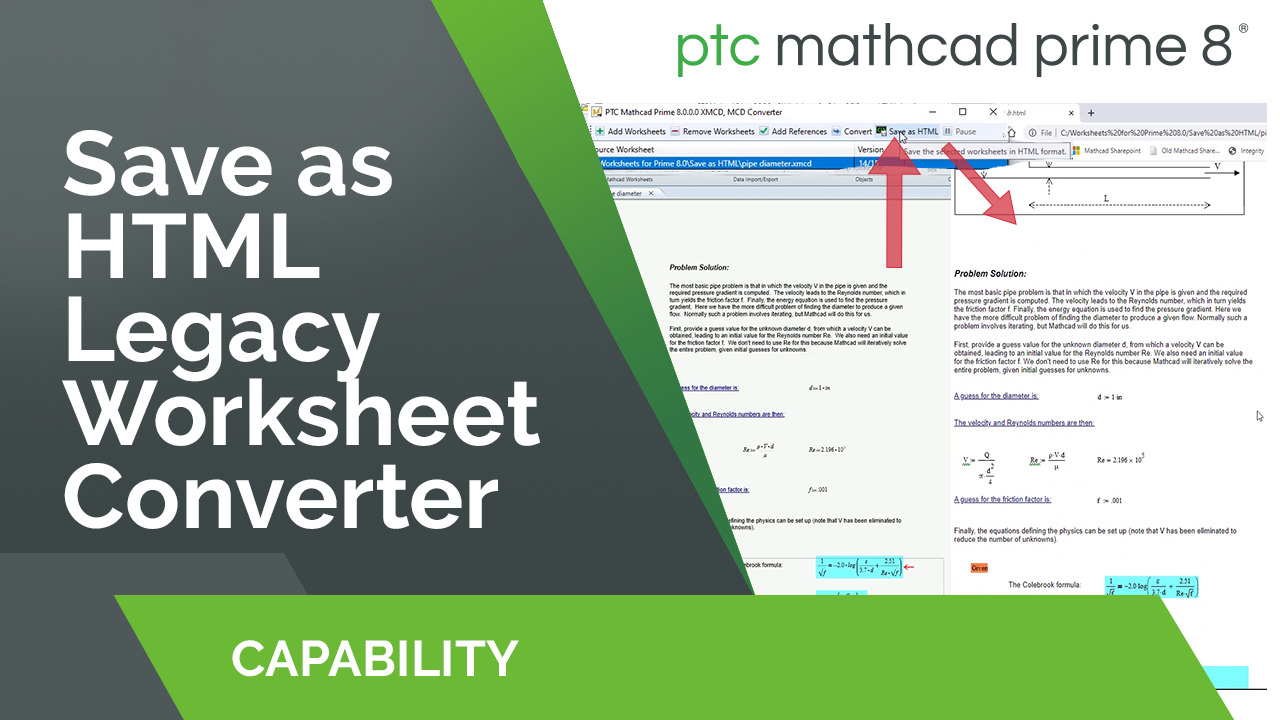
レガシーワークシートの HTML ビューを作成する場合は、ワークシートを選択し、ワークシートコンバーターツールのインターフェース内で「HTML 形式で保存」を押します。ワークシートコンバーターにより、選択した各レガシーワークシートの HTML バージョンが作成されます。HTML ビューのベースファイル名はそのままで、拡張子が .html になります。元のレガシーワークシートと同じディレクトリに保存されます。レガシーワークシートの HTML バージョンと変換後の Mathcad Prime バージョンを比較し、Mathcad Prime での動作が正常であることを検証します。
HTML ビューの作成は必須ではありません。Mathcad 15 を実行できなくなり、Mathcad のレガシーワークシートを読み取り可能なバージョンで保存する場合は、HTML ビューの作成をお勧めします。
レガシーワークシートと Mathcad Prime ワークシートの不一致を解消するためのリソース
Mathcad Prime 移行ガイド
Mathcad 15 の計算データを Mathcad Prime に変換するための詳細な手順を記載したガイド。リリースのたびに更新されます。
Mathcad 15 の計算データを Mathcad Prime に変換するための詳細な手順を記載したガイド。リリースのたびに更新されます。
PTC Mathcad 比較表: Mathcad 15 および Mathcad Prime
Mathcad 15 と Mathcad Prime の主な機能や特徴の提供状況を表にまとめました。
Mathcad 15 と Mathcad Prime の主な機能や特徴の提供状況を表にまとめました。
Mathcad のレガシーワークシートの変換に関するビデオプレイリスト
この YouTube プレイリストでは、Mathcad のレガシーワークシートを PTC Mathcad Prime に変換するためのヒントを公開しています。
この YouTube プレイリストでは、Mathcad のレガシーワークシートを PTC Mathcad Prime に変換するためのヒントを公開しています。