Artikel - CS203438
Windchill Workgroup Manager oder Creo Parametric geht aufgrund von Problemen mit der Netzwerkkonnektivität offline
Geändert: 08-Apr-2025
Vielen Dank für den Hinweis. Wir werden die Übersetzung so bald wie möglich überprüfen.
Betrifft
- Windchill PDMLink 10.2 to 12.0
- Windchill ProjectLink 10.2 to 11.2
- Windchill PDM Essentials 10.2 to 11.2
- Pro/INTRALINK 8.x + 10.2 to 11.2
- Pro/ENGINEER and Creo Elements/Pro Wildfire 4.0 to Wildfire 5.0
- Creo Parametric 1.0 to 6.0
- Windchill Workgroup Manager
Beschreibung
- Clients gehen beim Versuch, mit dem Windchill-Server zu kommunizieren, offline
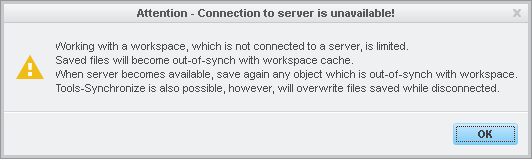
Achtung – Verbindung zum Server nicht verfügbar!
Das Arbeiten mit einem Arbeitsbereich, der nicht mit einem Server verbunden ist, ist eingeschränkt.
Die Synchronisierung gespeicherter Dateien mit dem Arbeitsbereichscache ist unterbrochen.
Wenn der Server verfügbar ist, speichern Sie alle Objekte, die nicht mit dem Arbeitsbereich synchronisiert sind, erneut.
Auch eine Tools-Synchronisierung ist möglich, allerdings werden dabei Dateien überschrieben, die während der Trennung gespeichert wurden.
Das Arbeiten mit einem Arbeitsbereich, der nicht mit einem Server verbunden ist, ist eingeschränkt.
Die Synchronisierung gespeicherter Dateien mit dem Arbeitsbereichscache ist unterbrochen.
Wenn der Server verfügbar ist, speichern Sie alle Objekte, die nicht mit dem Arbeitsbereich synchronisiert sind, erneut.
Auch eine Tools-Synchronisierung ist möglich, allerdings werden dabei Dateien überschrieben, die während der Trennung gespeichert wurden.
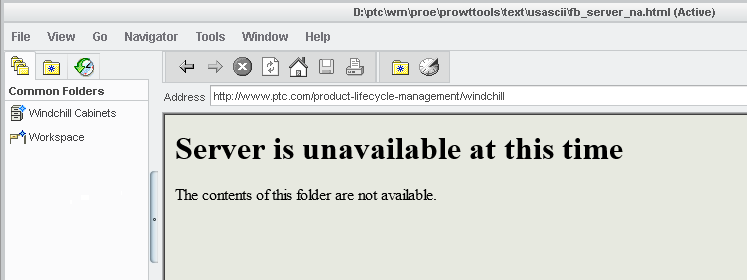
Der Server ist derzeit nicht verfügbar
Der Inhalt dieses Ordners ist nicht verfügbar
- Debug-Client-Protokolle können Meldungen wie die folgenden enthalten
Uwgm.log:
ServerCache: UwgmServerCache_i::execute: Cip-Ausnahme: „ Fehler bei der binären Serialisierung: Ausgabe in HTTP-Stream kann nicht abgeschlossen werden .“
ServerCache: UwgmServerCache_i::signalTransactionError (Fehler='Binärserialisierungsfehler: Ausgabe in HTTP-Stream konnte nicht abgeschlossen werden.', verbunden=1, kontaktiert=1)
ServerCache: UwgmServerCache_i::signalTransactionError (Fehler='Binärserialisierungsfehler: Ausgabe in HTTP-Stream konnte nicht abgeschlossen werden.', verbunden=1, kontaktiert=1)
ServerCache: UwgmServerCache_i::makeFirstServerConnection FEHLGESCHLAGEN
ServerCache: UwgmServerCache_i::makeFirstServerConnection: CIP-Ausnahme: SOAP-Client-Fehler: Der SOAP-RPC-Aufrufantwortstream konnte nicht geöffnet werden.
ServerCache: UwgmServerCache_i::signalTransactionError (Fehler='SOAP-Client-Fehler: Der SOAP-RPC-Aufrufantwortstream konnte nicht geöffnet werden.', verbunden=1, kontaktiert=0)
ServerCache: UwgmServerCache_i::makeFirstServerConnection: CIP-Ausnahme: SOAP-Client-Fehler: Der SOAP-RPC-Aufrufantwortstream konnte nicht geöffnet werden.
ServerCache: UwgmServerCache_i::signalTransactionError (Fehler='SOAP-Client-Fehler: Der SOAP-RPC-Aufrufantwortstream konnte nicht geöffnet werden.', verbunden=1, kontaktiert=0)
Applog.log oder xtop.log:
BSC_LOG: OnStopBinding fehlgeschlagen mit Ergebnis = 800c0005
BSC_LOG: [4f98cc0][valid=1][ code=599 ] OnStopBinding ENDE
- Das Umstellen der Client-Netzwerkverbindung von einer drahtlosen auf eine kabelgebundene Verbindung verursacht Probleme mit dem Windows-Netzwerkrouting, was dazu führt, dass der Client-Computer die IP-Adresse des Windchill-Servers nicht auflösen kann:
- Starten Sie den Workgroup Manager, stellen Sie eine Verbindung zu http://<Server>/Windchill her, registrieren Sie den Server, erstellen und speichern Sie ein Modell mit einer CAD-Anwendung
- Versetzen Sie die Maschine in den Ruhezustand
- Maschine abdocken
- WLAN-Netzwerkadapter und -Verbindung aktivieren
- Maschine geht in den Ruhezustand
- Wecken Sie die Maschine auf
- Öffnen Sie einen Webbrowser und melden Sie sich über eine VPN-Verbindung beim Netzwerk an
- Bestätigen Sie, dass der Arbeitsbereich verfügbar ist
- Maschine geht in den Ruhezustand
- Andocken der Maschine
- Wecken Sie die Maschine auf
- Der Versuch, den Arbeitsbereich zu aktualisieren, schlägt mit einer Offline-Meldung fehl. Der Clientcomputer verfügt nicht über eine Route zu anderen Computern und DNS-Lookups schlagen fehl.
Diese PDF-Version von Artikel 203438 ist möglicherweise veraltet. Aktuelle Version CS203438