Konverter für ältere Mathcad Arbeitsblätter
Ältere Versionen von PTC Mathcad werden nicht mehr zum Kauf angeboten. Benutzer dieser Versionen können künftig PTC Mathcad Prime verwenden. Mathcad Prime ist nicht kompatibel mit den Dateien älterer Mathcad Versionen. Ältere Mathcad Arbeitsblätter können mit dem Arbeitsblattkonverter von PTC in Mathcad Prime Arbeitsblätter konvertiert werden.
Der Konverter für Mathcad Prime XMCD, MCD Arbeitsblätter ist im Abonnement für Mathcad Prime enthalten und steht auch in der 30-Tage-Testversion von Mathcad Prime zur Verfügung. Vergewissern Sie sich, dass bei der Installation von Mathcad Prime die Option zum Installieren des Arbeitsblattkonverters aktiviert ist. Falls Sie den Konverter nicht installiert haben, führen Sie das Installationsprogramm einfach erneut aus.
Schritte zum Konvertieren von Arbeitsblättern
Führen Sie die folgenden Schritte aus, um Arbeitsblätter aus älteren Mathcad Versionen in Arbeitsblätter für Mathcad Prime zu konvertieren.
Arbeitsblattkonverter aufrufen
Rufen Sie den Arbeitsblattkonverter nach dem Start von Mathcad Prime auf. Klicken Sie auf der Registerkarte "Eingabe/Ausgabe" des Menübands auf die Schaltfläche XMCD, MCDKonverter.
Hinweis: Wenn die Schaltfläche für den XMCD/MCD-Konverter ausgegraut ist, wurde der Arbeitsblattkonverter nicht installiert.
Arbeitsblätter hinzufügen
Klicken Sie im Arbeitsblattkonverter auf die Schaltfläche Arbeitsblätter hinzufügen, und navigieren Sie zum Speicherort der in das Mathcad Prime Format zu konvertierenden alten Arbeitsblätter.
Arbeitsblattkonverter-Hinweise
- Der Arbeitsblattkonverter ändert, ersetzt oder löscht die älteren Arbeitsblätter in keiner Weise. Ältere Arbeitsblätter bleiben unverändert.
- Mit dem Arbeitsblattkonverter wird ein neues Mathcad Prime Arbeitsblatt mit demselben Basisdateinamen und der Dateierweiterung ".mcdx" auf Grundlage des älteren Arbeitsblatts erzeugt.
- Das neue Mathcad Prime Arbeitsblatt wird im selben Verzeichnis wie das ursprüngliche Arbeitsblatt abgelegt.
- Sie können den Arbeitsblattkonverter auch dann nutzen, wenn keine ältere Mathcad Version auf Ihrem System installiert ist.
- Sie können mehrere ältere Arbeitsblätter gleichzeitig in den Arbeitsblattkonverter laden. Die älteren Arbeitsblätter können aus demselben Verzeichnis oder aus verschiedenen Verzeichnissen stammen. Sie werden eines nach dem anderen im Arbeitsblattkonverter konvertiert.
Mit dem Arbeitsblattkonverter können Sie ältere Arbeitsblätter aus älteren Mathcad Versionen konvertieren. Dabei werden möglicherweise extrem selten genutzte Funktionen mit einem Hinweis versehen. Weitere Informationen finden Sie in den Migrationshinweisen.
Schaltfläche „Konvertieren“
Sobald mindestens ein Arbeitsblatt im Arbeitsblattkonverter geladen ist, können Sie die einzelnen Arbeitsblätter auswählen und den Vorgang mit einem Klick auf die Schaltfläche Konvertieren starten. Beobachten Sie den Konvertierungsstatus, während die Arbeitsblätter verarbeitet werden.
Arbeitsblätter öffnen
Öffnen Sie die neuen Mathcad Prime Arbeitsblätter, und nehmen Sie bei Bedarf Änderungen daran vor. Sie können die Arbeitsblätter direkt aus dem Konverter heraus öffnen.
Bewährte Vorgehensweisen nach der Konvertierung
Öffnen Sie die vom Konverter erzeugten Mathcad Prime Arbeitsblätter. Passen Sie bei Bedarf die Formatierung der Inhalte an. Beachten Sie dabei die folgenden Tipps:
Speichern Sie eine Kopie mit "Speichern unter".
Auf diese Weise erhalten Sie eine Version des konvertierten Arbeitsblatts einschließlich der bei der Konvertierung hinzugefügten Anmerkungen.
Arbeitsblatt berechnen
Wenn Sie das Arbeitsblatt in Mathcad Prime zum ersten Mal öffnen, werden möglicherweise Fragezeichen an den Stellen angezeigt, an denen Sie numerische Ergebnisse erwarten. Klicken Sie auf der Registerkarte "Berechnung" des Menübands auf die Schaltfläche Arbeitsblatt berechnen, um alle Berechnungen und Ergebnisse zu aktualisieren.
Hinweis: Arbeitsblatt berechnen muss nur beim ersten Öffnen eines Arbeitsblatts nach der Konvertierung verwendet werden.
Raster aktivieren
Mit dem Raster werden die Positionen von Kopf- und Fußzeilen, Seitenrändern und dem Hauptteil des Arbeitsblatts sichtbar. Alle konvertierten Arbeitsblätter verwenden das feine Rasterlayout in Mathcad Prime. Schalten Sie auf der Registerkarte "Dokumente" des Menübands das Raster ein, bevor Sie mit dem neuen Mathcad Prime Arbeitsblatt arbeiten. Das ist hilfreich beim Hinzufügen von Kopf- bzw. Fußzeileninhalten, beim Entfernen von überflüssigem Weißraum und beim Korrigieren von Inhalten, die in die Ränder oder nicht druckbaren Bereichen hineinragen. Verwenden Sie für Letzteres die Entwurfsansicht und die Seitenansicht.
Tipp: Lassen Sie das Raster aktiviert, während Sie Formatierungsänderungen vornehmen. Nachdem Sie das Arbeitsblatt formatiert haben, können Sie das Raster wieder ausschalten.
Mithilfe der Seitenansicht sicherstellen, dass alle gewünschten Inhalte sichtbar sind
Manchmal werden bei der Konvertierung Inhalte aus dem nutzbaren Seitenbereich (Seitenansicht) in die Seitenränder oder in nicht druckbare Bereiche in der Entwurfsansicht verschoben. Sparen Sie in diesen Fällen Zeit, indem Sie die Seitenausrichtung, die Ränder und das Papierformat ändern, bevor Sie Inhalte verschieben.
Kopf- und Fußzeilen erstellen
Kopf- und Fußzeilen werden bei der Konvertierung nicht berücksichtigt. Möglicherweise sind Artefakte von Kopf- und Fußzeilen aus dem alten Arbeitsblatt im Mathcad Prime Arbeitsblatt sichtbar.
Entfernen Sie alle Artefakte in Kopf- und Fußzeilen, und nehmen Sie sich ein paar Minuten Zeit, um die Kopf- und Fußzeilen mit der interaktiven WYSIWYG-Bearbeitung in Mathcad Prime neu anzulegen.
Weißraum entfernen
Bei der Konvertierung in ein Mathcad Prime Arbeitsblatt kann vertikaler Weißraum zwischen Informationsblöcken entstehen, der im ursprünglichen Arbeitsblatt nicht vorhanden war. Dieser lässt sich schnell mithilfe der Schaltfläche Weißraum entfernen auf der Registerkarte "Dokumentation" im Menüband entfernen. Klicken Sie auf Weißraum entfernen, und wählen Sie Weißraum aus, um Weißraum zwischen der Cursorposition und dem darunter folgenden Inhalt zu entfernen. Sie können auch das Kontextmenü öffnen und Weißraum entfernen für die aktuelle Cursorposition auswählen. Alle nachfolgenden Inhalte werden an diesen Ankerpunkt verschoben. Das geht sehr viel schneller, als die Bereiche einzeln auszuwählen und nach oben zu verschieben, und funktioniert besser, als Regionen per Ausschneiden und Einfügen zu verschieben oder die Leerzeilen einzeln zu löschen.
Anmerkungen überprüfen
Jedes konvertierte Arbeitsblatt verfügt über ein Konvertierungsprotokoll im Arbeitsblatt-Konverter-Tool. Die meisten Meldungen beziehen sich auf Formatierungs- und Anzeigeunterschiede und können ignoriert werden. Achten Sie im Konvertierungsprotokoll auf Fehlermeldungen oder andere Hinweise, und sehen Sie sich die entsprechenden Stellen im Mathcad Prime Arbeitsblatt an. Alle Meldungen im Konvertierungsprotokoll werden im Mathcad Prime Arbeitsblatt als Tooltipp angezeigt. Klicken Sie auf den roten Pfeil an einem solchen Bereich.
Anmerkungen entfernen
Nachdem Sie die Anmerkungen überprüft und die Funktion des Mathcad Prime Arbeitsblatts verifiziert haben, können Sie die Anmerkungen entfernen. Wählen Sie dazu im Menüband auf der Registerkarte "Eingabe/Ausgabe" die Option Anmerkungen löschen aus.
Mathcad Prime Arbeitsblatt sorgfältig prüfen
Prüfen Sie jedes vom Konverter erzeugte Mathcad Prime Arbeitsblatt sorgfältig auf korrekte Funktion.
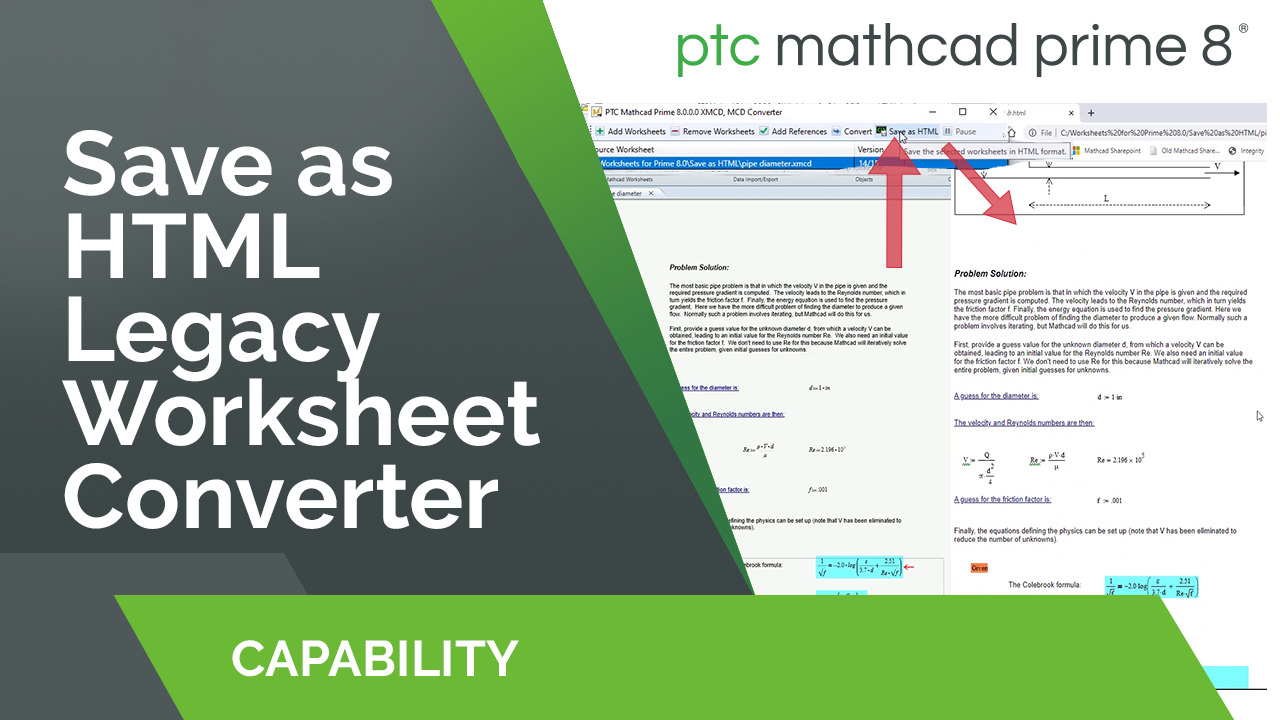
Wenn Sie ältere Arbeitsblätter als HTML-Version betrachten möchten, wählen Sie die Arbeitsblätter aus, und klicken Sie in der Bedienoberfläche des Arbeitsblattkonverters auf Speichern als HTML. Für jedes ausgewählte Arbeitsblatt im alten Format wird eine HTML-Version erzeugt. Diese HTML-Version trägt denselben Basisdateinamen, ergänzt um die Dateierweiterung ".html". Es wird im selben Verzeichnis wie das ursprüngliche Legacy-Arbeitsblatt gespeichert. Vergleichen Sie die HTML-Version des älteren Mathcad Arbeitsblatts mit der konvertierten Version für Mathcad Prime und prüfen Sie, ob die Mathcad Prime Ergebnisse Ihren Erwartungen entsprechen.
Sie sollten HTML-Versionen erstellen, wenn Sie keinen Zugriff auf Mathcad 15 mehr haben und lesbare Versionen älterer Mathcad Arbeitsblätter benötigen.
Ressourcen zum Beheben von Unterschieden zwischen älteren und Mathcad Prime Arbeitsblättern
Mathcad Prime Migrationshandbuch
Die Hinweise werden mit jeder neuen Version aktualisiert und enthalten detaillierte Anleitungen zum Konvertieren von Berechnungen aus Mathcad 15 in Mathcad Prime.
Die Hinweise werden mit jeder neuen Version aktualisiert und enthalten detaillierte Anleitungen zum Konvertieren von Berechnungen aus Mathcad 15 in Mathcad Prime.
PTC Mathcad Vergleichsübersicht: Mathcad 15 und Mathcad Prime
Diese Übersicht enthält eine Zusammenfassung der wesentlichen Funktionen und Möglichkeiten in Mathcad 15 und Mathcad Prime.
Diese Übersicht enthält eine Zusammenfassung der wesentlichen Funktionen und Möglichkeiten in Mathcad 15 und Mathcad Prime.
Video-Playlist zur Konvertierung älterer Mathcad Arbeitsblätter
Diese YouTube-Playlist enthält Tipps zum Konvertieren älterer PTC Mathcad Arbeitsblätter in PTC Mathcad Prime.
Diese YouTube-Playlist enthält Tipps zum Konvertieren älterer PTC Mathcad Arbeitsblätter in PTC Mathcad Prime.