Convertisseur d'anciens documents Mathcad
Après l'arrêt de la commercialisation des anciennes versions de PTC Mathcad, la voie à suivre pour les utilisateurs de Mathcad est de passer à PTC Mathcad Prime. Cependant, Mathcad Prime n'ouvre pas nativement les anciens fichiers Mathcad. Utilisez le convertisseur de PTC pour convertir d'anciens documents Mathcad en documents Mathcad Prime.
L'outil de conversion de documents Mathcad Prime XMCD MCD est inclus dans votre souscription Mathcad Prime, ainsi que dans la version d'évaluation de Mathcad Prime de 30 jours. Assurez-vous que l'option d'installation du convertisseur de documents est cochée lorsque vous installez Mathcad Prime. Si vous n'avez pas installé le convertisseur, il vous suffit de relancer le programme d'installation.
Étapes à suivre pour convertir vos documents
Suivez les étapes ci-dessous pour convertir vos anciens documents Mathcad en documents Mathcad Prime.
Démarrer l'outil de conversion de documents
Après avoir lancé Mathcad Prime, démarrez l'outil de conversion de documents. Dans l'onglet Entrée/Sortie du ruban, appuyez sur le bouton ConvertisseurXMCD, MCD.
Remarque : Si le bouton Convertisseur XMCD, MCD apparaît en grisé, cela signifie que le convertisseur de documents n'est pas installé.
Ajouter des documents
Dans l'outil de conversion de documents, appuyez sur le bouton Ajouter des documents pour rechercher les anciens documents que vous souhaitez convertir en documents Mathcad Prime.
Notes du convertisseur de documents
- Le convertisseur de documents ne modifie, ne remplace ni ne supprime les anciens documents de quelque manière que ce soit. Les anciens documents restent inchangés.
- Le convertisseur crée un nouveau document Mathcad Prime basé sur l'ancien document, en conservant le même nom de fichier de base, mais avec l'extension .mcdx propre à Mathcad Prime.
- Le convertisseur enregistre le nouveau document Mathcad Prime dans le même répertoire que l'ancien document d'origine.
- Le convertisseur de documents ne nécessite pas l'installation d'une version antérieure de Mathcad sur votre système.
- Le convertisseur permet de charger plusieurs anciens documents en même temps. Les anciens documents peuvent provenir du même répertoire ou de répertoires différents. Le convertisseur de documents les convertit séquentiellement, un par un.
Le convertisseur peut convertir des anciens documents à partir de versions antérieures de Mathcad, bien qu'il puisse arriver que des fonctionnalités de niche soient signalées lors de la conversion. Consultez le Guide de migration pour en savoir plus.
Bouton Convertir
Après avoir chargé un ou plusieurs documents dans le convertisseur, sélectionnez les documents et appuyez sur le bouton Convertir. Observez le statut de conversion au fur et à mesure du traitement des documents.
Ouvrir des documents
Ouvrez vos nouveaux documents Mathcad Prime et modifiez-les selon vos besoins. Vous pouvez ouvrir les documents directement à partir du convertisseur.
Bonnes pratiques après la conversion
Après avoir converti vos documents, vous devez ouvrir vos nouveaux fichiers Mathcad Prime. Si nécessaire, modifiez la mise en forme du contenu à votre guise et gardez à l'esprit les bonnes pratiques :
Enregistrer une copie avec Enregistrer sous
Cela sera utile pour disposer d'une référence du documents d'origine converti, et notamment des annotations ajoutées par l'outil de conversion.
Calculer le document
Lorsque vous ouvrez le document dans Mathcad Prime pour la première fois, des points d’interrogation peuvent s’afficher à l’endroit où vous vous attendez à voir des résultats numériques. Dans l'onglet Calcul du ruban, appuyez sur le bouton Calculer le document pour mettre à jour tous les calculs et résultats.
Remarque : L'exécution de Calculer le document après l'ouverture du document n'est nécessaire que lors de la première ouverture après la conversion.
Afficher le quadrillage
Cela vous montrera exactement où se trouvent les espaces d’en-tête et de pied de page, les marges et le corps principal du document. Tous les documents convertis utilisent la taille de quadrillage fin dans Mathcad Prime. Dans l’onglet Documents du ruban, vous pouvez activer le quadrillage avant de travailler dans votre nouveau document Mathcad Prime. Il sera ainsi plus facile d'ajouter le contenu de votre en-tête/pied de page, de supprimer l'espace supplémentaire et de ramener le contenu susceptible de déborder dans les marges ou dans la zone non imprimable (Mode Brouillon) vers la zone principale (Mode Page) du document.
Conseil : Maintenez le quadrillage activé lorsque vous apportez des modifications de mise en forme. Vous pouvez toujours le désactiver une fois que vous avez terminé la mise en forme du document.
Vérifier que tout le contenu est visible dans le Mode Page selon les besoins
Parfois, le convertisseur de documents peut placer le contenu hors du corps de la page principale (Mode Page) et dans les marges, voire dans la zone non imprimable (Mode Brouillon) du document. Dans ce cas, gagnez du temps en modifiant l'orientation de la page, les marges et le format du papier avant de déplacer le contenu.
Créer vos en-têtes et pieds de page
Les en-têtes et pieds de page ne sont pas inclus dans la conversion. Vous pouvez voir des artefacts d'en-têtes et de pieds de page de l'ancien document dans votre document Mathcad Prime.
Supprimez ces artefacts, puis consacrez quelques minutes à créer vos en-têtes et pieds de page avec la méthode WYSIWYG interactive de Mathcad Prime.
Supprimer un espacement vide
Lorsque le convertisseur crée le nouveau document Mathcad Prime, vous remarquerez peut-être que des blocs d'espace vertical supplémentaires ont été ajoutés là où de tels blocs d'espace n'existaient pas dans l'ancien document d'origine. Le moyen le plus rapide de supprimer des blocs d'espace vertical supplémentaires consiste à utiliser le bouton Supprimer un espacement dans l'onglet Documentation du ruban. Appuyez sur Supprimer un espacement et sélectionnez Espacement vide pour supprimer tout espace vide entre votre curseur et le contenu en dessous. Vous pouvez également ouvrir le menu contextuel et sélectionner Supprimer un espacement après avoir positionné votre curseur. Tout le contenu en dessous sera remonté jusqu'à ce point d'ancrage. C'est beaucoup plus rapide que de sélectionner les régions et de les déplacer vers le haut. Cette méthode se révèle aussi plus pratique que le déplacement des zones par couper-coller ou que la suppression d'une ligne vide à la fois.
Vérifier les annotations
Chaque document converti aura un journal de conversion dans l'outil de conversion de documents. La plupart des messages sont liés à des différences de formatage et d’affichage et peuvent être ignorés. Recherchez dans le journal de conversion les messages relatifs aux échecs ou les messages préoccupants. Ensuite, localisez ces régions dans le document Mathcad Prime. Tous les messages du journal de conversion sont visibles dans le document Mathcad Prime (format info-bulle) lorsque vous cliquez sur une région marquée par une flèche rouge.
Supprimer les annotations
Une fois que vous avez examiné les annotations et validé votre document Mathcad Prime, supprimez les annotations. Dans le ruban, sélectionnez Effacer les annotations dans l'onglet Entrée/Sortie.
Validation de votre document Mathcad Prime
Il est important de valider votre document Mathcad Prime, après sa conversion à partir d'une version antérieure de Mathcad, en effectuant une vérification approfondie pour s'assurer que tout fonctionne comme prévu.
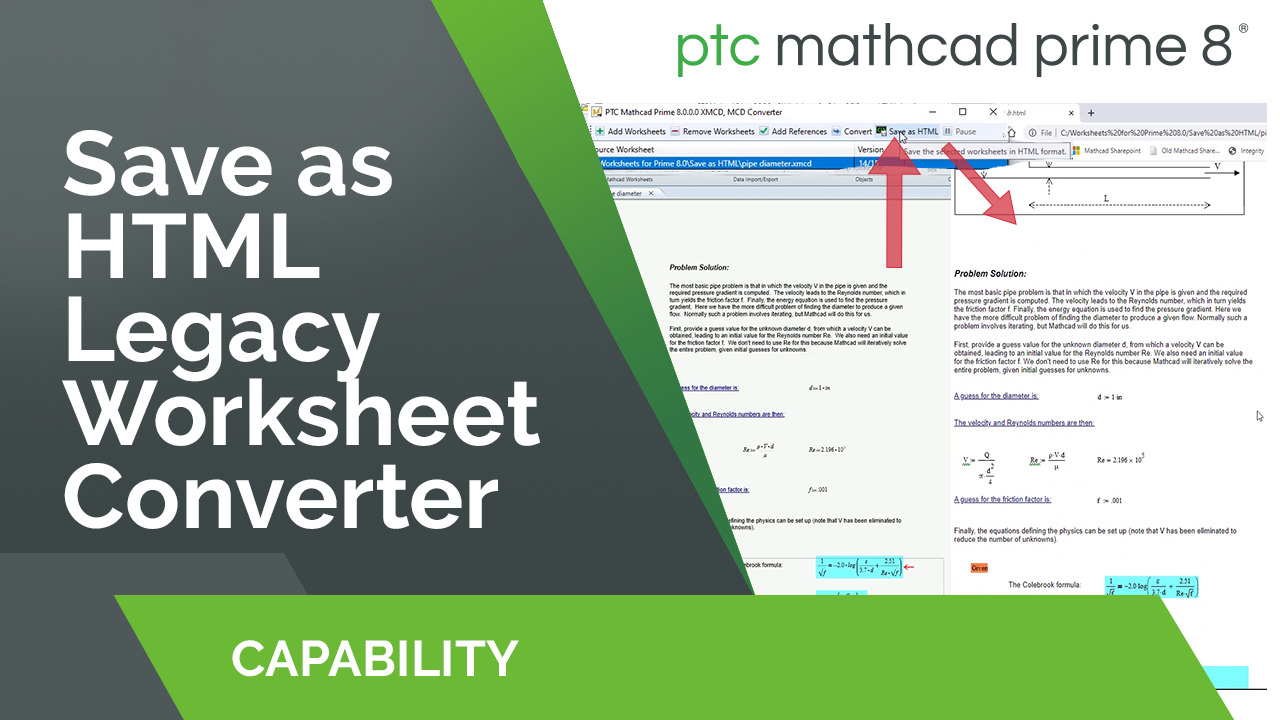
Si vous souhaitez créer une version HTML de vos anciens documents, sélectionnez-les et appuyez sur Enregistrer au format HTML dans l'interface de l'outil de conversion de documents. Le convertisseur de documents crée une version HTML de chaque ancien document sélectionné. Le fichier HTML aura le même nom de base, mais avec l'extension .html. Il sera enregistré dans le même répertoire que l'ancien document d'origine. Comparez la version HTML de votre ancien document Mathcad avec la version convertie de Mathcad Prime, et vérifiez que les résultats obtenus dans Mathcad Prime correspondent à vos attentes.
La création d'une version HTML n'est pas nécessaire, mais elle est recommandée si vous n'avez plus accès à Mathcad 15 et que souhaitez disposer d'une version consultable de votre ancien document Mathcad.
Ressources pour résoudre les différences entre les anciens documents Mathcad et les documents Mathcad Prime
Guide de migration de Mathcad Prime
Le guide est mis à jour à chaque nouvelle version avec des instructions détaillées pour convertir vos calculs Mathcad 15 vers Mathcad Prime.
Le guide est mis à jour à chaque nouvelle version avec des instructions détaillées pour convertir vos calculs Mathcad 15 vers Mathcad Prime.
PTC Mathcad : tableau comparatif Mathcad 15 et Mathcad Prime
Ce tableau résume la disponibilité des principales capacités et fonctionnalités dans Mathcad 15 et Mathcad Prime.
Ce tableau résume la disponibilité des principales capacités et fonctionnalités dans Mathcad 15 et Mathcad Prime.
Vidéos sur la conversion d'anciens documents Mathcad
Cette liste de lecture YouTube vous donne des conseils pour convertir vos anciens documents PTC Mathcad en PTC Mathcad Prime.
Cette liste de lecture YouTube vous donne des conseils pour convertir vos anciens documents PTC Mathcad en PTC Mathcad Prime.