旧版 Mathcad 工作表转换器
旧版 PTC Mathcad 停止销售后,Mathcad 用户接下来可以使用 PTC Mathcad Prime。Mathcad Prime 无法原生打开旧版 Mathcad 文件。使用 PTC 的旧版 Mathcad 工作表转换器将旧版 Mathcad 工作表转换为 Mathcad Prime 工作表。
您的 Mathcad Prime 订阅和 30 天 Mathcad Prime 试用版包含 Mathcad Prime XMCD、MCD 工作表转换器工具。安装 Mathcad Prime 时,请确保勾选安装工作表转换器的选项。如果您没有安装转换器,只需再次运行安装程序即可。
转换工作表的步骤
按照以下步骤将旧版 Mathcad 工作表转换为 Mathcad Prime 工作表。
启动工作表转换器工具
启动 Mathcad Prime 后,启动工作表转换器工具。在功能区的“输入/输出”选项卡中,按 XMCD、MCD转换器按钮。
注意:如果“XMCD、MCD 转换器”按钮显示为灰色,则表示未安装工作表转换器。
添加工作表
在工作表转换器工具中,按添加工作表按钮,然后找到您希望转换为 Mathcad Prime 工作表的旧版工作表。
工作表转换器备注
- 工作表转换器不会以各种方式更改、替换或删除旧版工作表。旧版工作表将保持不变。
- 工作表转换器基于旧版工作表创建新版 Mathcad Prime 工作表,保留相同的基本文件名,但改为使用 Mathcad Prime 的文件扩展名 .mcdx。
- 工作表转换器会将新的 Mathcad Prime 工作表保存在与原始旧工作表相同的目录中。
- 工作表转换器不需要在系统上安装各种旧版 Mathcad。
- 工作表转换器允许一次加载多个旧版工作表。旧版工作表可以来自同一目录,也可以来自不同的目录。工作表转换器将依次逐个转换它们。
工作表转换器可以转换 Mathcad 早期版本的旧版工作表,但在某些情况下,小众功能可能会在转换过程中被标记。有关更多信息,请参阅迁移指南。
转换按钮
将一个或多个工作表加载到工作表转换器中后,选择工作表,然后按转换按钮。在处理工作表时观察转换状态。
打开工作表
打开新版 Mathcad Prime 工作表,并根据需要进行编辑。您可以直接从转换器中打开工作表。
完成转换后的卓越实践
转换工作表后,应打开新的 Mathcad Prime 文件。如有需要,您可以根据自己的喜好编辑内容的格式,但请记住以下卓越实践:
使用“另存为”保存副本
这对于保留原始的转换后工作表(包括转换器工具提供的注释)作为参考非常有用。
计算工作表
首次在 Mathcad Prime 中打开工作表时,您可能会在期望看到数值结果的地方看到问号。在功能区的“计算”选项卡中,按计算工作表按钮来更新各个计算和结果。
注意:只有在初次打开转换后的工作表时,才需要在打开工作表之后运行计算工作表。
打开网格
这将准确显示页眉和页脚区域、页边距以及工作表主体的位置。各个转换后的工作表都使用 Mathcad Prime 中的细网格布局。在处理新的 Mathcad Prime 工作表之前,您可以在功能区的“文档”选项卡中打开网格。这样可以更轻松地添加页眉/页脚内容、删除多余空白,以及将可能溢出至页边距或不可打印空间(草稿视图)的内容移回工作表的主体(页面视图)。
提示:在编辑格式时保持网格打开。您可以在完成工作表的格式设置后随时关闭网格。
确保各部分内容均在页面视图中可见并符合要求
有时,工作表转换器会将内容放置在主页面主体(即页面视图)之外以及页边距中,甚至可能延伸到工作表不可打印的草稿视图中。在这些情况下,您可以在移动内容前,先更改页面方向、页边距和纸张大小,以此节省时间。
创建页眉和页脚
页眉和页脚不会转换。在 Mathcad Prime 工作表中,您可能会看到旧版工作表的页眉和页脚中的遗留项目。
删除页眉和页脚中的各个遗留项目,然后花几分钟时间,使用 Mathcad Prime 中的 WYSIWYG 交互式页眉/页脚方法来创建页眉和页脚。
删除空白区域
当工作表转换器创建新版 Mathcad Prime 工作表时,您可能会注意到,在原始旧版工作表中并无空白的位置,被添加了成块的额外垂直空白。要想删除额外垂直空白,可以使用功能区“文档”选项卡上的删除空白按钮,这是一种非常快捷的方法。按删除空白并选择空白区域,即可删除您的光标与下方内容之间的空白空间。您也可以在将光标定位后,打开右键菜单并选择删除空白。下方的各种内容都将被拉到该锚点处。此方法比选择区域并将其向上拖动要快得多,也比使用剪切/粘贴来移动区域或者一次删除额外空白的一个空白行更方便。
查看注释
每个转换后的工作表在工作表转换器工具中均会生成一份转换日志。大多数消息都与格式和显示差异有关,可以忽略。查看转换日志中与故障相关的消息或值得关注的消息,然后在 Mathcad Prime 工作表中找到这些区域。当您单击带有红色箭头的区域时,转换日志中的各条消息会以工具提示格式显示在 Mathcad Prime 工作表中。
删除注释
查看注释并验证 Mathcad Prime 工作表后,请删除注释。在功能区的“输入/输出”选项卡中,选择清除注释。
验证 Mathcad Prime 工作表
将工作表从旧版 Mathcad 转换为 Mathcad Prime 工作表后,务必对工作表进行验证,仔细检查确认各部分均按预期正常运行。
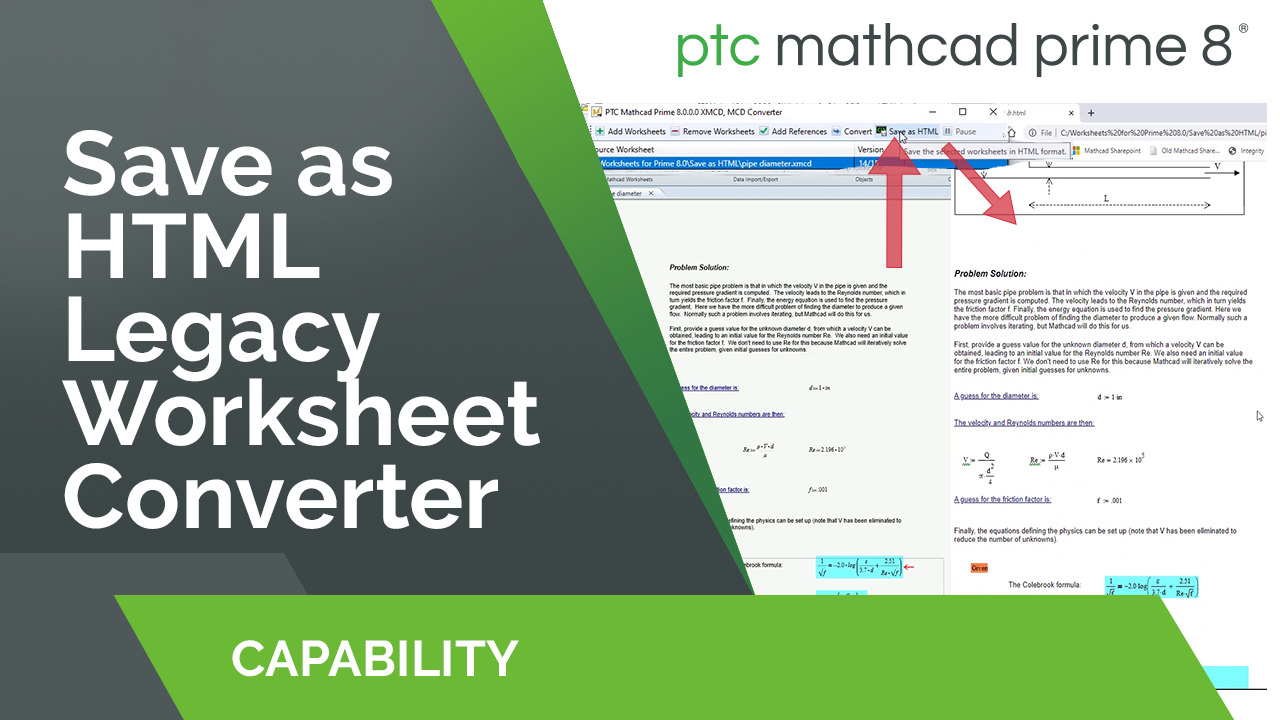
如果您希望创建旧版工作表的 HTML 可查看版本,请在工作表转换器工具界面中选择工作表,然后按另存为 HTML。工作表转换器将为所选的每个旧工作表创建一个 HTML 版本。HTML 可查看版本具有与原始文件相同的基本文件名,但文件扩展名为 .html。它将保存到与原始旧工作表相同的目录中。将旧版工作表的 HTML 版本与转换后的 Mathcad Prime 版本进行比较,并验证 Mathcad Prime 结果是否符合预期。
创建 HTML 可查看版本并非强制要求;但如果您无法再运行 Mathcad 15,并希望拥有旧版 Mathcad 工作表的可读版本,则建议创建 HTML 可查看版本。
解决旧版工作表和 Mathcad Prime 工作表之间差异的资源
Mathcad Prime 迁移指南
本指南在每次发布新版本时更新,提供有关将 Mathcad 15 计算转换为 Mathcad Prime 版本的详细说明。
本指南在每次发布新版本时更新,提供有关将 Mathcad 15 计算转换为 Mathcad Prime 版本的详细说明。
PTC Mathcad 对照表:Mathcad 15 和 Mathcad Prime
这张图表总结了 Mathcad 15 和 Mathcad Prime 中主要功能和特性的可用性。
这张图表总结了 Mathcad 15 和 Mathcad Prime 中主要功能和特性的可用性。
旧版 Mathcad 工作表转换视频播放列表
此 YouTube 播放列表提供了有关将旧版 PTC Mathcad 工作表转换为 PTC Mathcad Prime 的提示。
此 YouTube 播放列表提供了有关将旧版 PTC Mathcad 工作表转换为 PTC Mathcad Prime 的提示。