舊有的 Mathcad 工作表轉換器
舊版 PTC Mathcad 停售後,Mathcad 使用者的後續路徑為 PTC Mathcad Prime。原生 Mathcad Prime 不支援直接開啟舊版 Mathcad 檔案。使用 PTC 的舊版 Mathcad 工作表轉換程式,將舊版 Mathcad 工作表轉換為 Mathcad Prime 工作表。
Mathcad Prime XMCD、MCD 工作表轉換器工具,皆包含在 Mathcad Prime 訂閱以及 30 天 Mathcad Prime 試用版中。確保在安裝 Mathcad Prime 時選取工作表轉換器的安裝選項。若尚未安裝轉換器,只需再次執行安裝程式即可。
轉換工作表的步驟
請按照以下步驟將舊版 Mathcad 工作表轉換為 Mathcad Prime 工作表。
啟動工作表轉換器工具
啟動 Mathcad Prime 後,啟動工作表轉換器工具。從功能區的「輸入/輸出」(Input/Output) 索引標籤中,點選 XMCD (XMCD)、「MCD 轉換器」(MCD Converter) 按鈕。
附註:如果「XMCD、MCD 轉換器」按鈕灰顯,則表示未安裝工作表轉換器。
新增工作表
在工作表轉換器工具中,點選「新增工作表」(Add Worksheets) 按鈕,瀏覽您欲轉換為 Mathcad Prime 工作表的舊工作表。
工作表轉換器附註
- 工作表轉換器不會以任何方式更改、替換或刪除舊工作表。舊工作表保持不變。
- 工作表轉換器會根據舊版 Mathcad 工作表建立一個新的 Mathcad Prime 工作表,基本檔名相同,但使用的檔案副檔名會是 Mathcad Prime 的 .mcdx。
- 工作表轉換器會將新的 Mathcad Prime 工作表儲存在與原始舊版工作表相同的目錄中。
- 工作表轉換器不需要在您的系統上安裝任何舊版 Mathcad。
- 工作表轉換器允許一次載入多個舊版工作表。舊版工作表可以來自同一目錄,也可以來自不同目錄。工作表轉換器將按順序轉換它們,一次一個。
工作表轉換器可以將早期的舊版 Mathcad 工作表進行轉換,但部分情況下,轉換過程中可能會標記出特殊功能。有關其他資訊,請參閱遷移指南。
「轉換」(Convert) 按鈕
將一或多張工作表載入工作表轉換器後,選擇工作表並點選「轉換」(Convert) 按鈕。在處理工作表時觀察轉換狀態。
開啟工作表
打開新的 Mathcad Prime 工作表,並根據需要進行編輯。您可以直接從轉換器開啟工作表。
轉換後的最佳實踐
轉換工作表後,您應該打開新的 Mathcad Prime 檔。如果需要,請根據自己的喜好編輯內容的格式,並牢記以下最佳實踐:
使用「另存為」(Save As) 儲存複本
這將有助於保留原始轉換後的工作表做為參考,其中包括轉換器工具提供的註釋。
計算工作表
首次在 Mathcad Prime 中打開工作表時,您可能會看到問號,而您希望看到數值結果的位置。在功能區的「計算」(Calculation) 索引標籤中,按「計算工作表」(Calculate Worksheet) 按鈕以更新所有計算和結果。
附註:在轉換工作表後首次開啟時,只需執行「計算工作表」(Calculate Worksheet)。
開啟格線
這將準確顯示頁眉和頁腳空間的位置、邊距的位置以及工作表主體的位置。所有轉換後的工作表均使用 Mathcad Prime 中的精細網格佈局。在功能區的「文件」(Documents) 索引標籤中,您可以在開始新的 Mathcad Prime 工作表之前先開啟格線。這樣可以更輕鬆地新增頁首/頁尾內容,刪除多餘空間,並將可能溢出到邊界或不可列印空間 (草稿檢視) 的內容移回至工作表的正文 (頁面檢視)。
提示:進行格式化編輯時保持格線開啟。完成工作表格式化編輯後,您可以隨時關閉。
確保所有內容根據需要在頁面檢視中可見
有時,工作表轉換器會將內容放置於頁面主體 (即「頁面檢視」) 之外、邊界之內,甚至延伸至工作表不可列印的草稿檢視區域。此情況下,在移動內容前,應先變更頁面方向、頁面邊界和紙張大小,有助節省時間。
建立頁眉與頁腳
頁首與頁尾不會進行轉換。您可能會在 Mathcad Prime 工作表中看到舊版工作表中多餘的頁首與頁尾。
刪除頁首與頁尾中的多餘項目,並花幾分鐘使用 Mathcad Prime 的 WYSIWYG 互動式頁首/頁尾方法來建立頁首與頁尾。
刪除空白區域
工作表轉換器建立新的 Mathcad Prime 工作表時,您可能會發現出現了多餘的垂直空間,這些空間在原始舊版工作表中並不存在。刪除額外垂直空間區塊的最快方法,就是使用功能區「文件」(Documentation) 索引標籤上的「刪除空間」(Remove Space) 按鈕。點選「刪除空間」(Remove Space) 並選擇「空白區域」(Empty Space) 以刪除游標和下方內容之間的任何空白區域。您也可以點選右鍵開啟選單,在游標定位後,選擇「刪除空間」(Remove Space)。下方所有內容都將拉到該錨點。此做法比選擇區域並向上拖曳要快得多,也比使用剪下/貼上來移動區域要好得多,也比一次刪除一個空白行的額外空間要更好。
檢視批註
每個轉換後的工作表都會在工作表轉換器工具中有一個轉換日誌。大多數訊息與格式和顯示差異有關,可以忽略。掃描轉換日誌,尋找失敗或與其他問題相關的訊息,然後在 Mathcad Prime 工作表中尋找這些區域。點選帶有紅色箭頭的區域時,轉換日誌中的所有訊息會顯示在 Mathcad Prime 工作表中 (以工具提示格式顯示)。
刪除批註
審查註釋並驗證 Mathcad Prime 工作表後,移除註釋。在功能區的「輸入/輸出」(Input/Output) 索引標籤中,選擇「清除註釋」(Clear Annotations)。
驗證您的 Mathcad Prime 工作表
從舊版 Mathcad 轉換為 Mathcad Prime 工作表後,請務必仔細檢查,確認所有功能如預期運作。
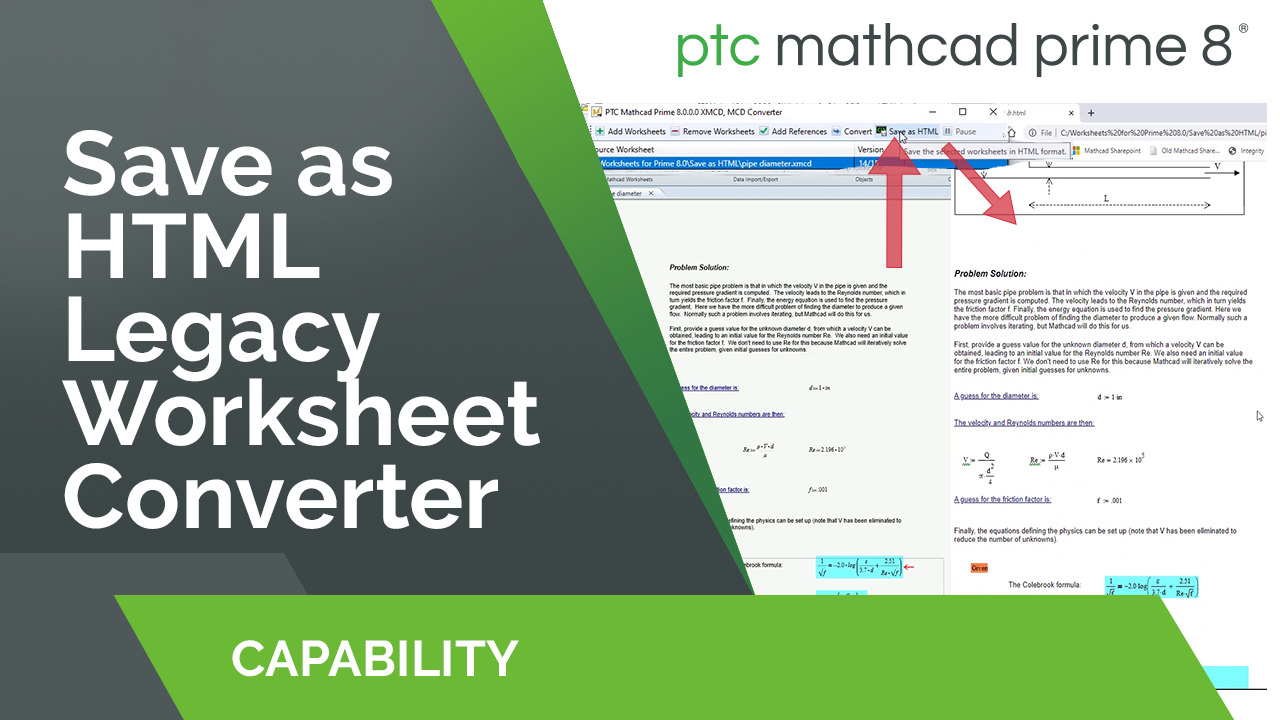
如要建立舊工作表的 HTML 檢視版本,請選擇工作表,然後在工作表轉換器工具介面中點選「另存為 HTML」(Save as HTML)。工作表轉換器將為所選的每個舊工作表建立一個 HTML 版本。HTML 檔案將具有與原始工作表相同的基本檔名,但檔案副檔名為 .html。其將儲存到與原始舊版工作表相同的目錄中。將舊工作表的 HTML 版本與轉換後的 Mathcad Prime 版本進行比較,並驗證您的 Mathcad Prime 結果是否符合預期。
無須建立 HTML 檢視版本;若您無法再執行 Mathcad 15,且希望擁有舊版 Mathcad 工作表的可讀取版本,建議您建立 HTML 檢視版本。
協助您解決舊版與 Mathcad Prime 工作表之間差異的參考資源
Mathcad Prime 遷移指南
本指南會在每次版本發佈時更新,並提供將 Mathcad 15 計算內容轉換為 Mathcad Prime 的詳細指南。
本指南會在每次版本發佈時更新,並提供將 Mathcad 15 計算內容轉換為 Mathcad Prime 的詳細指南。
PTC Mathcad 比較表:Mathcad 15 和 Mathcad Prime
此圖表總結 Mathcad 15 和 Mathcad Prime 提供的主要功能與特性。
此圖表總結 Mathcad 15 和 Mathcad Prime 提供的主要功能與特性。
舊版 Mathcad 工作表轉換影片播放清單
此 YouTube 播放清單說明將舊有 PTC Mathcad 工作表轉換為 PTC Mathcad Prime 的技巧。
此 YouTube 播放清單說明將舊有 PTC Mathcad 工作表轉換為 PTC Mathcad Prime 的技巧。