Convertitore di fogli di lavoro legacy di Mathcad
Dopo la fine della vendita delle versioni legacy di PTC Mathcad, il percorso futuro per gli utenti di Mathcad sarà PTC Mathcad Prime. Mathcad Prime non apre in modo nativo i file legacy di Mathcad. Utilizzate il convertitore di fogli di lavoro legacy di Mathcad di PTC per convertire i fogli di lavoro legacy di Mathcad in fogli di lavoro di Mathcad Prime.
Lo strumento di conversione di fogli di lavoro XMCD e MCD di Mathcad Prime è incluso nella sottoscrizione a Mathcad Prime, così come nella versione di prova di 30 giorni di Mathcad Prime. Verificate che l'opzione per l'installazione del convertitore di fogli di lavoro sia selezionata durante l'installazione di Mathcad Prime. Se non avete installato il convertitore, eseguite di nuovo il programma di installazione.
Passaggi per convertire i fogli di lavoro
Seguite i passaggi riportati di seguito per convertire i fogli di lavoro legacy di Mathcad in fogli di lavoro di Mathcad Prime.
Avviate lo strumento di conversione di fogli di lavoro
Dopo avere lanciato Mathcad Prime, avviate lo strumento di conversione di fogli di lavoro. Nella scheda Input/Output della barra multifunzione fate clic sul pulsante ConvertitoreXMCD, MCD.
Nota: se il pulsante Convertitore XMCD, MCD è disattivato, il convertitore di fogli di lavoro non è installato.
Aggiungete fogli di lavoro
Nello strumento di conversione di fogli di lavoro fate clic sul pulsante Aggiungi fogli di lavoro per sfogliare i fogli di lavoro legacy che desiderate convertire in Mathcad Prime.
Note sul convertitore di fogli di lavoro
- Il convertitore di fogli di lavoro non modifica, sostituisce o elimina in alcun modo i fogli di lavoro legacy. I fogli di lavoro legacy rimangono inalterati.
- Il convertitore di fogli di lavoro crea un nuovo foglio di lavoro Mathcad Prime basato sul foglio di lavoro legacy, mantenendo lo stesso nome di base del file, ma con l'estensione .mcdx di Mathcad Prime.
- Il convertitore di fogli di lavoro salva il nuovo foglio di lavoro di Mathcad Prime nella stessa directory del foglio di lavoro legacy originale.
- Il convertitore di fogli di lavoro non richiede l'installazione di alcuna versione legacy di Mathcad sul sistema.
- Il convertitore di fogli di lavoro consente di caricare più fogli di lavoro legacy contemporaneamente. I fogli di lavoro legacy possono provenire dalla stessa directory o da directory diverse. Il convertitore di fogli di lavoro li convertirà in sequenza, uno alla volta.
Il convertitore di fogli di lavoro è in grado di convertire i fogli di lavoro legacy dalle prime versioni legacy di Mathcad, anche se in alcuni casi le funzionalità di nicchia potrebbero essere contrassegnate durante la conversione. Consultate la Guida alla migrazione per ulteriori informazioni.
Pulsante Converti
Dopo avere caricato uno o più fogli di lavoro nel convertitore di fogli di lavoro, selezionate i fogli di lavoro e fate clic sul pulsante Converti. Osservate lo stato di conversione mentre vengono elaborati i fogli di lavoro.
Aprite i fogli di lavoro
Aprite i nuovi fogli di lavoro di Mathcad Prime e modificateli in base alle esigenze. Potete aprire i fogli di lavoro direttamente dal convertitore.
Best practice post-conversione
Dopo avere convertito i fogli di lavoro, dovreste aprire i nuovi file di Mathcad Prime. Se necessario, modificate la formattazione dei contenuti come desiderate e tenete a mente queste best practice:
Salvate una copia con "Salva con nome"
Ciò sarà utile per avere un riferimento al foglio di lavoro originale convertito, incluse le annotazioni fornite dallo strumento di conversione.
Calcolate il foglio di lavoro
Quando aprite il foglio di lavoro in Mathcad Prime per la prima volta, potreste visualizzare dei punti interrogativi dove dovrebbero esserci dei risultati numerici. Nella scheda Calcolo della barra multifunzione fate clic sul pulsante Calcola foglio di lavoro per aggiornare tutti i calcoli e i risultati.
Nota: eseguite Calcola foglio di lavoro dopo avere aperto il foglio di lavoro solo la prima volta che lo aprite dopo la conversione.
Attivate la griglia
Verrà visualizzata la posizione esatta dello spazio dell'intestazione e del piè di pagina, dei margini e del corpo principale del foglio di lavoro. Tutti i fogli di lavoro convertiti utilizzano il layout della griglia fine di Mathcad Prime. Dalla scheda Documenti della barra multifunzione potete attivare la griglia prima di utilizzare il nuovo foglio di lavoro di Mathcad Prime. In questo modo sarà più semplice aggiungere contenuti all'intestazione o al piè di pagina, rimuovere gli spazi extra e riportare nel corpo principale (visualizzazione pagina) del foglio di lavoro i contenuti che potrebbero fuoriuscire nei margini o nell'area non stampabile (visualizzazione bozza).
Suggerimento: mantenete attiva la griglia durante le modifiche di formattazione. Potete sempre disattivarla dopo avere completato la formattazione del foglio di lavoro.
Assicuratevi che tutto il contenuto sia visibile nella visualizzazione pagina in base alle esigenze
A volte il convertitore di fogli di lavoro può posizionare il contenuto al di fuori del corpo principale della pagina (noto come visualizzazione pagina) e ai margini, estendendosi eventualmente nella visualizzazione bozza non stampabile del foglio di lavoro. In questi casi risparmiate tempo modificando l'orientamento della pagina, i margini e le dimensioni della carta prima di spostare i contenuti.
Create intestazioni e piè di pagina
Le intestazioni e i piè di pagina non sono inclusi nella conversione. Nel foglio di lavoro di Mathcad Prime potreste visualizzare artefatti di intestazioni e piè di pagina del foglio di lavoro legacy.
Rimuovete eventuali artefatti nelle intestazioni e nei piè di pagina, quindi dedicate alcuni minuti alla creazione di intestazioni e piè di pagina utilizzando il metodo WYSIWYG interattivo per intestazioni e piè di pagina in Mathcad Prime.
Rimuovete lo spazio vuoto
Quando il convertitore di fogli di lavoro crea il nuovo foglio di lavoro di Mathcad Prime, è possibile che vengano aggiunti blocchi di spazio verticale extra dove tali blocchi di spazio non erano presenti nel foglio di lavoro legacy originale. Il modo più rapido per rimuovere blocchi di spazio verticale extra consiste nell'usare il pulsante Rimuovi spazio nella scheda Documentazione della barra multifunzione. Fate clic su Rimuovi spazio e selezionate Spazio vuoto per rimuovere lo spazio vuoto tra il cursore e il contenuto sottostante. Potete anche aprire il menu visualizzabile con il pulsante destro del mouse e selezionare Rimuovi spazio dopo avere posizionato il cursore. Tutto il contenuto sottostante verrà spostato verso quel punto di ancoraggio. Questa soluzione è molto più veloce rispetto al trascinamento verso l'alto delle regioni selezionate, più efficiente rispetto all'utilizzo di taglia/incolla per spostare le regioni e migliore rispetto all'eliminazione di una riga vuota alla volta.
Esaminate le annotazioni
Ogni foglio di lavoro convertito avrà un registro di conversione nello strumento di conversione dei fogli di lavoro. La maggior parte dei messaggi riguarda differenze di formattazione e visualizzazione e può essere ignorata. Esaminate il registro delle conversioni alla ricerca di messaggi relativi a errori o messaggi preoccupanti, quindi individuate tali regioni nel foglio di lavoro di Mathcad Prime. Tutti i messaggi del registro di conversione sono visibili nel foglio di lavoro di Mathcad Prime (formato suggerimento) quando fate clic su una regione contrassegnata da una freccia rossa.
Rimuovete le annotazioni
Dopo avere esaminato le annotazioni e avere convalidato il foglio di lavoro di Mathcad Prime, rimuovete le annotazioni. Sulla barra multifunzione selezionate Cancella annotazioni dalla scheda Input/Output.
Convalidate il foglio di lavoro di Mathcad Prime
Dopo la conversione di un foglio di lavoro da una versione legacy di Mathcad in Mathcad Prime, è importante convalidarlo eseguendo le debite verifiche per assicurarvi che tutto funzioni come previsto.
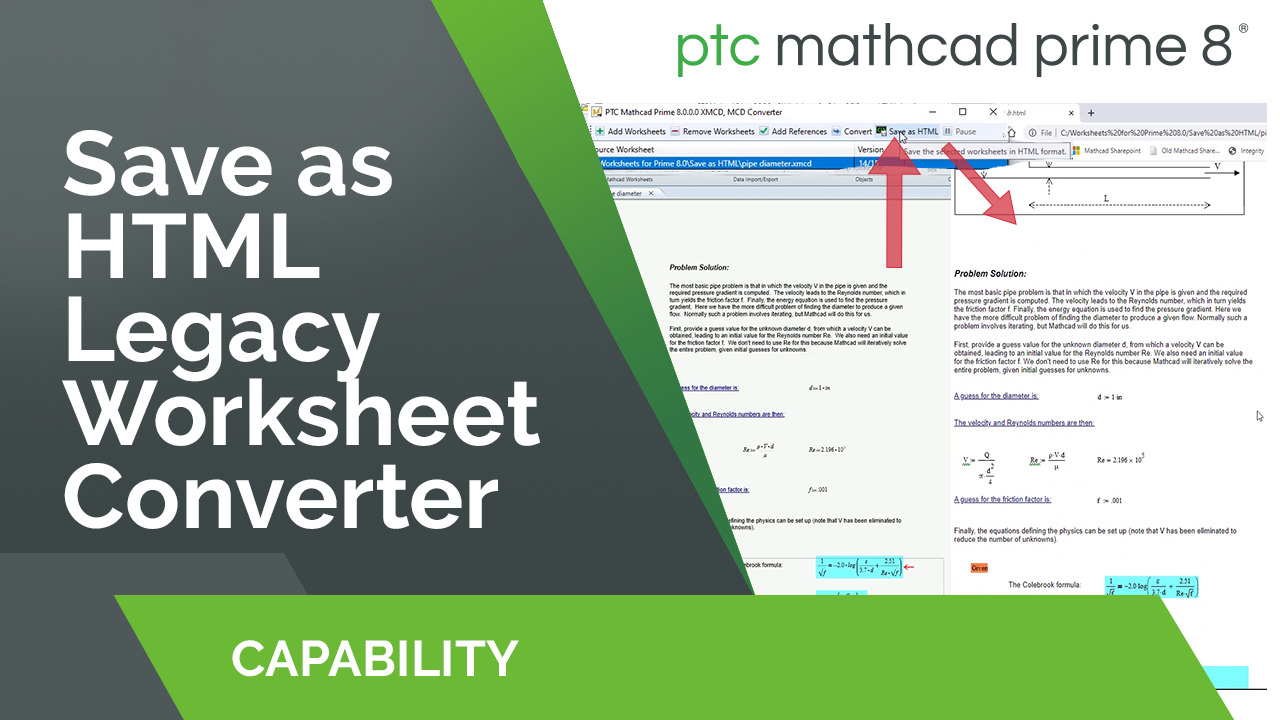
Se desiderate creare una versione HTML visualizzabile dei fogli di lavoro legacy, selezionate i fogli di lavoro e fate clic su Salva come HTML nell'interfaccia dello strumento di conversione di fogli di lavoro. Il convertitore di fogli di lavoro creerà una versione HTML di ogni foglio di lavoro legacy selezionato. Il file HTML visualizzabile avrà lo stesso nome di base del file con estensione .html e verrà salvato nella stessa directory del foglio di lavoro legacy originale. Confrontate la versione HTML del foglio di lavoro legacy con la versione convertita di Mathcad Prime e verificate che i risultati di Mathcad Prime siano quelli previsti.
La creazione del file HTML visualizzabile non è obbligatoria, ma è consigliata se non disponete più dell'accesso per eseguire Mathcad 15 e desiderate disporre di una versione leggibile del foglio di lavoro legacy di Mathcad.
Risorse per risolvere le differenze tra i fogli di lavoro legacy e quelli di Mathcad Prime
Guida alla migrazione di Mathcad Prime
La guida viene aggiornata a ogni release con istruzioni dettagliate su come convertire i calcoli di Mathcad 15 in Mathcad Prime.
La guida viene aggiornata a ogni release con istruzioni dettagliate su come convertire i calcoli di Mathcad 15 in Mathcad Prime.
PTC Mathcad - Tabella di confronto: Mathcad 15 e Mathcad Prime
Questa tabella riepiloga la disponibilità delle capacità e funzionalità principali in Mathcad 15 e Mathcad Prime.
Questa tabella riepiloga la disponibilità delle capacità e funzionalità principali in Mathcad 15 e Mathcad Prime.
Playlist dei video sulla conversione dei fogli di lavoro legacy di Mathcad
Questa playlist di YouTube fornisce suggerimenti per convertire i fogli di lavoro legacy di PTC Mathcad in PTC Mathcad Prime.
Questa playlist di YouTube fornisce suggerimenti per convertire i fogli di lavoro legacy di PTC Mathcad in PTC Mathcad Prime.