 |
|
|
Detailansicht erzeugen
Wenn Sie eine Detailansicht erzeugen, wählen Sie einen Bereich in der aktuellen Ansicht, skizzieren einen Spline darum herum und platzieren die Ansicht auf dem Blatt. Maßstab und Name der Ansicht können nach dem Platzieren angepasst werden. |
|
| Aufgabe 4-6. Erzeugen Sie eine Detailansicht, die eine vergrößerte Ansicht der Kühlrippen darstellt. |
- Klicken Sie auf den Hintergrund, um die Auswahl aller ausgewählten Elemente aufzuheben.
- Klicken Sie in der Menüleiste auf Einfügen > Zeichnungsansicht > Detailansicht (Insert > Drawing View > Detailed).
- Vergrößern sie die Darstellung, und wählen Sie den Bereich, der als Mittelpunkt der Ansicht RIGHT dargestellt wird.
- Wählen Sie mithilfe der Spline-Punkte den darzustellenden Detailbereich wie unten gezeigt. Klicken Sie mit der mittleren Maustaste, um den Spline fertig zu stellen.
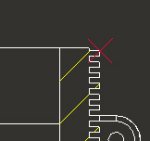 
Mittelpunkt der Detailansicht anzeigen |
- Klicken Sie in der Haupt-Tool-Leiste auf
 Neu einpassen (Refit). Neu einpassen (Refit).
- Wählen Sie in der oberen linken Ecke des Blatts einen Bereich für die Detailansicht.
- Konfigurieren Sie die Ansicht, wie in der folgenden Abbildung gezeigt:
- Vergrößern Sie die Detailansicht.
- Wählen Sie die Notiz SCALE unterhalb der Ansicht, doppelklicken Sie auf den Wert 3.500, und geben Sie 7.5 ein.
- Wählen Sie ggf. die Ansicht und ziehen Sie sie, um sie neu zu positionieren.
- Wählen Sie die Schraffur in der Detailansicht und anschließend im Kontextmenü Eigenschaften (Properties).
- Klicken Sie im Menü-Manager auf Unabhängig > Abstand > Halbschnitt > Halbschnitt > Fertig (Det Indep > Spacing > Half > Half > Done).
 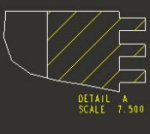
Aktualisierte Detailansicht | |


 Zurück
 Weiter
