 |
|
|
Zeigen/Wegnehmen unterbrechen
Sie können die Optionen Zeigen/Wegnehmen unterbrechen (Pause Show and Erase) und Zeigen/Wegnehmen wiederaufnehmen (Resume Show and Erase) verwenden, um Bemaßungen zu verschieben bzw. zu ändern, ohne das Dialogfenster Zeigen/Wegnehmen (Show and Erase) verlassen zu müssen. |
|
| Aufgabe 4-7. Zeigen Sie für eine der Kühlrippen Bemaßungen in der Detailansicht an. |
- Klicken Sie in der Zeichnungs-Tool-Leiste auf
 Zeigen/Wegnehm (Show/Erase). Zeigen/Wegnehm (Show/Erase).
- Klicken Sie im Dialogfenster Zeigen/Wegnehm (Show/Erase) auf Zeigen (Show) und anschließend auf
 Bemaßungen (Dimensions). Bemaßungen (Dimensions).
- Klicken Sie auf KE und Ansicht (Feature and View), und wählen Sie anschließend in der Detailansicht Extrude_4 wie dargestellt.
- Klicken Sie mit der rechten Maustaste, und wählen Sie Zeigen/Wegnehmen unterbrechen (Pause Show and Erase).
- Wählen und ziehen Sie die Bemaßungen wie rechts dargestellt.
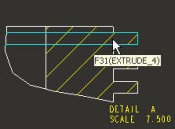 
Konstruktionselement wählen |
|
|
|
Sie können auch alle Bemaßungen einer gewählten Ansicht anzeigen, indem Sie mit der rechten Maustaste klicken und Bemaßungen zeigen (Show Dimensions) wählen. |
|
-
Klicken Sie mit der rechten Maustaste, und wählen Sie Zeigen/Wegnehmen wiederaufnehmen (Resume Show and Erase).
-
Klicken Sie im Dialogfenster Zeigen/Wegnehm (Show/Erase) auf Alle akzeptieren > Schließen (Accept All > Close).
-
Wählen Sie die Bemaßung 2, klicken Sie mit der rechten Maustaste, und wählen Sie Pfeile umschalten (Flip Arrows).
-
Wählen Sie die Bemaßung, und verschieben Sie den Text zwischen den Bemaßungslinien.
|
|
|
Viele der Optionen für Ansichten, Bemaßungen, Notizen, Tabellen und die Zeichnung selbst sind im Kontextmenü verfügbar. |
| |


 Zurück
 Weiter

