上一頁
第 89 之 87 頁
下一頁
整理尺寸
您可以使用
「整理尺寸」(Cleanup Dimensions)
對話方塊,將視圖輪廓或選取幾何中的尺寸間距均分及增量。
任務 4-8:
整理細節視圖中的尺寸。
選取細節視圖,然後按一下滑鼠右鍵並選取
「整理尺寸」(Cleanup Dimensions)
。
取消
「建立跳接線」(Create Snap Lines)
核取方塊。
選取
「裝飾」(Cosmetic)
標籤,取消
「將文字置中」(Center Text)
,然後按一下
「應用」(Apply)
。
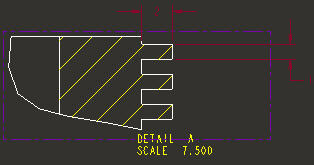
尺寸應該會顯示如下圖中所示。
整理後的尺寸
選取
「位置」(Placement)
標籤,然後按一下
「基線」(Baseline)
。
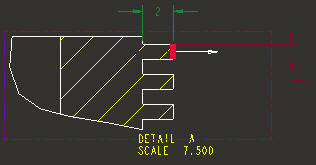
選取下圖中所顯示的紅色邊。
按一下
「應用」(Apply) >「關閉」(Close)
。
整理尺寸
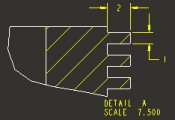
尺寸應該會顯示如下面左圖中所示。
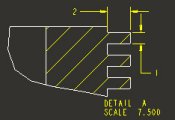
選取每個尺寸,並依照下面右圖中所示移動到大致的位置。
移動尺寸。
按兩次
「取消」(Undo)
,將尺寸恢復為「整理」前的位置。
按一下主工具列中的
「儲存」(Save)
,再按
「確定」(OK)
。
如此即完成第四個練習。
上一頁
首頁
下一頁


 上一頁
上一頁
 上一頁
上一頁


 ,將尺寸恢復為「整理」前的位置。
 ,再按「確定」(OK)。