上一頁 第 89 之 86 頁 下一頁
資訊

暫停顯示及拭除

您可以使用「暫停顯示及拭除」(Pause Show and Erase)「持續顯示及拭除」(Resume Show and Erase) 選項來移動及操作尺寸,而不必離開「顯示及拭除」(Show and Erase) 對話方塊。

任務 4-7:在細節視圖中,顯示其中一個冷卻散熱片的尺寸。

  1. 按一下工程圖工具列中的「顯示/拭除」(Show/Erase)
    • 按一下「顯示/拭除」(Show/Erase) 對話方塊中的「顯示」(Show),然後再按「尺寸」(Dimensions)
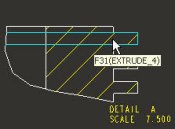
    • 按一下「特徵和視圖」(Feature and View),並依照圖中所示選取細節視圖中的 Extrude_4。
    • 按一下滑鼠右鍵並選取「暫停顯示及拭除」(Pause Show and Erase)
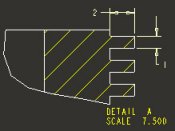
    • 依照右圖中所示,選取並拖曳尺寸。


選取特徵

秘訣
您也可以按一下滑鼠右鍵並選取「顯示尺寸」(Show Dimensions),顯示選取視圖中的所有尺寸。

  1. 按一下滑鼠右鍵並選取「持續顯示及拭除」(Resume Show and Erase)
  2. 按一下「顯示/拭除」(Show/Erase) 對話方塊中的「接受全部」(Accept All) >「關閉」(Close)
  3. 選取尺寸 2,然後按一下滑鼠右鍵並選取「反向箭頭」(Flip Arrows)
  4. 選取尺寸,並在尺寸線之間移動文字。

秘訣
在滑鼠右鍵的快捷選單中,有許多可供視圖、尺寸、註記、表格及工程圖本身使用的選項。

上一頁 首頁 下一頁