|
このチュートリアルの使い方
- 必要に応じて、このチュートリアルの全ページをまとめて1枚のページに表示し、印刷することができます。
- 前後のページに移動するには、各ページの上部にある 「次」 リンクまたは 「前」 リンクをクリックしてください。
- 各ページの内容をすべて注意深く読み、記述されている手順どおりに各ステップを実行してください。
- 内容が長いためにスクロールが必要なページもあります。
- 各ページの下部にある 「HOME」 リンクを使用してスタートページに戻ることができます。
- HOME ページには、特定の練習にジャンプするリンクが用意されています。
- このチュートリアルでは次のアイコンが使用されています。
 情報 - ほとんどのタスクで、冒頭に表示されています。 情報 - ほとんどのタスクで、冒頭に表示されています。
 ヒント - 必要に応じて挿入されています。 ヒント - 必要に応じて挿入されています。
 注記 - 必要に応じて挿入され、追加情報をお伝えします。 注記 - 必要に応じて挿入され、追加情報をお伝えします。
- このチュートリアルでは次の表記規則が用いられています。
- クリックするものは太字で表記されています。
- ユーザーが入力するテキストは太字で表記されています。
- アイコン名とアイコン画像がテキストの一部としてインラインで使用されています。
- モデル名はすべて大文字で表記されています。
- キーボードのキー名は大文字と小文字で表記されています (例: 「Ctrl キー」)。
- このチュートリアルのフォントサイズは次のいずれかの方法で調整できます。
- Internet Explorer のウィンドウで 「表示」 > 「文字のサイズ」 の順にクリックする。
- Ctrl キーを押しながらマウスのホイールを回転させる。
- チュートリアルと Pro/ENGINEER Wildfire 2.0 のウィンドウを次のように配置してください。
- チュートリアルウィンドウの幅を、モニターの幅の3分の1くらいにします。
- Pro/ENGINEER Wildfire 2.0 ウィンドウの幅を、モニターの幅の3分の2くらいにします。
- 次の図のように、チュートリアルを Pro/ENGINEER Wildfire 2.0 の左側に配置します。これで、チュートリアルウィンドウを見ながら作業できます。
- モニターの解像度を、たとえば 1600x1200 のように最大に設定して、画面上の作業領域を最大限まで確保することをお勧めします。
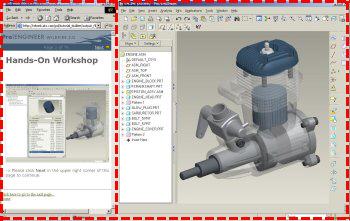
ウィンドウの配置 | |


 前
前

 印刷可能なバージョン