ハンズオンワークショップ
Pro/ENGINEER Wildfire 2.0 入門コース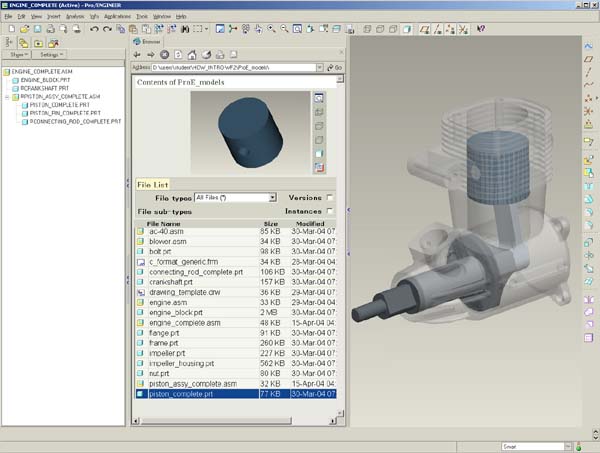
- 先に進む前に、マシンに Pro/ENGINEER Wildfire 2.0 がインストールされていることを確認してください。
- Pro/ENGINEER を現在実行中であれば、終了してください。
チュートリアル用に Pro/ENGINEER 起動ショートカットを作成する必要があります。また、チュートリアル用のモデルファイルを適切な場所にコピーする必要があります。
- www.ptc.com/go/handson/models からモデルファイルをダウンロードします。zip ファイルをデスクトップに保存します。
- 保存した zip ファイルをハードドライブ上に解凍します。
- 解凍先はドライブ文字だけ (例 : C:\ ) にしておくことをお勧めします。このチュートリアルの内容も、それを前提としています。
- zip ファイルによって作成されたフォルダをブラウズします。
- 例 : C:\users\student\HOW_INTRO-WF2
- Windows の「スタート」メニューで Pro/ENGINEER Wildfire 2.0 のショートカットを見つけます。
- そのショートカットを右クリックして 「コピー」 を選択します。
- デスクトップ上で右クリックして 「ショートカットの貼り付け」 を選択します。
- 貼り付けたショートカットを右クリックして 「プロパティ」 を選択します。
- 作業フォルダに、HOW_ADV-WF2 フォルダへのフルパスを入力 (または貼り付け) します。
- 例 : C:\users\student\HOW_INTRO-WF2
- 新しいショートカットを使用して Pro/ENGINEER Wildfire 2.0 を起動します。
このチュートリアルの使い方
- 各ページの内容をすべて注意深く読み、記述されている手順どおりに各ステップを実行してください。
- このチュートリアルでは次のアイコンが使用されています。
 情報 - ほとんどのタスクで、冒頭に表示されています。
 ヒント - 必要に応じて挿入されています。
 注記 - 必要に応じて挿入され、追加情報をお伝えします。
- このチュートリアルでは次の表記規則が用いられています。
- クリックするものは太字で表記されています。
- ユーザーが入力するテキストは太字で表記されています。
- アイコン名とアイコン画像がテキストの一部としてインラインで使用されています。
- モデル名はすべて大文字で表記されています。
- キーボードのキー名は大文字と小文字で表記されています (例: 「Ctrl キー」)。
ようこそ
この度は、Pro/ENGINEER Wildfire 2.0 ハンズオンワークショップをご利用いただきましてありがとうございます。このチュートリアルでは、アセンブリや図面を作成する基本的な方法に加えて、基本的な部品モデリングの方法について学習します。このチュートリアルはこれまで Pro/ENGINEER を使用した経験のない方々を対象として作成されています。
内容
- Pro/ENGINEER Wildfire 2.0 のコアとなるコンセプト
- Pro/ENGINEER Wildfire 2.0 の基本
- 練習1:モデルのオープン、移動・回転、編集
- Pro/ENGINEER Wildfire の操作の基本
- Pro/ENGINEER Wildfire のインタフェース
- 練習2:部品モデルの作成
- 設計モデルのプレビュー、オープン、回転、移動、およびズーム
- 部品の作成
- 練習3:アセンブリの作成
- アセンブリの作成
- 簡単なメカニズムの実行
- 練習4:図面の作成
- アセンブリおよび部品のビューを表示する図面の作成
- 図面ビュー上での寸法の表示と操作
- 練習5:モデルアソシエティビティ
- モデルの修正にともない更新されるアセンブリと図面
- アセンブリの干渉の確認
 | |
|
|
コアとなるコンセプトについて 最初の練習に入る前に、このセクションの続く5つのページでは Pro/E Wildfire 2.0 の基本について学習します。 |
| |
Pro/ENGINEER Wildfire 2.0 のコアとなるコンセプト
このチュートリアルでは、Pro/ENGINEER Wildfire 2.0 のコアとなるコンセプトとして次の6つを紹介します。
- ソリッドモデル
- フィーチャーベース
- パラメトリック
- 親子関係
- アソシエティブ
- モデル中心思想
ソリッドモデル
Pro/ENGINEER Wildfire 2.0 では 3D ソリッドモデルを簡単に作成することができ、部品やアセンブリを実物同様に表示できます。作成されたモデルには、密度などの材料特性に基づいて、質量、体積、表面積、重心などの物理特性が設定されます。
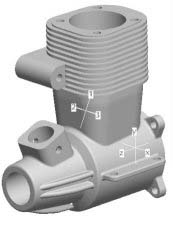
たとえば、次の図のようなアルミキャストのエンジンブロックについて考えてみましょう。このモデルは単位にミリメートルを使用して作成されており、質量特性は以下のようになっています。123 と表示されている座標系はモデルの重心を示しています。
ソリッドモデルには次のような利点があります。
- (冷却フィンの数が増えるなど) モデルが変更されると、すべての質量特性が自動的に更新されます。
- アセンブリ内の構成部品間の公差およびクリアランス/干渉をチェックできます。
|
ソリッドモデルとその質量特性 |
フィーチャーベース
Pro/ENGINEER Wildfire 2.0 のモデルは、一連のフィーチャーを使用して作成されます。各フィーチャーは前のフィーチャーの上に構築され、フィーチャーを1つずつ作成していくことでモデルが完成します。個々のフィーチャーは単純でも、それが集まることによって複雑な部品やアセンブリを形成することができます。
次の図に、コネクティングロッドを作成するいくつかの段階を示します。
- 押し出しフィーチャーによってモデルの全体の形状とサイズを形成します。
- 追加の押し出しフィーチャーをモデルの上部と下部に作成します。
- 穴フィーチャーをモデルの上部と下部に作成します。
- ラウンドフィーチャーをモデルの上部と下部に作成します。
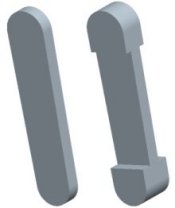 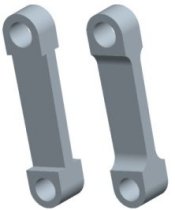 コネクティングロッドのフィーチャー |
パラメトリック
Pro/ENGINEER Wildfire 2.0 のモデルは寸法値によって駆動されます。フィーチャーの寸法を変更すると、フィーチャーが更新されます。そしてこの変更はモデル内のほかのフィーチャーにも反映され、部品全体が更新されます。
親子関係
親子関係を利用することで、「設計意図」をモデルに効果的に取り込むことができます。親子関係は、モデリングプロセスにおいてフィーチャー間に自動的に作成されます。フィーチャーを作成するときに、参照される既存のフィーチャーは新しいフィーチャーの親となります。また、親フィーチャーが更新されると、それに基づいて子フィーチャーも自動的に更新されます。
次の図では、PISTON モデルの高さは 18.5 となっており、このモデルには上面サーフェスからの寸法が 8 の穴があります。高さ寸法を 24 に修正し、モデルを再生してフィーチャーを更新してみます。穴とモデル本体との親子関係により、穴が上に移動して寸法 8 が維持されていることに注意してください。
|
|
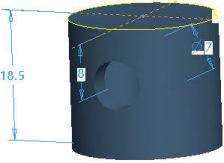
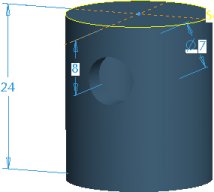
この挙動 (上面サーフェスを基準にして穴を配置する) は、モデルに組み込まれた設計意図の1つの例です。一方、底面サーフェスを基準に穴を配置することもできます。その場合、モデルの高さを修正すると、上の例とは異なる結果となります。
アソシエティブおよびモデル中心
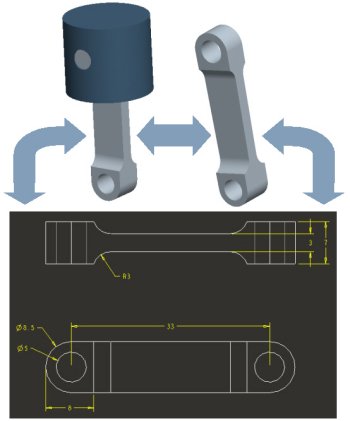
Pro/ENGINEER Wildfire 2.0 で部品モデルが変更されると、そのモデルを参照するすべてのアセンブリや図面が自動的に更新されます。この挙動はアソシエティビティと呼ばれ、逆方向にも機能します。つまり、図面においてモデル寸法が更新されると、その寸法が使用されている部品モデルおよびアセンブリも更新されます。
部品モデルは設計情報の源泉です。部品モデルを作成すると、その部品モデルについて次のことが可能となります。
- アセンブリ内に配置 - 構成部品のアセンブリ方法によって、その構成部品を固定することも、メカニズムとして可動にすることもできます。
- 図面の作成に使用 - モデルの 2D ビューを図面シートにすばやく配置することができ、寸法も自動的に表示されます。
|
モデルアソシエティビティ |
Pro/ENGINEER Wildfire 2.0 のインタフェース
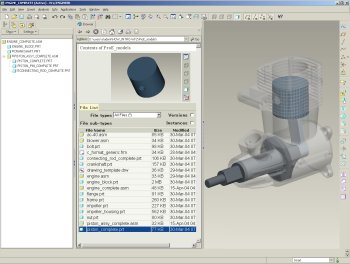
インタフェースの基本的なコンポーネントは次のとおりです。
- グラフィックウィンドウ - モデルが表示される、広いグレーの領域。
- ナビゲータ - 画面の左側にある縮小可能なパネル。
- ブラウザ - 多機能 Web ブラウザです。下の図では画面の中央にある、モデルのリストと小さなプレビューウィンドウが表示されている領域です。
- モデルツリー - 画面の左側に表示され、部品内のフィーチャーのリストや、アセンブリ内の構成部品のリストが表示されます。
- フォルダブラウザ (ここでは非表示) - モデルツリーの代わりに画面の左側に表示され、コンピュータやネットワーク上のフォルダがリストされます。ここでフォルダをブラウズし、その内容をブラウザで表示できます。
- メインメニュー - 画面の上部にあり、このプルダウンメニューから「ファイル」、「編集」、「挿入」、「ツール」、「ヘルプ」といった共通のメニューオプションを利用できます。
- メインツールバー - 画面の上部にあるアイコンツールバー。
- フィーチャーツールバー - 画面の右側にあるアイコンツールバー。
- ダッシュボード (ここでは非表示) - フィーチャーの作成時に画面の下側に表示されるダイアログバー。
| 練習1:モデルのオープン、移動・回転、編集 |
概要 - この練習では、Pro/ENGINEER Wildfire 2.0 でモデリングを行う際に必須となる基本的な3つのスキルについて学習します。
- 設計モデルのプレビューとオープン - ナビゲータとブラウザを使用して、フォルダをブラウズし、モデルをプレビューして開きます。
- 設計モデルの方向設定 - 開いたモデルを、キーボードとマウスを組み合わせたコマンドを使用してスピン、パン、およびズームします。
- 既存の設計モデルの編集 - モデルを方向設定する基本的な方法について学習した後、編集オプションを使用して既存のモデルを修正します。
| |
|
|
ワーキングディレクトリ ワーキングディレクトリの設定により、モデルをオープンおよび保存するデフォルトフォルダが設定されます。 |
| |
| タスク 1-1. ナビゲータを使用して ENGINE_BLOCK.PRT を開きます。 |
- まだ起動していない場合は、Pro/ENGINEER Wildfire 2.0 を起動します。ブラウザに表示されるデフォルトの Web ページは、Pro/ENGINEER Wildfire 2.0 のホームページです。
- フォルダブラウザ
 (画面の左側) で HOW_INTRO-WF2 フォルダの 「+」 を左クリックして拡張します。
- ProE_models フォルダをクリックします。フォルダの内容がブラウザに表示されます。
- ProE_models フォルダを右長押しし、「ワーキングディレクトリを設定」 の位置までマウスポインタを移動させてから右ボタンを放し、これを選択します。
- ブラウザで ENGINE_BLOCK.PRT を選択します。
- ブラウザにモデルのプレビューが表示されます。
- ブラウザで (プレビューの右側にある) 「Pro/E でファイルをオープン」
 をクリックします。
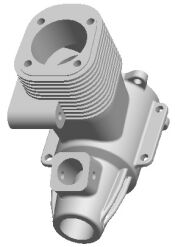 ENGINE_BLOCK.PRT |
| |
|
|
モデルの方向設定コマンド スピン : 画面上でモデルを回転させます。 |
| |
| タスク 1-2. ENGINE_BLOCK を使用して、スピン、パン、ズームを練習します。 |
- モデルをスピンするには、中マウスボタンを押したままマウスをさまざまな方向に動かします。
- メインツールバー (画面上部) で 「保存したビューリスト」
 をクリックし、「標準方向」 を選択します。
- モデルをズームイン(拡大)およびズームアウト(縮小)します。
- マウスポインタをモデル上の任意の位置に合わせます。
- Ctrl キーを押し、中マウスボタンを押しながらマウスを下方に動かしてズームインします。
- Ctrl キーを押し、中マウスボタンを押しながらマウスを上方に動かしてズームアウトします。
| |
|
|
ポインタの位置によって、ズームする領域が決まります。 |
| |
- ホイールマウスの場合はホイールを回転してズームできます。
- (Ctrl キーを押さずに) ホイールを下に回転するとズームインします。
- ホイールを上に回転するとズームアウトします。
- メインツールバーで 「保存したビューリスト」 をクリックし、「標準方向」 を選択します。
- モデルを画面上のさまざまな場所へパン (移動) します。
- Shift キーを押し、中マウスボタンを押しながらマウスをさまざまな方向に動かします。
- メインツールバーで 「保存したビューリスト」 をクリックし、「標準方向」 を選択します。
| |
|
|
ショートカットとして Ctrl + D キーを押しても 「標準方向」 を実行できます。 |
| |
| |
|
|
マウスでの選択 マウスポインタをフィーチャーに合わせると、フィーチャーがハイライトされます。左マウスボタンをクリックして選択します。シアン色 (ライトブルー) のハイライトは、アイテムが「選択前ハイライト」されていることを示します。赤のハイライトは、アイテムが選択されていることを示します。フィーチャーを選択すると、今度はフィーチャーのエッジやサーフェスが「選択前ハイライト」されるようになり、選択可能になります。 |
| |
| タスク 1-3. 取り付けフランジを選択します。 |
- 次の図のようにフィーチャーをハイライトして選択します。
- ポインタを押し出し_2 に合わせると、押し出し_2 はシアン色でハイライトされます。
- 左クリックして選択すると、押し出し_2 は赤でハイライトされます。
| |
|
|
ズームインすると選択しやすくなります。 |
| |
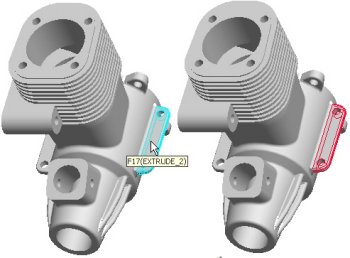 フィーチャーのハイライト |
- 背景を左クリックして選択解除します。
- もう一度押し出し_2 をハイライトして選択します。
- フィーチャーを選択したままで、次に進みます。
| |
|
|
定義の編集とハンドルのドラッグ 「定義を編集」 オプションを使用するとフィーチャーのダッシュボードが開き、そのフィーチャーに対して必要な変更を加えることができます。 「右長押し」するとポップアップメニューが表示されます。「右クリック」すると、ポインタの下の次のフィーチャーが選択前ハイライトされます。 ドラッグハンドルはフィーチャープレビュー (黄色) に表示される白い小さな正方形です。 |
| |
| タスク 1-4. 取り付けフランジ (押し出し_2) の定義を編集し、厚みを増やします。 |
- 押し出し_2 が選択された状態で、右長押しして 「定義を編集」 の位置までマウスポインタを移動させてから右ボタンを放し、これを選択します。
- 定義の編集中は、この押し出しの後に作成されたフィーチャーは表示されないことに注意してください。
- 次の図のように、モデルの深さドラッグハンドル (黄色のプレビューに表示されている白い正方形) を 2 から 5 に左ドラッグします。
- ダッシュボード (画面下部) でも深さの値が更新されていることに注意してください。
|
フィーチャーの再定義 |
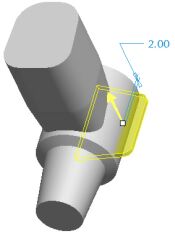
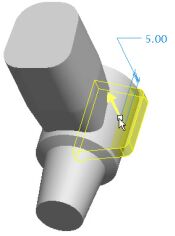
- ダッシュボードの右側にある 「フィーチャーを完了」
 をクリックします。
- 定義の編集を完了すると、この押し出しの後に作成されたフィーチャーもすべて再生されるため、少し時間がかかります。
- 左右のフランジの親子関係により、右のフランジの変更が左のフランジにも反映されたことに注意してください。
| |
|
|
フィーチャー寸法の編集 フィーチャーを「編集」 してフィーチャー寸法を表示し、新しい値を入力することができます。変更内容を表示に反映させるには、モデルを 「再生」 する必要があります。 |
| |
| タスク 1-5. キャブレター取り付け部の寸法を修正し、次にその修正を取り消します。 |
- 次の図のように、押し出しフィーチャーをハイライトして選択します。
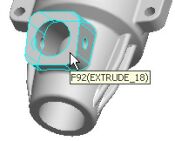 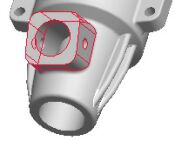 フィーチャーの選択 |
- 右長押しメニューから 「編集」 を選択します。フィーチャーの断面と寸法が表示されます。
- 寸法 14.5 を左ダブルクリックし、[11.5] と入力して Enter キーを押します。
- メインツールバー (画面上部) で 「モデルを再生」
 をクリックしてモデルを更新します。
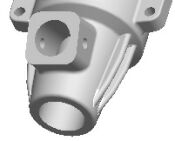 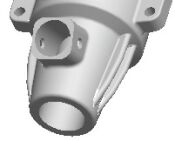 再生後のモデル |
- メインツールバー (画面上部) で 「元に戻す」
 をクリックして、修正前の状態に戻します。
| |
|
|
ショートカットとして Ctrl + Z キーを押しても 「元に戻す」 を実行できます。 |
| |
| |
|
|
ラウンドの作成 ラウンドでは、エッジに半径を適用することで、モデルに対して材料を追加したり除去したりできます。必要な作業は、エッジを選択し、半径を設定し、フィーチャーを完成させるだけです。 |
| |
| タスク 1-6. キャブレター取り付け部にラウンドを作成してエッジに丸みをつけます。 |
- フィーチャーツールバー (画面右側) から 「ラウンドツール」
 を開始します。
- 次の図のようにエッジを選択します。
- ラウンドが自動的にエッジの正接チェーンに沿うことに注意してください。
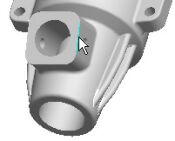 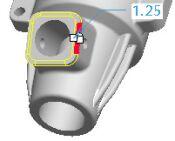 エッジの選択 |
- 2個ある半径ドラッグハンドル (黄色のプレビューに表示されている白い正方形) のいずれかを、値が 1 になるまで左ドラッグします。
- ダッシュボード (画面下部) で 「フィーチャーを完了」 をクリックします。
- ラウンドフィーチャーがモデルツリー (画面左側) の一番下に配置されたことに注意してください。
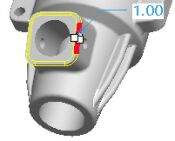 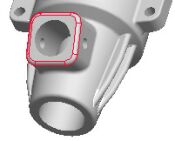 作成後のラウンド |
| |
|
|
元に戻す/やり直し 「元に戻す」 および 「やり直し」 を使用して、意図しなかった処理を取り消すことができます。 |
| |
| タスク 1-7. ラウンドを削除し、次にその削除を取り消します。 |
- ラウンドが選択された状態で (赤くハイライトした状態で)、右長押しして 「削除」 を選択し、「OK」 をクリックします。
- メインツールバーで 「元に戻す」 をクリックして、ラウンドフィーチャーをモデル上に復帰させます。
- メインツールバーで 「保存」
 をクリックし、「OK」 をクリックします。
- 「ファイル」 > 「ウィンドウ終了」
 の順にクリックします。
| |
|
|
モデルは消去されるまでセッションメモリに残ります。 |
| |
これで練習1は終りです。
| 練習2: 部品モデルの作成 |
概要 - この練習では、次の3つの部品モデルの作成を通して基本的な部品モデリングの方法を学習します。
- PISTON_PIN.PRT
- PISTON.PRT
- CONNECTING_ROD.PRT
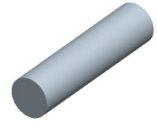 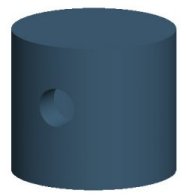 PISTON_PIN と PISTON |
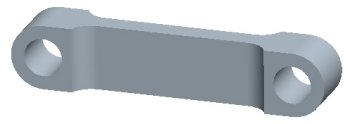 CONNECTING_ROD |
| |
|
|
部品モデルの作成 新規部品モデルは、デフォルトのデータム平面と座標系が定義されているデフォルトテンプレートから作成します。 デフォルトのデータム平面は、モデル上にフィーチャーを作成する場合に初期の参照として使用できる 3D 空間内の3つの直交平面です。 |
| |
| タスク 2-1. デフォルトテンプレートを使用してモデル PISTON_PIN を作成します。 |
- メインツールバーで 「新規オブジェクト」
 をクリックし、「タイプ」として 「部品」 を選択します。「名前」として PISTON_PIN と入力し、Enter キーを押します。
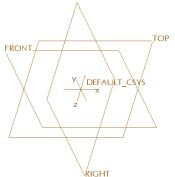 新規部品モデル |
- メインツールバーで 「データム軸オン/オフ」
 、「データム点オン/オフ」
  、および 「座標系オン/オフ」
  をクリックし、それぞれの表示をオフにします。
| |
|
|
スケッチの作成 スケッチはフィーチャーを作成するのに使用する基本的な 2D 形状で、平面参照上に作成されます。 作成したスケッチは、簡単に 3D フィーチャーの作成に使用できます。 |
| |
| タスク 2-2. モデルのメインボディの作成に使用する円をスケッチします。 |
- フィーチャーツールバー (画面右側) から 「スケッチツール」
 を開始します。
- モデルのデータム平面 FRONT を選択し、「スケッチ」ダイアログボックスで 「スケッチ」 をクリックします。
- 「参照」ダイアログボックスで 「閉じる」 をクリックします。
- メインツールバー (画面上部) で 「データム平面オン/オフ」
 を選択して表示をオフにします。
- 次の図のように円をスケッチします。
- スケッチャーツールバー (画面右側) で 「円」
 をクリックします。
- ポインタを移動して、中心点をデータム平面の交点にスナップさせます。
- マウスボタンを左クリックして円の中心を決め、マウスを外側に移動して再度左クリックして径を決めます。
- 寸法が自動的に作成されることに注意してください。
- スケッチャーツールバー (画面右側) で 「アイテム選択」
 をクリックし、アイテムが選択できるようにします。
- 直径寸法値を左ダブルクリックし、[5] と入力して Enter キーを押します。
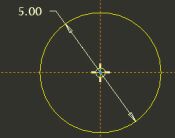 スケッチの作成 |
- スケッチャーツールバー (画面右側) で 「スケッチを完了」
 をクリックします。
- メインツールバーで 「保存したビューリスト」 をクリックし、「標準方向」 を選択します。
- メインツールバーで 「データム平面オン/オフ」 をクリックして表示をオンにします。
| |
|
|
押し出しツールの使用 押し出しツールを使用すると、スケッチを直線的に押し出してフィーチャーを作成できます。 押し出しツールを使用すると、材料を追加したり (突起)、材料を除去したり (カット) できます。 |
| |
| タスク 2-3. 前のタスクで作成したスケッチを使用して押し出し突起を作成します。 |
- スケッチが選択された状態で (赤くハイライトした状態で)、次の図のように押し出しフィーチャーを作成します。
- フィーチャーツールバー (画面右側) から 「押し出しツール」
 を選択します。
- 深さドラッグハンドル (黄色のプレビューに表示されている白い正方形) を 4 まで左ドラッグします。
- ダッシュボード (画面下部) にある 「深さオプション」 サブメニュー
 の黒い矢印をクリックし、「両側」
  を選択します。
- ダッシュボードで深さを [20] と入力し、Enter キーを押します。
- メインツールバー (画面上部) で 「再フィット」
 をクリックします。
- ダッシュボード (画面下部) で 「フィーチャーを完了」 をクリックします。
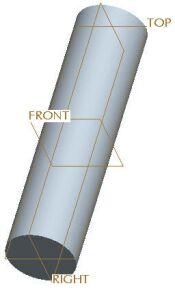 作成後の押し出しフィーチャー |
- メインツールバーで 「保存」 をクリックし、「OK」 をクリックします。
- 「ファイル」 > 「ウィンドウ終了」 の順にクリックします。
| |
|
|
PISTON の作成 PISTON の作成も円のスケッチを使用して開始しますが、別の平面に配置します。 |
| |
| タスク 2-4. PISTON.PRT の作成を開始し、最初のスケッチを作成します。 |
- メインツールバーで 「新規オブジェクト」 をクリックし、「タイプ」として 「部品」 を選択します。
- 「名前」として PISTON と入力し、Enter キーを押します。デフォルトテンプレートから新規部品モデルが作成されます。
- フィーチャーツールバー (画面右側) から 「スケッチツール」 を開始します。
- モデルのデータム平面 TOP を選択し、「スケッチ」ダイアログボックスで 「スケッチ」 をクリックします。
- 次の図のように円をスケッチします。
- 「参照」ダイアログボックスで 「閉じる」 をクリックします。
- メインツールバー (画面上部) で 「データム平面オン/オフ」 を選択して表示をオフにします。
- スケッチャーツールバー (画面右側) で 「円」 をクリックします。
- マウスボタンを左クリックして円の中心を決め、マウスを外側に移動して再度左クリックして径を決めます。
- スケッチャーツールバーで 「アイテム選択」 をクリックし、アイテムが選択できるようにします。
- 直径寸法を左ダブルクリックし、[21] と入力して Enter キーを押します。
スケッチの作成
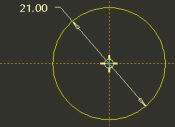
- スケッチャーツールバーで 「スケッチを完了」 をクリックします。
- メインツールバーで 「保存したビューリスト」 をクリックし、「標準方向」 を選択します。
- メインツールバーで 「データム平面オン/オフ」 をクリックして表示をオンにします。
| |
|
|
深さ方向の変更 「深さ方向の変更」 オプションを使用することで、フィーチャーをスケッチ平面の反対側に反転することができます。 |
| |
|
タスク 2-5. 前のタスクで作成したスケッチを使用して最初の押し出しフィーチャーを作成します。 |
- スケッチが選択された状態で、次の図のように押し出しフィーチャーを作成します。
- フィーチャーツールバー (画面右側) から 「押し出しツール」 を開始します。
- 深さ値を左ダブルクリックし、[18.5] と入力して Enter キーを押します。
- ダッシュボード (画面下部)で 「深さ方向の変更」
 をクリックし、フィーチャー作成方向を下向きに反転します。
- ダッシュボードで 「フィーチャーを完了」 をクリックします。
| |
|
|
ドラッグハンドルのスナップ間隔は現在 1mm に設定されています。 |
| |
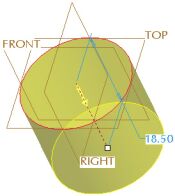 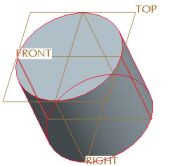 作成後の押し出しフィーチャー |
| |
|
|
フィーチャーのグループの作成 次に作成するソリッドフィーチャーは、PISTON を中空にする押し出しカットです。このカットに設計意図どおりに寸法を配置するには、モデルの上面サーフェスからオフセットされたデータム平面にスケッチを配置する必要があります。 まず押し出しツールを開始して 一時停止します。次にデータム平面とスケッチを作成します。押し出しツールをレジュームして完了すると、モデルツリーにグループが自動的に作成されます。グループの使用により、複数のフィーチャーをまとめて編集および操作できます。 |
| |
| タスク 2-6. 押し出しツールを開始し、データム平面を作成します。 |
- フィーチャーツールバー (画面右側) から 「押し出しツール」 を開始します。
- ダッシュボード (画面下部) の右側の 「フィーチャーを一時停止」
 をクリックします。
 - ダッシュボードが淡色表示され、一時停止したことがわかります。
- フィーチャーツールバー (画面右側) から 「データム平面ツール」
 を開始します。 .
- モデルのデータム平面 TOP を選択し、オフセットドラッグハンドルを下方向に 2 まで左ドラッグします。
- 「データム平面」ダイアログボックスで 「OK」 をクリックします。
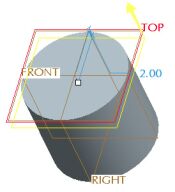 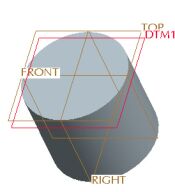 データム平面の作成 |
| |
|
|
スケッチの中心線を使用する 中心線を作成すると、以降のスケッチにおいて対称関係が設定しやすくなります。この例では、垂直参照および水平参照に対して対称に長方形をスケッチします。中心線は黄色い一点鎖線で表示されます。 |
| |
| タスク 2-7. 前に作成したデータム平面上にスケッチします。 対称長方形のスケッチから始めます。 |
- データム平面が選択されたまま、フィーチャーツールバーから 「スケッチツール」 を開始します。
- データム平面 DTM1 が自動的に「スケッチ平面」として選択されていることに注意してください。
- 「スケッチ」ダイアログボックスで 「スケッチ」をクリックします。
- 「参照」ダイアログボックスで 「閉じる」 をクリックします。
- メインツールバー (画面上部) で 「データム平面オン/オフ」 を選択して表示をオフにします。
- メインツールバーで 「隠線消去」
 をクリックします。
- 直交する2つの破線が表示されていますが、これらはスケッチャー参照です。スケッチジオメトリはこの2つの参照にスナップされることになります。
-
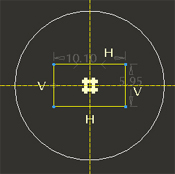
次の図のように、中心線および長方形をスケッチします。
- スケッチャーツールバー (画面右側) にある 「ラインタイプ」 サブメニュー
 の黒い矢印をクリックし、「中心線」
  を選択します。
- 垂直スケッチャー参照上の2つの位置をクリックし、垂直中心線をスケッチします。
- 同様に、左の図のように、水平スケッチャー参照上にもう一つ中心線をスケッチします。
- スケッチャーツールバー (画面右側) で 「長方形」
 をクリックします。
- マウスボタンをクリックし、長方形の左上隅となる位置を指示します。このとき、正方形とならないよう注意します。
- 長方形が中心線に対して対称になるようスナップさせ、マウスボタンをクリックし、長方形の右下隅となる位置を指示します。
|
中心線および長方形のスケッチ |
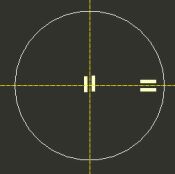
| |
|
|
ジオメトリをスケッチするときは常に、左マウスボタンを押したまま「ドラッグする」のではなく、「クリックする」(押してすぐ放す)を繰り返します。 |
| |
| |
|
|
円弧のスケッチ 円弧ツールでは、3点円弧および端点正接円弧の両方を作成できます。このタスクでは正接円弧を作成します。 |
| |
| タスク 2-8. スケッチを続行して長円を作成します。 長方形をガイドとして正接円弧を作成することから始めます。 |
-
スケッチャーツールバー (画面右側) で 「円弧」
 をクリックします。
- 円弧の開始点として、長方形の右上の頂点を左クリックします。
- ポインタを緑色の四分円シンボルの右外側に動かして円弧を伸ばします。
- 長方形の右下の頂点を左クリックし、円弧を完成します。
- 「円弧」 をオンにしたまま、長方形の左側に同じような円弧をスケッチします (今度はポインタを緑色の四分円シンボルの左外側に動かします)。
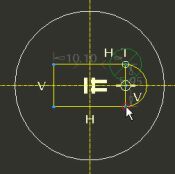 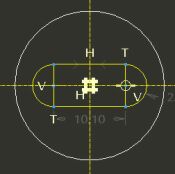 正接円弧のスケッチ |
| |
|
|
ジオメトリをスケッチするときは常に、左マウスボタンを押したまま「ドラッグする」のではなく、「クリックする」(押してすぐ放す)を繰り返します。 |
| |
- 中マウスボタンをクリックするとスケッチが中断され、アイテムが選択できるようになります。
- 今度はスケッチャーツールバーで 「アイテム選択」 がオンになっていることに注意してください。
- Ctrl キーを押しながら2つの垂直線を左クリックで選択します。
- 右長押しメニューから 「削除」 を選択します。
- 今度はスケッチャーツールバーで 「アイテム選択」
| |
|
|
寸法の作成 寸法ツールを使用してさまざまなタイプの寸法を作成できます。寸法を作成するには、左クリックで目的のアイテムを選択し、中マウスボタンクリックで寸法値を配置します。 |
| |
| タスク 2-9. 寸法を作成して長円スケッチを完成させます。 |
- スケッチャーツールバー (画面右側) で 「寸法」
 をクリックします。
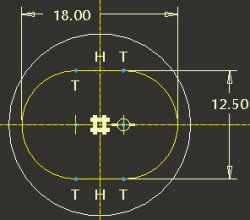
- 各円弧を選択し、スケッチの上側にマウスポインタを置いて、中マウスボタンをクリックします。
- 表示される「寸法回転方向」ダイアログボックスで 「水平」 を選択して 「アクセプト」 をクリックします。
- 「寸法」 をオンにしたまま、上と下の直線を選択します。
- スケッチの右にマウスポインタを置いて、中マウスボタンをクリックして寸法を配置します。
- 中マウスボタンをクリックするとスケッチが中断され、アイテムが選択できるようになります。今度は 「アイテム選択」 がオンになっていることに注意してください。
- 水平寸法を左ダブルクリックし、[18] と入力して Enter キーを押します。
- 垂直寸法を左ダブルクリックし、[12.5] と入力して Enter キーを押します。
|
寸法の作成 |
- スケッチャーツールバーで 「スケッチを完了」 をクリックします。
- メインツールバーで 「保存したビューリスト」 をクリックし、「標準方向」 を選択します。
- メインツールバーで 「データム平面オン/オフ」 をクリックして表示をオンにします。
- メインツールバーで 「シェード」
 をクリックします。
| |
|
|
フィーチャーのグループの完成 データム平面とスケッチを作成したので、「レジューム」 して押し出しフィーチャーを完成させ、ピストンを中空にする長円形カットを作成します。 |
| |
| タスク 2-10. 前のタスクで作成したスケッチを使用して押し出しカットを完成させます。 |
- スケッチが選択された状態で、次の図のように押し出しフィーチャーを完成させます。
- ダッシュボードで 「停止したフィーチャーツールをレジューム」
 をクリックします。
- モデル上の黄色い深さ方向矢印をクリックして方向を下向きに反転します。
- ダッシュボードにある 「深さオプション」 サブメニュー の黒い矢印をクリックし、「全貫通」
 を選択します。
- ダッシュボードで 「材料を除去」
 を選択し、「フィーチャーを完了」 をクリックします。
- 中マウスボタンを押したままにしてモデルをスピンし、カットを下側から表示します。
| |
|
|
多くのフィーチャー操作は、ドラッグハンドルやモデルを右長押ししたときのメニュー、またはダッシュボードのアイコンを使用して行えます。 |
| |
|
|
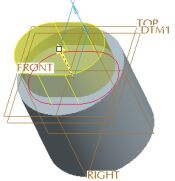
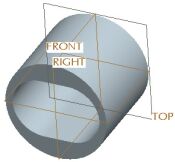
| |
|
|
自動作成のグループ データム平面およびスケッチは自動的に押し出しフィーチャーとともにグループ化されます。また、これらのフィーチャーは自動的に非表示になるため、不要な情報が画面に表示されずにすみます。非表示のフィーチャーはモデルツリーにおいて、灰色になったアイコンで表示されます。 |
| |
| タスク 2-11. 作成されたグループをモデルツリーで確認します。 |
- モデルツリーで押し出し_2 グループを見つけます。
- 押し出しカットフィーチャーが、定義に使用したデータム平面およびスケッチとともに自動的にグループ化されていることに注意してください。
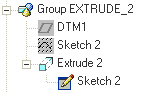 モデルツリー |
| |
|
|
直線穴の作成 穴は、デフォルトでは円柱形状で、モデルから材料を除去します。 直線穴を作成するには 「1次」 および 「2次」 参照が必要となります。ここでは1次参照は配置平面、2次参照は穴を配置するための寸法参照です。 |
| |
| タスク 2-12. PISTON 中央の穴の作成を開始します。 |
- メインツールバーで 「保存したビューリスト」 をクリックし、「標準方向」 を選択します。
- フィーチャーツールバーから 「穴ツール」
 を開始し、モデルからデータム平面 FRONT を選択します。
- 右長押しメニューから 「第2参照コレクター」 を選択します。
- 寸法を指定して穴を配置できるよう、Ctrl キーを押したままモデルからデータム平面 TOP および RIGHT を選択します。
| |
|
|
複数の参照を選択するには Ctrl キーを押したままにしておく必要があります。 |
| |
- 次の図のように、穴を作成する作業を続行します。
- メインツールバーで 「保存したビューリスト」 をクリックし、「FRONT」 を選択します。
- (穴の中心にある) 位置ハンドルを左ドラッグし、穴を左側の図のように配置します。
- ダッシュボードの 「配置」 タブを選択し、データム平面 TOP からのオフセット値を 8 に修正して Enter キーを押します。
- データム平面 RIGHT の寸法タイプを 「オフセット」 から 「整列」 に変更します。
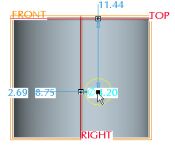 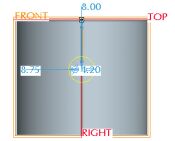 穴の配置 |
| タスク 2-13. 穴を PISTON の中心に完成させます。 |
- 次の図のように穴を完成させます。
- メインツールバーで 「保存したビューリスト」 をクリックし、「標準方向」 を選択します。
- ダッシュボードの 「形状」 タブをクリックします。
- 「ブラインド」 に設定されている深さオプションを 「全貫通」 に変更します。
- サイド2の深さオプションを 「なし」 から 「全貫通」 に変更します。
- ダッシュボードで直径を [5] と入力し、Enter キーを押します。
- 「フィーチャーを完了」 をクリックします。
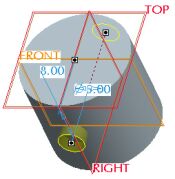 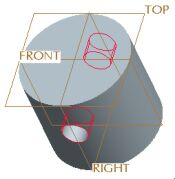 穴の作成 |
| |
|
|
ショートカットとして中マウスボタンをクリックしても 「フィーチャーを完了」 を実行できます。 |
| |
| |
|
|
モデルへの色の適用 「カラーおよび外観」 ダイアログボックスを使用して、モデルの色を作成および適用できます。ここでは、基本的なカラーパレットがあらかじめロードされています。 |
| |
| タスク 2-14. モデルに外観の色を適用します。 |
- メインツールバーで 「データム平面オン/オフ」 をクリックして表示をオフにします。
- メインメニューから 「ビュー」 > 「カラーおよび外観」 の順にクリックします。
- 外観として 「blue_dark」 (一番上の行の3番めの球) を選択し、「適用」 をクリックします。
- 「外観エディタ」ダイアログボックスで 「閉じる」 をクリックします。
完成した PISTON |
- メインツールバーで 「保存」 をクリックし、「OK」 をクリックします。
- 「ファイル」 > 「ウィンドウ終了」 の順にクリックします。
| |
|
|
CONNECTING ROD の作成 長円のスケッチおよび押し出しを使用して、CONNECTING_ROD のボディを作成します。 |
| |
| タスク 2-15. CONNECTING_ROD を作成してスケッチを開始します。 |
- メインツールバーで 「データム平面オン/オフ」 をクリックして表示をオンにします。
- メインツールバーで 「新規オブジェクト」 をクリックし、「タイプ」として 「部品」 を選択します。
- 「名前」として CONNECTING_ROD と入力し、Enter キーを押します。
- フィーチャーツールバーから 「スケッチツール」 を開始します。
- モデルのデータム平面 FRONT を選択し、「スケッチ」ダイアログボックスで 「スケッチ」 をクリックします。
- 「参照」ダイアログボックスで 「閉じる」 をクリックします。
- メインツールバーで 「データム平面オン/オフ」 をクリックして表示をオフにします。
- 次の図のように、2つの円をスケッチして長円のスケッチを開始します。
- スケッチャーツールバーで 「中心線」 をクリックします。垂直参照上の2つの位置をクリックして中心線をスケッチします。
- スケッチャーツールバーで 「円」 をクリックします。水平参照上の位置をクリックして左側の円の中心とし、円を完成させます。
- 水平参照上の位置をクリックして右側の円の中心とし、その半径が最初の円の半径にスナップするまでマウスを外側に動かします。もう一度クリックして円を完成させます。
- スケッチャーツールバーで 「拘束」
 をクリックします。
- 「対称」
 をクリックし、それぞれの円の中心と中心線を選択します。
- 「拘束」ダイアログボックスの 「閉じる」 をクリックします。
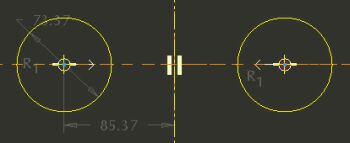 円のスケッチ |
| |
|
|
接線とダイナミックトリム 「2つのエンティティへの接線」 を使用すると、2つのエンティティに正接する直線を簡単にスケッチできます。 「ダイナミックトリム」 ツールを使用すると、スケッチしたエンティティの不必要な部分を除去できます。スケッチを横切るように左ドラッグしてフリーハンドカーブを描くと、そのフリーハンドカーブと交差する任意のエンティティが削除されます。 |
| |
| タスク 2-16. CONNECTING_ROD の長円スケッチを続行します。 |
- 次の図のようにスケッチ作業を続行します。
- スケッチャーツールバーにある 「ラインタイプ」 サブメニュー
 の黒い矢印をクリックし、「2つのエンティティへの接線」
  を選択します。
- ポインタを円にスナップさせ、次の図のように2つの水平線をスケッチします。
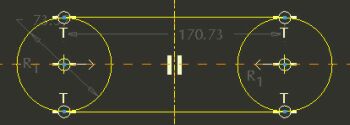 直線のスケッチ |
-
スケッチャーツールバーで 「ダイナミックトリム」
 をクリックします。
- ポインタを片方の円の内側に置きます。
- 左マウスボタンを押したまま内側の円弧を横切るように左ドラッグしてフリーハンドカーブを描き、内側の円弧を除去します (フリーハンドカーブと交差する任意のエンティティが削除されます)。
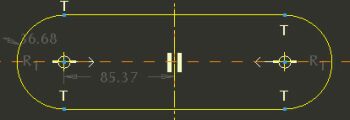 トリム完了 |
| |
|
|
必要であれば、「元に戻す」 をクリックしてもう一度 「ダイナミックトリム」 を使用してください。 |
| |
| タスク 2-17. スケッチを完成させ、対称押し出しを作成します。 |
- 次の図のようにスケッチに寸法を配置します。
- スケッチャーツールバーで 「寸法」 をクリックします。
- それぞれの円弧の中心を選択し、スケッチの上側を中マウスボタンでクリックして水平寸法を配置します。
- 左側の円弧を左ダブルクリックし、スケッチの左を中マウスボタンでクリックして直径寸法を配置します。
- 中マウスボタンをクリックするとスケッチが中断され、アイテムが選択できるようになります。
- 直径寸法を左ダブルクリックし、[8.5] と入力して Enter キーを押します。
- 長さ寸法を左ダブルクリックし、[33] と入力して Enter キーを押します。
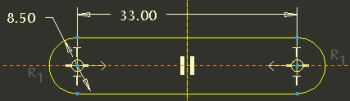 寸法の作成と修正 |
- スケッチャーツールバーで 「スケッチを完了」 をクリックします。
- メインツールバーで 「保存したビューリスト」 をクリックし、「標準方向」 を選択します。
- メインツールバーで 「データム平面オン/オフ」 をクリックして表示をオンにします。
- スケッチが選択された状態で、次の図のように押し出しフィーチャーを作成します。
- フィーチャーツールバーから 「押し出しツール」 を開始します。
- ダッシュボードにある 「深さオプション」 サブメニュー の黒い矢印をクリックし、「両側」 を選択します。
- 深さドラッグハンドルを 3 まで左ドラッグします。
- ダッシュボードで 「フィーチャーを完了」 をクリックします。
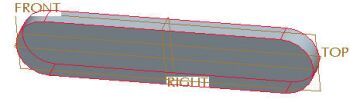 完成した押し出し |
| |
|
|
既存の形状の使用 「エッジからエンティティを作成」 ツールを使用して、既存の形状を使用できます。作成されたエンティティは、寸法設定しなくても既存のジオメトリに「整列」されます。 |
| |
| タスク 2-18. 既存のジオメトリをトレースして2つめのスケッチの作成を開始します。 |
- フィーチャーツールバーから 「スケッチツール」 を開始します。
- 「スケッチ」ダイアログボックスで 「前使用」 をクリックし、「スケッチ」 をクリックします。
- 次の図のようにスケッチします。
- 「参照」ダイアログボックスで 「閉じる」 をクリックします。
- メインツールバーで 「データム平面オン/オフ」 をクリックして表示をオフにします。
- メインツールバーで 「隠線消去」 をクリックします。
- スケッチャーツールバーで 「エッジからエンティティを作成」
 をクリックします。
- 次の図のように、左の円弧と2本の直線エッジを選択します。
- 「タイプ」ダイアログボックスの 「閉じる」 をクリックします。
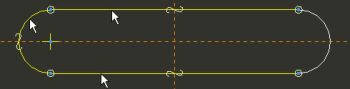 エッジからのエンティティの作成 |
| タスク 2-19. 直線をスケッチおよびトリムし、スケッチを進めていきます。 |
-
スケッチャーツールバーのサブメニューで 「2点の線」
 をクリックします。
- 既存のラインにスナップする垂直線をスケッチし、中マウスボタンをクリックしてスケッチを中断します。
- スケッチャーツールバーで 「ダイナミックトリム」 をクリックします。
- 下側の図のように、左ドラッグでフリーハンドカーブをスケッチして不必要な水平線分を除去します。
- 寸法の数値は後ほど調整するので、この段階では修正しません。
|
直線のスケッチおよびダイナミックトリム |
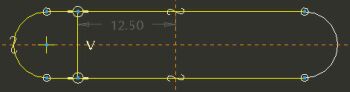
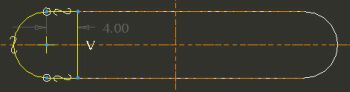
| タスク 2-20. 寸法を設定してスケッチを完成させます。 |
- スケッチャーツールバーで 「寸法」 をクリックします。
- 円弧、そして垂直線を選択し、中マウスボタンクリックで寸法を配置します。
- 中マウスボタンをクリックするとスケッチが中断され、アイテムが選択できるようになります。
- 寸法値を左ダブルクリックし、[8] と入力して Enter キーを押します。
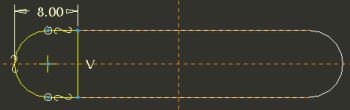 作成後の寸法 |
- スケッチャーツールバーで 「スケッチを完了」 をクリックします。
- メインツールバーで 「保存したビューリスト」 をクリックし、「標準方向」 を選択します。
- メインツールバーで 「シェード」 をクリックします。
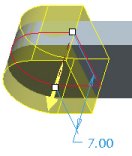
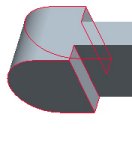
| タスク 2-21. 終端の肉厚部分を形成する押し出しを作成します。 |
- スケッチを選択したまま、フィーチャーツールバーから 「押し出しツール」 を開始します。
- ダッシュボードにある 「深さオプション」 サブメニュー の黒い矢印をクリックし、「両側」 を選択します。
- 深さドラッグハンドルを 7 まで左ドラッグします。
- ダッシュボードで 「フィーチャーを完了」 をクリックします。
| |
|
|
深さオプションは、深さドラッグハンドルを右長押しして選択することもできます。 |
| |
|
突起の作成 |
| |
|
|
データム軸 データム軸とは、他のフィーチャーの作成に使用できる直線参照のことです。 |
| |
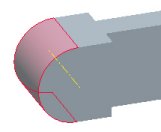
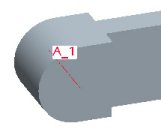
| タスク 2-22. モデルの端にデータム軸を作成します。 |
- メインツールバー (画面上部) で 「データム軸オン/オフ」 を選択して表示をオンにします。
- フィーチャーツールバー (画面右側) から 「データム軸ツール」
 を開始します。
- 次の図に示す円柱サーフェスを選択し、「データム軸」ダイアログボックスで 「OK」 をクリックします。
  データム軸の作成 |
| |
|
|
同軸穴 同軸穴では位置の指定にデータム軸を使用し、2次参照として配置平面を指定します。 |
| |
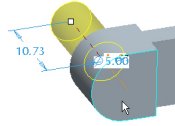
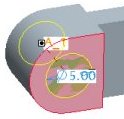
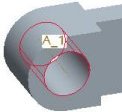
| タスク 2-23. 前のタスクで作成した軸に基づいて同軸穴を作成します。 |
- 軸を選択したまま、フィーチャーツールバーから 「穴ツール」 を開始します。
- 右長押しメニューから 「第2参照コレクター」 を選択します。
- 左上の図に示す D 字型のサーフェスを配置平面として選択します。
- 深さドラッグハンドルを右長押しし、「全貫通」 を選択します。
- 半径寸法が、以前のタスクで作成した穴の設定のまま 5 に設定されることに注意してください。
- ダッシュボードで 「フィーチャーを完了」 をクリックします。
|
穴の作成 |
- メインツールバーで 「データム軸オン/オフ」 をクリックして表示をオフにします。
| |
|
|
複数のラウンド参照の選択 Ctrl キーを押しながら、単一のラウンドセットの作成に使用する複数のエッジを選択します。 |
| |
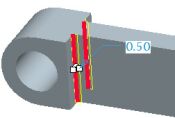
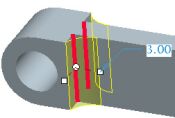
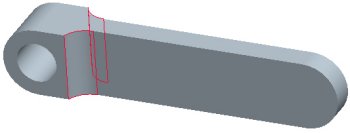
| タスク 2-24. ラウンドを作成して、モデルの終端の強度を高めます。 |
- フィーチャーツールバーから 「ラウンドツール」 を開始します。
- Ctrl キーを押しながら、次の図のように内側の2つのエッジを選択します。
- どちらかの半径ドラッグハンドルを 3 まで左ドラッグします。
- ダッシュボードで 「フィーチャーを完了」 をクリックします。
|
ラウンドの作成 |
| |
|
|
フィーチャーのミラー ミラーツールを使用して、選択した平面を基準にフィーチャーをミラーすることができます。 |
| |
| タスク 2-25. 一連のフィーチャーをミラーして CONNECTING_ROD の反対側をすばやく作成します。 |
- モデルツリー (画面左側) の下のほうにある次の4つのフィーチャーを Ctrl キーを押しながら選択します。
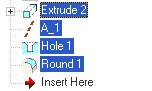 フィーチャーの選択 |
- フィーチャーツールバー (画面右側) から 「ミラーツール」
 を開始します。
- モデルツリー (画面左側) からデータム平面 RIGHT を選択します。
- ダッシュボードで 「フィーチャーを完了」 をクリックします。
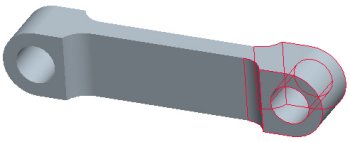 ミラー後のフィーチャー |
| |
|
|
Pro/ENGINEER Wildfire では、「ミラー」、「コピー」/「貼り付け」、「パターン化」 といった、フィーチャーをすばやく複製するための編集ツールがいくつか用意されています。 |
| |
- メインツールバーで 「保存」 をクリックし、「OK」 をクリックします。
- 「ファイル」 > 「ウィンドウ終了」 の順にクリックします。
これで練習2は終りです。
| 練習3: アセンブリの作成 |
概要 - この練習では、アセンブリを作成して簡単なメカニズムを実行することで、基本的なアセンブリモデリングの方法を学習します。
- PISTON_ASSY.ASM
- ENGINE.ASM
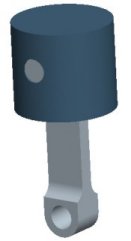 PISTON_ASSY アセンブリ |
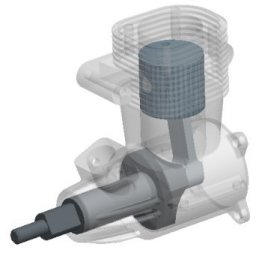 ENGINE アセンブリ |
| |
|
|
アセンブリモデルの作成 新規アセンブリモデルは、デフォルトのデータム平面と座標系が定義されているデフォルトテンプレートから作成されます。 デフォルト拘束を使用すると、最初の構成部品をアセンブリの中心に配置し、素早くアセンブリを作成することができます。 |
| |
| タスク 3-1. PISTON_ASSY アセンブリを作成し、部品 PISTON を追加します。 |
- メインツールバーで 「データム平面オン/オフ」 をクリックして表示をオンにします。
- 「新規オブジェクト」 をクリックし、「タイプ」として 「アセンブリ」 を選択します。
- 「名前」として PISTON_ASSY と入力し、Enter キーを押します。デフォルトテンプレートから新規アセンブリモデルが作成されます。
- 画面右側のフィーチャーツールバーで 「構成部品をアセンブリに追加」
 をクリックします。
- PISTON.PRT を選択して、「オープン」 をクリックします。
- 「構成部品配置」ダイアログボックスで 「デフォルト位置」
 をクリックして、「OK」 をクリックします。
- Ctrl キーを押しながら、モデルツリーからデータム平面 ASM_RIGHT、ASM_TOP、ASM_FRONT を選択します。
- 右長押しメニューから 「非表示」 を選択します。
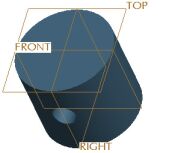 アセンブリ後の PISTON.PRT |
| |
|
|
拘束によるアセンブリ 構成部品を、各種の拘束を作成してアセンブリすることができます。拘束は、構成部品を固定の位置にアセンブリするのに使用されます。 拘束は、アセンブリに追加する構成部品と、すでにアセンブリ内にある構成部品との間で、対応するジオメトリのペアを選択して作成します。 |
| |
| タスク 3-2. PISTON_PIN を整列拘束および挿入拘束を指定してアセンブリします。 |
- フィーチャーツールバーで 「構成部品をアセンブリに追加」 をクリックします。
- PISTON.PIN.PRT を選択して、「オープン」 をクリックします。
- 次の図のように、PISTON および PISTON_PIN のデータム平面 FRONT を選択します。
- これにより、ダイアログボックスにおいて整列拘束が作成されました。
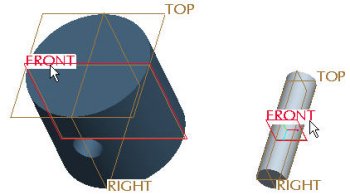 データム平面の選択 |
-
必要に応じて、メインツールバーを使用できるよう「構成部品配置」ダイアログボックスを下のほうに左ドラッグしてください。
-
メインツールバーで 「データム平面オン/オフ」 をクリックして表示をオフにします。
-
次の図のように、PISTON.PRT と PISTON_PIN.PRT の円柱サーフェスを選択します。
- これにより、ダイアログボックスにおいて挿入拘束が作成されました。
- 「構成部品配置」ダイアログボックスで 「OK」 をクリックします。
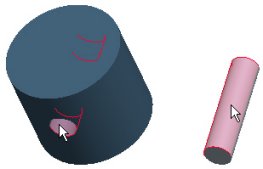 サーフェスの選択 |
| |
|
|
結合によるアセンブリ アセンブリ内の構成部品を、各種の結合を作成してアセンブリすることができます。結合を使用することで、構成部品間に現実的な機械的ジョイントを作成できます。このジョイントを使用すると、アセンブリ構成部品をメカニズムとして運動させることができます。 |
| |
| タスク 3-3. ピン結合による CONNECTING_ROD のアセンブリを開始します。 |
- フィーチャーツールバーで 「構成部品をアセンブリに追加」 をクリックします。
- CONNECTING_ROD.PRT を選択し、「オープン」 をクリックします。
- 「構成部品配置」ダイアログボックスで 「結合」 タブを選択します。
- デフォルトの結合は 「ピン」 になっています。
- 中マウスボタンを押したままアセンブリをスピンしてから、次の図のように円柱サーフェスを選択します。
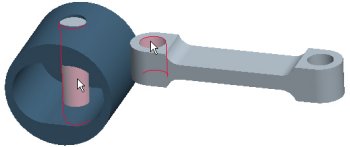 サーフェスの選択 |
- メインツールバーで 「保存したビューリスト」 をクリックし、「標準方向」 を選択します。
| |
|
|
「サーチツール」の使用 「サーチツール」 を使用すると、表示されていないアイテムを簡単に選択できます。 |
| |
| タスク 3-4. CONNECTING_ROD のピン結合を完成させます。 |
- 最初のデータム平面をサーチします。
- メインツールバーから 「サーチツール」
 を開始します。
- 「検索」オブジェクトとして 「データム平面」 を選択します。
- 「検索先」オブジェクトとして PISTON.PRT を選択します。
- 「サーチ」をクリックし、FRONT データム平面を選択して 「アイテム選択」
 をクリックします。
- 「閉じる」 をクリックします。
- メインツールバーから 「サーチツール」
- 2つめのデータム平面をサーチします。
- メインツールバーから再度 「サーチツール」 を開始し、「サーチ」 をクリックします。
- FRONT データム平面を選択して 「アイテム選択」 をクリックし、「閉じる」 をクリックします。
- これでピンジョイントが定義されました。「構成部品配置」ダイアログボックスで 「OK」 をクリックします。
- メインツールバーから再度 「サーチツール」
- メインツールバーで 「パッケージ構成部品をドラッグ」
 をクリックします。
- 次の図のように、コネクティングロッドを左クリックして、マウスボタンを放したままマウスを動かしてみます。コネクティングロッドが動くことがわかります。
- クリックして新しい位置を確定します。
- 中マウスボタンをクリックして終了します。
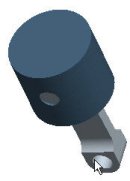 PISTON_ASSY.ASM |
- メインツールバーで 「保存」 をクリックし、「OK」 をクリックします。
- 「ファイル」 > 「ウィンドウ終了」 の順にクリックします。
| タスク 3-5. ENGINE アセンブリを開きます。 |
-
「フォルダブラウザ」 (画面左側) を選択し、ProE_models フォルダを選択します。
-
ブラウザから ENGINE.ASM を選択し、「Pro/E でファイルをオープン」 をクリックします。
| |
|
|
ENGINE.ASM 内の ENGINE_BLOCK.PRT には透明な外観が適用されています。 |
| |
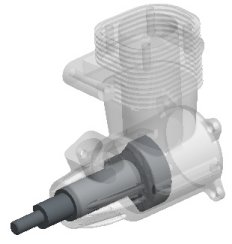 ENGINE.ASM |
| |
|
|
メカニズムの実行 メカニズムとは、結合を使用してアセンブリされた構成部品の集まりのことです。結合を使用すると、現実的な機械的ジョイントとして構成部品を動かすことができます。 |
| |
| タスク 3-6. 既存のメカニズムを実行します。 |
- メインメニューで 「アプリケーション」 > 「メカニズム」 の順にクリックします。
- メカニズムツールバー (画面右側) で 「解析を実行」
 をクリックします。
- RUN_ENGINE を選択し、「実行」 をクリックします。
- CRANKSHAFT が 360 度回転することに注意してください。
- 「解析」ダイアログボックスで 「閉じる」 をクリックします。
- メカニズムツールバー (画面右側) で 「解析を実行」
- メインツールバーで 「アプリケーション」 > 「標準」 の順にクリックします。
- メッセージウィンドウで 「Yes」 をクリックします。
- メインツールバーで 「保存したビューリスト」 をクリックし、「標準方向」 を選択します。
| |
|
|
結合によるアセンブリ 円柱結合では構成部品を回転でき、回転軸に沿って直線移動することもできます。 |
| |
| タスク 3-7. ENGINE アセンブリに PISTON_ASSY を追加し、円柱結合を作成します。 |
- フィーチャーツールバーで 「構成部品をアセンブリに追加」 をクリックします。
- PISTON_ASSY.ASM を選択して、「オープン」 をクリックします。
- 次の図のように円柱結合を作成します。
- Ctrl + Alt キーを押し、右マウスボタンを押したままマウスを動かし、次の図のように PISTON_ASSY.ASM をドラッグします。
- 「構成部品配置」ダイアログボックスで 「結合」 タブを選択します。
- 「結合タイプ」を 「ピン」 から 「円柱」 に変更します。
- 図のように円柱サーフェスを選択します。
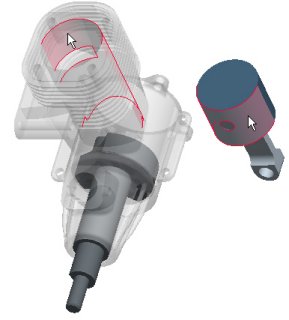 サーフェスの選択 |
| タスク 3-8. PISTON_ASSY に2つめの円柱結合を作成します。 |
- 次の図のように円柱結合を作成します。
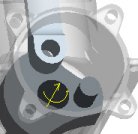
- 中マウスボタンを押したまま、マウスを動かし、左上の図に示すようにアセンブリ全体をスピンします。(通常のスピン)
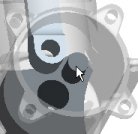
- Ctrl キーを押し、中マウスボタンを押しながらマウスを下方に動かしてズームインします。(通常のズームイン)
- Ctrl + Alt を押し、左マウスボタンを押したまま マウスを動かし、CRANKSHAFT を右上の図のようにドラッグします。(部品のみの移動)
- 「構成部品配置」ダイアログボックスで 「新しい拘束を指定」
 をクリックします。
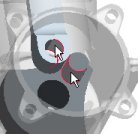
- ズームインして、下側の図に示すように円柱サーフェスを選択します。
|
サーフェスの選択 |
- Ctrl + Alt を押し、左マウスボタンを押しながらもう一度 CRANKSHAFT をドラッグします。
- CRANKSHAFT のピンが CONNECTING_ROD の穴に整列し、PISTON_ASSY が CRANKSHAFT に連動して動くはずです。
- 「構成部品配置」ダイアログボックスで 「OK」 をクリックします。
- メインツールバーで 「保存したビューリスト」 をクリックし、「標準方向」 を選択します。
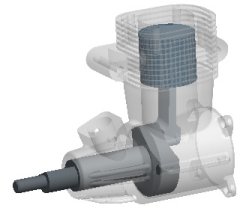 完成した結合 |
| |
|
|
メカニズムの実行 メカニズムモードに入ることでメカニズムを実行できます。結合を使用して PISTON_ASSY がアセンブリされたことにより、PISTON_ASSY は CRANKSHAFT の回転に合わせて動くようになります。 |
| |
| タスク 3-9. ENGINE メカニズムをもう一度実行します。 |
-
メインメニューで 「アプリケーション」 > 「メカニズム」 の順にクリックします。
- メカニズムツールバー (画面右側) で 「解析を実行」 をクリックします。
- RUN_ENGINE を選択し、「実行」 をクリックします。メカニズムが 360 度回転することに注意してください。
- 「解析」ダイアログボックスで 「閉じる」 をクリックします。
- メカニズムツールバー (画面右側) で 「解析を実行」
- メインツールバーで 「保存」 をクリックし、「OK」 をクリックします。
- 「ファイル」 > 「ウィンドウ終了」 の順にクリックし、メッセージウィンドウで 「Yes」 をクリックします。
- 「ファイル」 > 「消去」 > 「非表示」 > 「OK」 の順にクリックして、セッションメモリからすべてのモデルを消去します。
これで練習3は終りです。
お疲れさまでした
これで入門コースハンズオンワークショップの部品モデリングおよびアセンブリモデリングの部分は終りです。
引き続いて、この後に応用練習が2つあります。
- 図面の作成 (10ページ)
- モデルアソシエティビティ (5 ページ)
まとめ
ここまでで次のことを学習しました。
- Pro/ENGINEER Wildfire の操作の基本
- Pro/ENGINEER Wildfire のインタフェース
- 設計モデルのプレビュー、オープン、回転、移動、およびズーム
- 部品の作成
- アセンブリの作成
- 簡単なメカニズムの実行
| 練習4: 図面の作成 (応用) |
概要 - この練習では、ENGINE アセンブリと CONNECTING_ROD の詳細を示す、ENGINE_COMPONENTS という名前の2シートからなる図面を作成して、図面を作成する基本的な方法を学習します。
- ENGINE_COMPONENTS.DRW - シート1
- ENGINE_COMPONENTS.DRW - シート2
|
ENGINE_COMPONENTS.DRW - シート1および2 |
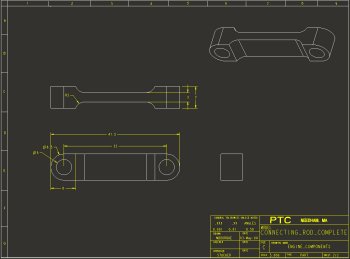
| タスク 4-1. ENGINE_COMPLETE アセンブリを開きます。 |
- 「フォルダブラウザ」 を選択し、ProE_models フォルダを選択します。
- ブラウザから ENGINE_COMPLETE.ASM を選択し、「Pro/E でファイルをオープン」 をクリックします。
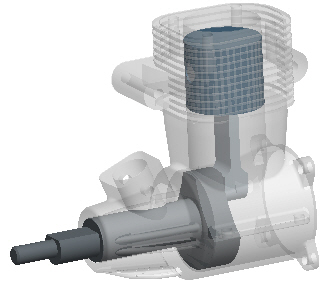 ENGINE_COMPLETE.ASM |
| |
|
|
2次元断面 この ENGINE_COMPLETE.ASM は、前の練習で使用した ENGINE.ASM との違いが2つあります。それは、2次元断面があり、分解ステートが事前に作成されているということです。これらは図面の作成で使用されます。 |
| |
| タスク 4-2. ENGINE_COMPLETE アセンブリの2次元断面を確認します。 |
- メインツールバーから 「ビューマネージャ」
 を開始します。
- 「2次元断面」 タブを選択し、「A」 を左ダブルクリックして2次元断面を表示します。
- 「ビューマネージャ」ダイアログボックスで 「表示」 > 「反転」 の順にクリックします。
- 「2次元断面なし」 を左ダブルクリックします。
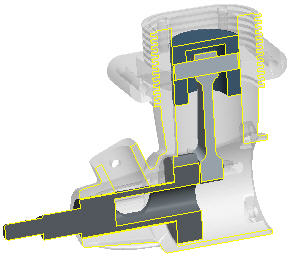 2次元断面 A |
| |
|
|
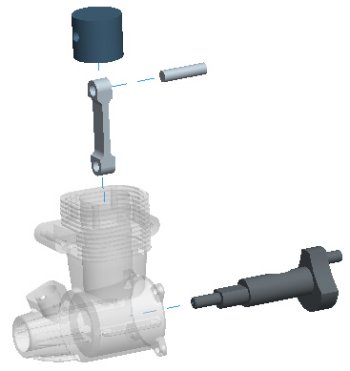
分解ステート この ENGINE_COMPLETE.ASM は、前の練習で使用した ENGINE.ASM との違いが2つあります。それは、2次元断面があり、分解ステートが事前に作成されているということです。これらは図面の作成で使用されます。 |
| |
| タスク 4-3. ENGINE_COMPLETE アセンブリの分解ステートを確認します。 |
-
「ビューマネージャ」ダイアログボックスで 「分解」タブを選択します。
- 「Exp_1」 を左ダブルクリックして分解ステートを表示します。
- 「ビューマネージャ」ダイアログボックスで右長押しして 「分解解除」 を選択します。
- 「ビューマネージャ」ダイアログボックスで 「閉じる」 をクリックします。
|
|
| |
|
|
図面の作成 図面では、製造時に使用できるよう、部品やアセンブリの 2D および 3D ビューを 2D 図面シートに配置することができます。 図面テンプレートを使用すると、図面をすばやく作成することができます。図面テンプレートにはビュー位置があらかじめ設定されており、タイトルブロックのフォーマットも指定されています。 |
| |
| タスク 4-4. テンプレートを使用して ENGINE_COMPLETE アセンブリの図面を作成します。 |
- 「ファイル」 > 「ウィンドウ終了」 の順にクリックします。
- 「新規オブジェクト」 をクリックし、「タイプ」として 「図面」 を選択します。
- 「名前」として ENGINE_COMPONENTS と入力し、Enter キーを押します。
- 「デフォルトモデル」として ENGINE_COMPLETE.ASM が使用されており、現在のテンプレートは drawing_template となっています。
- 「新規図面」ダイアログボックスで 「OK」 をクリックします。
- パラメータ情報を入力して次の図のような図面を作成します。
- プロンプトであなたの名前を入力し、Enter キーを押します。
- テンプレートを使用して4つの正投影ビュー、分解ビュー、タイトルブロック、および構成部品表が配置された、新しい図面が作成されます。
- タイトルブロックで、あなたの名前の右にある日付セルを左ダブルクリックし、&todays_date と入力します。
- 「注記プロパティ」ダイアログボックスで 「OK」 をクリックします。
| |
|
|
&todays_date 構文ではシステムパラメータを使用して日付を表示します。 |
| |
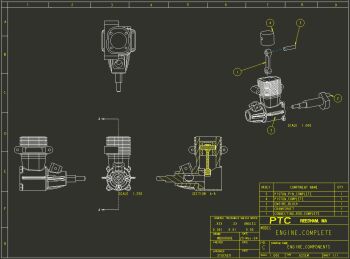 作成後の図面 |
| |
|
|
図面の作成 図面テンプレートの使用に加えて、手動で図面にビューを配置することもできます。このとき、まず一般ビューの配置から行います。一般ビューは任意の方向で配置できます。 |
| |
| タスク 4-5. 2つめのシートを追加し、CONNECTING_ROD のビューを作成します。 |
- 図面の背景を選択し、右長押しメニューから 「プロパティ」 を選択します。
- メニューマネージャ (画面右側) から 「図面モデル」 > 「モデル追加」 の順に選択します。
- CONNECTING_ROD_COMPLETE.PRT を選択し、「オープン」 をクリックします。
- メインメニューで 「挿入」 > 「シート」 の順にクリックして2つめのシートを図面に追加します。
- プロンプトであなたの名前を入力し、Enter キーを押します。
- 右長押しメニューから 「一般ビューを挿入」 を選択します。
- 次の図のように、ビューを配置する位置をクリックします。
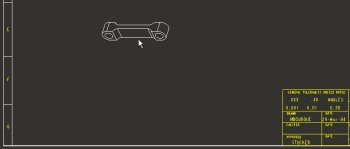 最初の一般ビューの配置 |
- 「モデルビュー名」として 「FRONT」 を選択し、「図面ビュー」ダイアログボックスで 「OK」 をクリックします。
- シートの左下隅にある「スケール」を左ダブルクリックし、[5] と入力して Enter キーを押します。
| |
|
|
図面の作成 一般ビューを配置した後、投影ビューなど、ほかのビューを作成できます。 |
| |
| タスク 4-6. CONNECTING_ROD の投影ビューを配置します。 |
- 次の図のように投影ビューを作成します。
- 前のタスクで作成した正面ビューを選択します。
- 右長押しメニューから 「投影ビューを挿入」 を選択します。
- 次の図のように、最初に配置したビューの上側の位置を選択します。
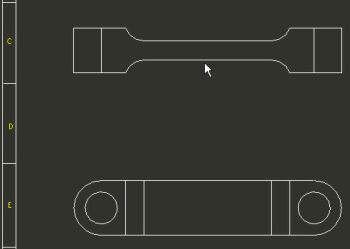 最初の投影ビューの配置 |
- 次の図のように、別の投影ビューを作成します。
- もう一度正面ビューを選択します。
- 右長押しメニューから 「投影ビューを挿入」 を選択します。
- 次の図のように、最初に配置したビューの右側の位置を選択します。
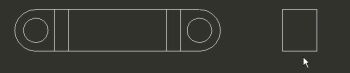 2番めの投影ビューの配置 |
| |
|
|
図面の作成 一般ビューは 2D 方向と 3D 方向のどちらで配置することもできます。 |
| |
| タスク 4-7. CONNECTING_ROD の 3D 一般ビューを配置します。 |
- 背景をクリックし、カレントビューを選択解除します。
- 右長押しメニューから 「一般ビューを挿入」 を選択します。
- 次の図のように、ビューを配置する位置をクリックします。
- 「図面ビュー」ダイアログボックスで 「OK」 をクリックします。
- 右長押しして 「ビュー移動をロック」 をオフにします。
- 必要に応じて図面ビューを選択して左ドラッグし、次の図のように配置します。
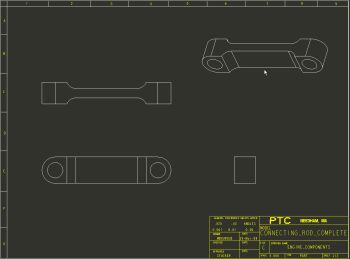 3D 一般ビューの配置 |
| |
|
|
ビューの表示スタイル ビューのプロパティを編集することで、そのビューの表示スタイルを変更できます。表示スタイルには、隠線消去、隠線表示、ワイヤフレーム表示があります。 |
| |
| タスク 4-8. 上面ビューおよび右側面ビューの表示スタイルを、隠線を表示するように設定します。 |
- 背景をクリックしてカレントビューを選択解除します。
- 上面ビューおよび右側面ビューの2つの表示スタイルを設定します。
- Ctrl キーを押しながら上面および右側面投影ビューを選択します。
- 右長押しメニューから 「プロパティ」 を選択します。「スタイル表示」として 「隠線」 を選択し、「OK」 をクリックします。
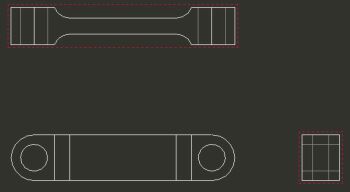 隠線の表示 |
| |
|
|
寸法の表示 部品モデルにおいて作成された寸法は、「寸法を表示」 ですばやく表示することができます。寸法は、たとえばスケッチの寸法指定時や穴の深さの入力時など、フィーチャーのモデリング時に作成されます。 |
| |
| タスク 4-9. 正面ビューおよび上面ビューで寸法を表示およびクリーンアップします。 |
- 正面ビューを選択し、右長押しメニューから 「寸法を表示」 を選択します。
- Ctrl キーを押し、中マウスボタンを押しながらマウスを下方に動かしてビューをズームインします。
- 寸法 8 を選択し、左ドラッグして次の図のように再配置します。
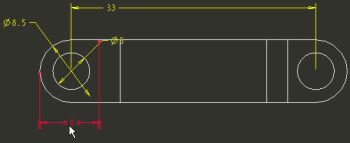 移動後の寸法 |
| |
|
|
寸法のクリーンアップ ビューに表示されている寸法は、「寸法をクリーンアップ」 ですばやくクリーンアップできます。クリーンアップにより、ビューと寸法との間に一定の間隔をあけることができます。寸法クリーンアップが有効なのは直線寸法のみです。 |
| |
| タスク 4-10. 正面ビューおよび上面ビューで寸法を表示およびクリーンアップします。 |
- 正面ビューを選択し、右長押しメニューから 「寸法をクリーンアップ」 を選択します。
- 「クリーン寸法」ダイアログボックスで「オフセット」および「増分」値について、いずれも [0.5] と入力します。
- 「スナップ線作成」 をオフにし、「適用」 > 「閉じる」 の順にクリックします。
-
メインツールバーで 「再フィット」 をクリックします。
- 上面ビューを選択し、右長押しメニューから 「寸法を表示」 を選択します。
- 右長押しメニューから 「寸法をクリーンアップ」 を選択します。
- 「適用」 > 「閉じる」 の順にクリックします。
| |
|
|
寸法の操作 寸法の表示およびクリーンアップ後に、寸法に対してさらに操作を実行できます。寸法を選択すると、いくつかのハンドルが表示されます。
さらにこのほかにも、寸法を選択して右クリックすると表示されるポップアップメニューから、各種の寸法編集オプションを利用できます。 |
| |
| タスク 4-11. 正面および上面ビューの寸法を操作します。 |
- 正面および上面ビューの間にマウスポインタを置きます。
- Ctrl キーを押し、中マウスボタンを押しながらマウスを下方に動かしてビューをズームインします。
- 次の図に示されているように寸法を操作します。
- 直径寸法 8.5 を選択し、右長押しメニューから 「矢印を反転」 を選択します。
- 直径寸法 5 を選択し、右長押しメニューから 「矢印を反転」 を選択します。次に寸法を左ドラッグして図のように配置します。寸法テキストの横のハンドルを左ドラッグし、テキストを引出線の左に移動します。
- 寸法 8 を選択します。寸法線の矢印の先端にあるハンドルを左ドラッグし、図のように配置します。
- 半径寸法 3 を選択します。2度、右長押しメニューから 「矢印を反転」 を選択します。次に寸法を左ドラッグして図のように配置します。寸法テキストの横のハンドルを左ドラッグし、テキストを引出線の右に移動します。
- 寸法 7 を選択します。寸法線の矢印の先端にあるハンドルを左ドラッグし、図のように配置します。
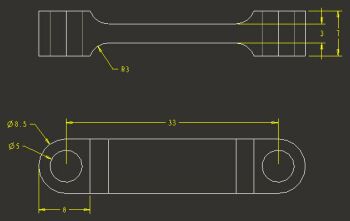 再配置後の寸法 |
| |
|
|
寸法の作成 「寸法を作成」 オプションを使用すると、寸法が作成されていないジオメトリに対して図面上で寸法を作成することができます。 |
| |
| タスク 4-12. CONNECTING_ROD の全長の寸法を作成します。 |
- 図面ツールバーで 「寸法を作成」
 をクリックします。
- 次の図のように、エッジを選択します。
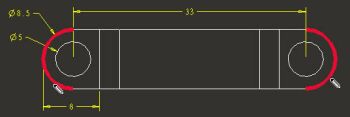 エッジの選択 |
- 寸法を配置する位置として、寸法 33 の上方を中マウスボタンでクリックします。
- メニューマネージャ (画面右側) から 「接線」 > 「接線」 > 「水平」 > 「リターン」 の順に選択します。
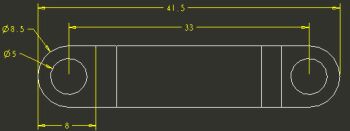 作成された被駆動寸法 |
- 正面ビューを選択し、右長押しメニューから 「寸法をクリーンアップ」 を選択します。
- 「適用」 > 「閉じる」 の順にクリックします。作成された寸法とほかの寸法との間隔が均等になります。
-
メインツールバーで 「再フィット」 をクリックします。
- 「保存」 をクリックし、「OK」 をクリックします。
- 「ファイル」 > 「ウィンドウ終了」 の順にクリックします。
これで練習4は終りです。
| 練習5: モデルアソシエティビティ (応用) |
概要 - この練習では、部品モード、アセンブリモード、および図面モード間のアソシエティビティを確認します。 アソシエティビティにより、あるモードでの変更が自動的にほかのモードでも反映されるようになります。この練習で実行するタスクは次のとおりです。
- 部品モデルを修正し、更新されたアセンブリを表示する。
- アセンブリでの干渉を確認する。
- 図面で寸法を修正し、更新された部品を表示する。
- アセンブリを再度確認し、干渉が解決されたか検証する。
| タスク 5-1. CONNECTING_ROD のボディの長さを変更します。 |
- 「フォルダブラウザ」 を選択し、ProE_models フォルダを選択します。
- ブラウザから ENGINE_COMPLETE.ASM を選択し、「Pro/E でファイルをオープン」 をクリックします。
- ブラウザから ENGINE_COMPLETE.ASM を選択し、「Pro/E でファイルをオープン」
| |
|
|
重要 - 次のステップでは2つめの Pro/ENGINEER ウィンドウが開きます。そのウィンドウをサイズ変更してチュートリアルの右側に配置してください。 |
| |
-
モデルツリーで 「+」 をクリックし、PISTON_ASSY_COMPLETE を拡張します。
- CONNECTING_ROD_COMPLETE を選択します。
- 右長押しメニューから 「オープン」 を選択します。
- モデルのメインボディを左ダブルクリックして押し出し 1 の寸法を表示します。
- 寸法 33 を左ダブルクリックし、[30] と入力して Enter キーを押します。
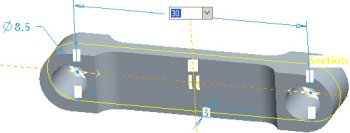 寸法の編集 |
- メインツールバーで 「モデルを再生」 をクリックしてモデルを更新します。
Ctrl + G キーを押してもモデルを再生できます。
| タスク 5-2. アセンブリを再生して CONNECTING_ROD を短くした結果を表示します。 |
- メインメニューから 「ウィンドウ」 > 「ENGINE_COMPLETE.ASM」 の順にクリックします。
- メインツールバーで 「モデルを再生」 をクリックします。
- CONNECTING_ROD.PRT が短くなったためにアセンブリが少し変化します。
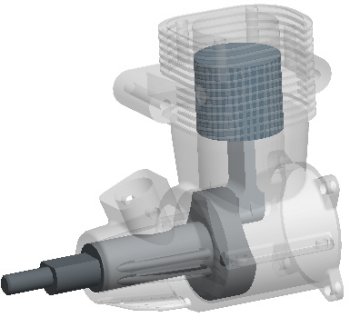 更新後のアセンブリ |
| |
|
|
メカニズムプレイバックの実行 メカニズム解析を実行した後、「解析をリプレイ」 オプションを使用してメカニズムを継続ループでアニメーション表示できます。また、「グローバル干渉」 オプションを使用して、プレイバックを表示するときに構成部品間に干渉がないかを確認できます。 |
| |
| タスク 5-3. メカニズムプレイバックを実行し、CONNECTING_ROD を短くしたことによって発生する干渉を表示します。 |
- メインメニューで 「アプリケーション」 > 「メカニズム」 の順にクリックします。
- メカニズムツールバー (画面右側) で 「解析を実行」 をクリックします。
- RUN_ENGINE を選択し、「解析」ダイアログボックスで 「実行」 をクリックします。「閉じる」 をクリックします。
- メカニズムツールバー (画面右側) で 「解析をリプレイ」
 をクリックします。
- 「プレイバック」ダイアログボックスで 「グローバル干渉」 を選択し、「再現」
 をクリックします (干渉の計算には数十秒~数分かかります)。
- 「速度」 スライドを最大にして、「アニメーション」ダイアログボックスで 「再現」
 をクリックします。
- ピストンが下がったところで干渉が発生している (赤いハイライト部分) ことに注意してください。
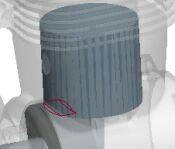 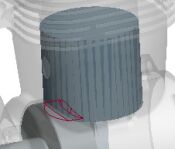 検出された干渉 |
- 干渉の確認後、「中止」
 をクリックし、「閉じる」 > 「閉じる」 の順にクリックします。
- メカニズムツールバー (画面右側) で 「アセンブリ構成部品をドラッグ」
 をクリックします。
- Snaphot1 を左ダブルクリックし、「閉じる」 をクリックします。
- メインメニューで 「アプリケーション」 > 「標準」 の順にクリックし、メッセージウィンドウで 「Yes」 をクリックします。
- 「ファイル」 > 「ウィンドウ終了」 の順にクリックして部品 CONNECTING_ROD に戻ります。
| タスク 5-4. CONNECTING_ROD を短くした結果が図面に反映されていることを確認し、CONNECTING_ROD の長さを修正して元の値に戻します。 |
| |
|
|
重要 - 次のステップでは別の Pro/ENGINEER ウィンドウが開きます。そのウィンドウをサイズ変更してチュートリアルの右側に配置してください。 |
| |
- 「フォルダブラウザ」 を選択し、ProE_models フォルダを選択します。
- ブラウザで ENGINE_COMPONENTS.DRW を選択してプレビューします。
- 「次のシート」
 をクリックし、「Pro/E でファイルをオープン」 をクリックします。
- シート 2 が表示された状態で図面が開かれることに注意してください。
- 正面および上面ビューの間にマウスポインタを置きます。
- Ctrl キーを押し、中マウスボタンを押しながらマウスを下方に動かしてビューをズームインします。
- 図面ビューと寸法が更新され、新しい長さが 30 となっていることに注意してください。
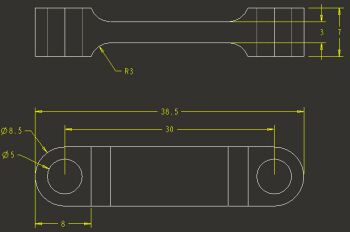 更新後の図面 |
- 寸法 30 を選択します。値 30 を左ダブルクリックし、[33] と入力して Enter キーを押します。
- メインツールバーで 「モデルを再生」 をクリックします。
- 図面ビューと寸法が更新されます。
- 「ウィンドウ」 > 「CONNECTING_ROD_COMPLETE.PRT」 の順にクリックして部品を表示します。
- モデルのメインボディを左ダブルクリックして押し出し 1 の寸法を表示します。
- フィーチャーが最新の値 33 に基づいて更新されていることに注意してください。
-
「ファイル」 > 「ウィンドウ終了」 を2回選択して両方のウィンドウを閉じます。
| タスク 5-5. (オプション) トップレベルアセンブリにおいて、干渉がないか再度確認します。 |
- 「フォルダブラウザ」 を選択し、ProE_models フォルダを選択します。
- ブラウザで AC‑40.ASM を選択してプレビューします。
- 「Pro/E でファイルをオープン」 をクリックします。
- メインツールバーで 「パッケージ構成部品をドラッグ」 をクリックします。
- インペラーの任意のブレードを選択してメカニズムをドラッグします。
- ドラッグを終了するときは中マウスボタンをクリックします。
- 次の図のように、メカニズムを実行して干渉を表示します。
- メインメニューで 「アプリケーション」 > 「メカニズム」 の順にクリックします。
- メカニズムツールバーで 「解析を実行」 をクリックします。
- RUN_ENGINE を選択し、「実行」 をクリックします。「解析」ダイアログボックスで 「閉じる」 をクリックします。
- メカニズムツールバーで 「解析をリプレイ」 をクリックします。
- 「プレイバック」ダイアログボックスで 「グローバル干渉」 を選択し、「再現」 をクリックします (干渉の計算には数十秒~数分かかります)。
- 「速度」 スライドを最大にして、「アニメーション」ダイアログボックスで 「再現」 をクリックします。
- 干渉が発生していないことに注意してください。
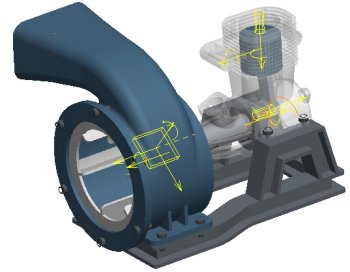 干渉なしを確認 |
- アニメーションでの確認を終えたら 「中止」 をクリックし、「閉じる」 > 「閉じる」 の順にクリックします。
- メインメニューで 「アプリケーション」 > 「標準」 の順にクリックします。メッセージウィンドウで 「Yes」 をクリックします。
- 「保存」 をクリックし、「OK」 をクリックします。
これで練習5は終りです。
お疲れさまでした
これで Introductory ハンズオンワークショップは終りです。
まとめ
このチュートリアルでは次のことを学習しました。
- Pro/ENGINEER Wildfire の操作の基本
- Pro/ENGINEER Wildfire のインタフェース
- 設計モデルのプレビュー、オープン、回転、移動、およびズーム
- 部品の作成
- アセンブリの作成
- 簡単なメカニズムの実行
- アセンブリおよび部品のビューを表示する図面の作成
- 図面ビュー上での寸法の表示と操作
- モデルの修正にともない更新されるアセンブリと図面
- アセンブリの干渉の確認
移動の時間と費用をかけることなく、最高レベルの Pro/ENGINEER トレーニングを受けていただけます
PTC University にぜひご参加ください。PTC University は、幅広く奥深い PTC の従来のトレーニングプログラムに、遠隔学習の便利さ、柔軟性、低コストといった特性を組み合わせたオンラインポータルです。
PTC University を活用することで、バーチャルクラス、Web ベースのトレーニング、オンラインナレッジベース資産、熟練者のコミュニティといった、遠隔学習ならではの有効性が高い機能を利用できます。
現在のスキルをさらに向上させたい方も新しいテクニックを身につけたい方も、PTC University を利用することで、自分の机を離れることなく、適切な情報を適切なときに、適切な形式で入手することができます。
PTC University が製品開発の方法の改善にどのように役立つかについて、詳しくは www.ptc.com/go/learning を参照してください。
Copyright (C) 2004 Parametric Technology Corporation.All Rights Reserved.
Parametric Technology Corporation (PTC)のユーザーおよびトレーニングドキュメントは、アメリカ合衆国およびその他の国の著作権法の制限に従うものとし、ユーザードキュメントの複製、開示、使用を制限するライセンス契約に基づいて提供されています。PTCは、本契約によりライセンスを与えられたユーザーに対してソフトウェアの媒体により提供されるこのドキュメントを印刷物の形式で複製する権利を許可します。ただし、その目的は、適用対象のソフトウェアを許諾する根拠となるライセンス契約の下で許諾されたユーザーによる社内的または個人的使用に限定されます。作成されたコピーには、PTCの著作権表示およびPTCによって提供されるその他すべての所有権表示が含まれるものとします。本ドキュメントの内容を、電子メディア、伝送、公表を含み、その手段にかかわらずPTCの事前の書面による同意なしに開示、譲渡、修正、縮小することは一切禁止します。また、そのような目的での複製は、いかなる理由によっても許諾されません。
本ドキュメントに記載されている内容は、情報としてのみ提供されるものであり、予告なしに変更されることがあります。PTCがその内容に関して責任を表明するものではありません。PTCは、本マニュアル中の誤りや不明な点に関し責任を負いません。
本マニュアルに記載されたソフトウェアは書面によるライセンス契約に基づいて提供されるものであり、弊社の重要な商用機密および知的財産情報を含み、アメリカ合衆国およびその他の国の著作権法により保護されています。このソフトウェアを、その形式または媒体にかかわらずコピーまたは配布、外部企業に開示、あるいはPTCの書面による事前の同意なしにソフトウェアライセンス契約に記載されていない用途で使用することは禁止されています。弊社ソフトウェアとユーザードキュメントの無断使用は、損害賠償、刑事訴訟の対象となります。
Parametric Technology Corporation, 140 Kendrick Street, Needham, MA 02494 USA
Parametric Technology Corporationおよび子会社の登録商標
Advanced Surface Design、Behavioral Modeling、CADDS、Computervision、CounterPart、EPD、EPD.Connect、Expert Machinist、Flexible Engineering、GRANITE、HARNESSDESIGN、Info*Engine、InPart、MECHANICA、Optegra、Parametric Technology、Parametric Technology Corporation、PartSpeak、PHOTORENDER、Pro/DESKTOP、Pro/E、Pro/ENGINEER、Pro/HELP、Pro/INTRALINK、Pro/MECHANICA、Pro/TOOLKIT、Product First、PTC、PTCのロゴ、PT/Products、Shaping Innovation、およびWindchill。
Parametric Technology Corporationおよび子会社の商標
3DPAINT、Associative Topology Bus、AutobuildZ、CDRS、Create Collaborate Control、CV、CVact、CVaec、CVdesign、CV-DORS、CVMAC、CVNC、CVToolmaker、DataDoctor、DesignSuite、DIMENSION III、DIVISION、e/ENGINEER、eNC Explorer、Expert MoldBase、Expert Toolmaker、ISSM、KDiP、Knowledge Discipline in Practice、Knowledge System Driver、ModelCHECK、MoldShop、NC Builder、Pro/ANIMATE、Pro/ASSEMBLY、Pro/CABLING、Pro/CASTING、Pro/CDT、Pro/CMM、Pro/COLLABORATE、Pro/COMPOSITE、Pro/CONCEPT、Pro/CONVERT、Pro/DATA for PDGS、Pro/DESIGNER、Pro/DETAIL、Pro/DIAGRAM、Pro/DIEFACE、Pro/DRAW、Pro/ECAD、Pro/ENGINE、Pro/FEATURE、Pro/FEM-POST、Pro/FICIENCY、Pro/FLY-THROUGH、Pro/HARNESS、Pro/INTERFACE、Pro/LANGUAGE、Pro/LEGACY、Pro/LIBRARYACCESS、Pro/MESH、Pro/Model.View、Pro/MOLDESIGN、Pro/NC-ADVANCED、Pro/NC-CHECK、Pro/NCMILL、Pro/NCPOST、Pro/NC-SHEETMETAL、Pro/NC-TURN、Pro/NC-WEDM、Pro/NC-Wire EDM、Pro/NETWORK ANIMATOR、Pro/NOTEBOOK、Pro/PDM、Pro/PHOTORENDER、Pro/PIPING、Pro/PLASTIC ADVISOR、Pro/PLOT、Pro/POWER DESIGN、Pro/PROCESS、Pro/REPORT、Pro/REVIEW、Pro/SCAN TOOLS、Pro/SHEETMETAL、Pro/SURFACE、Pro/VERIFY、Pro/Web.Link、Pro/Web.Publish、Pro/WELDING、Product Development Means Business、ProductView、PTC Precision、Shrinkwrap、Simple Powerful Connected、The Product Development Company、The Way to Product First、Wildfire、Windchill DynamicDesignLink、Windchill PartsLink、Windchill PDMLink、Windchill ProjectLink、およびWindchill SupplyLink。
Parametric Technology Corporationおよび子会社の特許
追加の海外等価物が発行されている、または承認待ちの可能性があります。詳細はお近くのPTC担当者までご連絡ください。
登録番号 発行日
6,665,569 B1 2003年12月16日
6,625,607 B1 2003年9月23日
6,580,428 B1 2003年6月17日
GB2354684B 2003年7月2日
GB2384125 2003年10月15日
GB2354096 2003年11月12日
6,608,623 B1 2003年8月19日
GB2353376 2003年11月5日
GB2354686 2003年10月15日
6,545,671 B1 2003年4月8日
GB2354685B 2003年6月18日
6,608,623 B1 -2003年8月19日
6,473,673 B1 2002年10月29日
GB2354683B 2003年6月4日
6,447,223 B1 2002年9月10日
6,308,144 2001年10月23日
5,680,523 1997年10月21日
5,838,331 1998年11月17日
4,956,771 1990年9月11日
5,058,000 1991年10月15日
5,140,321 1992年8月18日
5,423,023 1990年6月5日
4,310,615 1998年12月21日
4,310,614 1996年4月30日
4,310,614 1999年4月22日
5,297,053 1994年3月22日
5,513,316 1996年4月30日
5,689,711 1997年11月18日
5,506,950 1996年4月9日
5,428,772 1995年6月27日
5,850,535 1998年12月15日
5,557,176 1996年11月9日
5,561,747 1996年10月1日
外部企業の商標
Adobeは、Adobe Systemsの登録商標です。Advanced ClusterProven、ClusterProven、およびClusterProven designはアメリカ合衆国および各国におけるInternational Business Machines Corporationの商標または登録商標であり、ライセンス契約に基づいて使用されます。IBM Corporationはこのソフトウェア製品の保証は行わず、その操作に対する責任を負いません。AIXは、IBM Corporationの登録商標です。Allegro、Cadence、およびConceptは、Cadence Design Systems, Inc.の登録商標です。Apple、Mac、Mac OS、およびPantherは、Apple Computer, Inc.の商標または登録商標です。AutoCADおよびAutoDesk InventorはAutodesk, Inc.の登録商標です。Baanは、Baan Companyの登録商標です。CADAMおよびCATIAは、Dassault Systemsの登録商標です。COACHは、CADTRAIN, Inc.の商標です。DOORSは、Telelogic ABの登録商標です。FLEXlmは、Macrovision Corporationの商標です。Geomagicは、Raindrop Geomagic, Inc.の登録商標です。 EVERSYNC、GROOVE、GROOVEFEST、GROOVE.NET、GROOVE NETWORKS、iGROOVE、PEERWARE、およびinterlocking circles logoはGroove Networks, Inc.の商標です。Helixは、Microcadam, Inc.の商標です。HOOPSは、Tech Soft America, Inc.の商標です。HP-UXは、Hewlett-Packard Companyの登録商標です。Tru64はHewlett-Packard Companyの商標です。I-DEAS、Metaphase、Parasolid、SHERPA、Solid Edge、およびUnigraphicsはElectronic Data Systems Corporation (EDS)の商標または登録商標です。InstallShieldはアメリカ合衆国または各国あるいはその両方のInstallShield Software Corporationの登録商標およびサービス商標です。Intelは、Intel Corporationの登録商標です。IRIXは、Silicon Graphics, Inc.の登録商標です。LINUXはLinus Torvaldsの登録商標です。MatrixOneはMatrixOne, Inc.の商標です。Mentor GraphicsおよびBoard StationはMentor Graphics Corporationの登録商標であり、3D Design、AMPLE、およびDesign ManagerはMentor Graphics Corporationの商標です。MEDUSAおよびSTHENOはCAD Schroer GmbHの商標です。Microsoft、Microsoft Project、Windows、Windowsのロゴ、Windows NT、Visual Basic、およびVisual Basicのロゴは、アメリカ合衆国または各国あるいはその両方のMicrosoft Corporationの登録商標です。Netscape、Netscape Nおよび操舵輪のロゴは、アメリカ合衆国および各国のNetscape Communications Corporationの登録商標です。Oracleは、Oracle Corporationの登録商標です。OrbixWebは、IONA Technologies PLCの登録商標です。PDGSは、Ford Motor Companyの登録商標です。RANDは、RAND Worldwideの商標です。Rational Roseは、Rational Software Corporationの登録商標です。RetrievalWareは、Convera Corporationの登録商標です。RosettaNetは非営利組織“RosettaNet”の商標であり、Partner Interface ProcessおよびPIPはRosettaNetの登録商標です。SAPおよびR/3は、SAP AG Germanyの登録商標です。SolidWorksは、SolidWorks Corporationの登録商標です。すべてのSPARC商標は、アメリカ合衆国SPARC International, Inc.のライセンスを受けて使用している同社のアメリカ合衆国およびその他の国における商標または登録商標です。SPARC商標の付いた製品は、アメリカ合衆国Sun Microsystems, Inc.が開発したアーキテクチャに基づくものです。Sun、Sun Microsystems、Sunのロゴ、Solaris、UltraSPARC、JavaとすべてのJavaベースの標章、および“The Network is the Computer”は、アメリカ合衆国およびその他の国におけるSun Microsystems, Inc.の商標または登録商標です。TIBCO、TIBCO Software、TIBCO ActiveEnterprise、TIBCO Designer、TIBCO Enterprise for JMS、TIBCO Rendezvous、TIBCO Turbo XML、TIBCO BusinessWorksは、アメリカ合衆国およびその他の国におけるTIBCO Software Inc.の商標または登録商標です。WebExは、WebEx Communications, Inc.の商標です。
外部企業の技術情報
一部のPTCソフトウェア製品には以下の外部企業によりライセンスを付与された技術が含まれています。Rational Rose 2000Eは、Rational Software Corporationが著作権を所有するソフトウェアです。RetrievalWareは、Convera Corporationが著作権を所有するソフトウェアです。VisTools libraryは、Visual Kinematics, Inc. (VKI)が著作権を所有するソフトウェアで、VKIの商用機密情報を含みます。HOOPS graphics systemは、Tech Soft America, Inc.が著作権を所有する有標ソフトウェア製品です。G-POSTは、Intercimが著作権を所有するソフトウェアでIntercimの登録商標です。VERICUTは、CGTechが著作権を所有するソフトウェアでCGTechの登録商標です。Pro/PLASTIC ADVISORはMoldflowの技術に基づいて開発されています。Moldflowは、Moldflow Corporationの登録商標です。Pro/Web.Publishモジュールで出力されるJPEGイメージは、Independent JPEG Groupの技術に一部基づいています。DFORMD.DLLは、Compaq Computer Corporationが著作権を所有するソフトウェアで、配布は禁止されています。METISは、ミネソタ大学でGeorge KarypisおよびVipin Kumarによって開発され、http://www.cs.umn.edu/~karypis/metis にて参照できます。METIS は (C)1997 ミネソタ大学(University of Minnesota)の評議機関です。LightWork Librariesは、LightWork Designが1990-2001著作権を所有します。Visual Basic for ApplicationsおよびInternet Explorerは、Microsoft Corporationが著作権を所有するソフトウェアです。Adobe Acrobat Readerは、Adobe Systemsが著作権を所有するソフトウェアです。Parasolid c Electronic Data Systems (EDS)。Windchill Info*Engineサーバーには、IBM XML Parser for Java EditionおよびIBM Lotus XSL Editionが含まれています。ポップアップカレンダーコンポーネント (Pop-up calendar components) Copyright c 1998 Netscape Communications Corporation。All Rights Reserved.TECHNOMATIXは、Technomatix Technologies Ltd.が著作権を有するソフトウェアで、Technomatix Technologies Ltd.の知的財産情報を含みます。TIBCO ActiveEnterprise、TIBCO Designer、TIBCO Enterprise for JMS、TIBCO Rendezvous、TIBCO Turbo XML、およびTIBCO BusinessWorksはTIBCO Software Inc.によって提供されています。"Powered by Groove"の技術はGroove Networks, Inc.によって提供されています。"Powered by WebEx"の技術はWebEx Communications, Inc.によって提供されています。Oracle 8i run-timeおよびOracle 9i run-time、Copyright 2002-2003 Oracle Corporation。ここに提供されているOracleのプログラムは、制限されたライセンスの使用に従うものとし、これらのプログラムとともに提供されているPTCソフトウェアに関連してのみ使用することができます。
Apache Server、TomCat、Xalen、およびXerxesは、Apache Software Foundation (http://www.apache.org)により開発された技術です。これらの使用は、http://www.apache.org/LICENSE.txtにおいて定められた条件および制限に従うものとします。
Acrobat Readerは、Adobe Systems Inc.が著作権を所有するソフトウェアで、Adobeによって提供された製品に付属のAdobe使用許諾条件に従うものとします。
UnZip (C)1990?2001 Info-ZIP, All rights reserved)は現状のまま配布されたものであり、いかなる保証もありません。完全なInfo ZIPのライセンスについては、ftp://ftp.info-zip.org/pub/infozip/license.html で参照できます。GeckoおよびMozillaのコンポーネントの使用は、Mozilla Public License Version 1.1 ()において定められた事項に従うものとします。MPLによって配布されるソフトウェアは現状のまま配布されるものであり、明示されているか黙示であるかにかかわらず、いかなる保証もありません。特定の言語で適用されている権利および制限については、MPLを参照してください。
The Java(TM) Telnet Applet (StatusPeer.java, TelnetIO.java, TelnetWrapper.java, TimedOutException.java)は、Mattias L. JugelおよびMarcus Meisnerが1996、1997年に著作権を取得し、GNU一般公共使用許諾契約書に基づいて再配布されています。このライセンスは元の著作権所有者から提供され、アプレットはいかなる保証もなく提供されています。アプレットのソースコードのコピーは、http://www.mud.de/se/jta から(ソースを実際に配付するため以上の費用は不要です)、および [email protected] または [email protected] への電子メールの送付にて取得可能です。ソースコードも同様にGNU一般公共使用許諾契約書に基づいて配付されます。
GTK+The GIMP ToolkitはGNU LGPLがライセンスを所有します。ソースコードのコピーは http://www.gtk.org/ から取得できますが、同様にGNU LGPLによって提供されています。zlib software Copyright ゥ 1995-2002 Jean-loup Gailly and Mark Adler.
OmniORBは、GNU一般公共使用許諾契約書の条件によって配付されています。Free Software Foundation, Inc.が1987-1997年に著作権を有するThe Java Getopt.jar; Aaron M. Renn ([email protected])が1998年に著作権を有するJava Portは、GNU LGPLによって再配付されています。ソースコードのコピーは、次から取得できます。http://www.urbanophile.com/arenn/hacking/download.html ソースコードも同様にGNU LGPLに基づいて配付されます。
この製品は、OpenSSL Toolkit(http://www.openssl.org/)での使用のためにOpenSSL Projectで開発されたソフトウェアを含んでいる可能性があります。Copyright (c) 1998-2003 The OpenSSL Project. All rights reserved. この製品はEric Young ([email protected])により記述された暗号ソフトウェアを含んでいる可能性があります。
Mozillaの日本語ローカライゼーションのコンポーネントの使用は、Netscape Public License Version 1.1 ()において定められた事項に従うものとします。 NPLによって配布されるソフトウェアは現状のまま配布されるものであり、明示されているか黙示であるかにかかわらず、いかなる保証もありません(特定の言語で適用されている権利および制限については、NPLを参照してください)。 オリジナルコードは1998年3月31日にリリースされたMozilla Communicatorクライアントコードで、オリジナルコードの初期開発者はNetscape Communications Corporationです。Netscapeによって作成された部分は、"Copyright (c) 1998 Netscape Communications Corporation.All Rights Reserved. 貢献者は、Kazu Yamamoto ; Ryoichi Furukawa ; Tsukasa Maruyama ; Teiji Matsubaです。
アメリカ合衆国政府の権利の制限について
この商用ソフトウェアとドキュメンテーションは、FAR 12.212(a)-(b) (1995年10月)またはDFARS 227.7202-1(a)および227.7202-3(a) (1995年6月)に準じ、制限付き商用ライセンスの下にアメリカ合衆国政府に提供されています。上記の条項より以前のものに関しては、アメリカ合衆国政府による使用、複製または開示は、DFARS 252.227-7013 (c)(1)(ii) (技術データおよびコンピューターソフトウェアについての権利) (1988年10月)およびFAR 52.227-19 (c)(1)-(2) (商用コンピューターソフトウェア制限付き権利) (1987年6月)において定められた制限に従うものとします。
Parametric Technology Corporation, 140 Kendrick Street, Needham, MA 02494 USA