Page 22 / 76
情報

押し出しツールの使用

押し出しツールを使用すると、スケッチを直線的に押し出してフィーチャーを作成できます。

押し出しツールを使用すると、材料を追加したり (突起)、材料を除去したり (カット) できます。

タスク 2-3. 前のタスクで作成したスケッチを使用して押し出し突起を作成します。

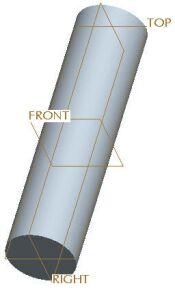
  1. スケッチが選択された状態で (赤くハイライトした状態で)、次の図のように押し出しフィーチャーを作成します。
    • フィーチャーツールバー (画面右側) から 「押し出しツール」 を選択します。
    • 深さドラッグハンドル (黄色のプレビューに表示されている白い正方形) を 4 まで左ドラッグします。
    • ダッシュボード (画面下部) にある 「深さオプション」 サブメニュー  の黒い矢印をクリックし、「両側」  を選択します。
    • ダッシュボードで深さを [20] と入力し、Enter キーを押します。
    • メインツールバー (画面上部) で 「再フィット」 をクリックします。
    • ダッシュボード (画面下部) で 「フィーチャーを完了」 をクリックします。


作成後の押し出しフィーチャー

  1. メインツールバーで 「保存」 をクリックし、「OK」 をクリックします。
  2. 「ファイル」 > 「ウィンドウ終了」 の順にクリックします。
HOME