前
Page 21 / 76
次
スケッチの作成
スケッチ
はフィーチャーを作成するのに使用する基本的な 2D 形状で、平面参照上に作成されます。
作成したスケッチは、簡単に 3D フィーチャーの作成に使用できます。
タスク 2-2.
モデルのメインボディの作成に使用する円をスケッチします。
フィーチャーツールバー (画面右側) から
「スケッチツール」
を開始します。
モデルのデータム平面 FRONT を選択し、「スケッチ」ダイアログボックスで
「スケッチ」
をクリックします。
「参照」ダイアログボックスで
「閉じる」
をクリックします。
メインツールバー (画面上部) で
「データム平面オン/オフ」
を選択して表示をオフにします。
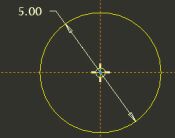
次の図のように円をスケッチします。
スケッチャーツールバー (画面右側) で
「円」
をクリックします。
ポインタを移動して、中心点をデータム平面の交点にスナップさせます。
マウスボタンを左クリックして円の中心を決め、マウスを外側に移動して再度左クリックして径を決めます。
寸法が自動的に作成されることに注意してください。
スケッチャーツールバー (画面右側) で
「アイテム選択」
をクリックし、アイテムが選択できるようにします。
直径寸法値を左ダブルクリックし、
[5]
と入力して
Enter キーを押します。
スケッチの作成
スケッチャーツールバー (画面右側) で
「スケッチを完了」
をクリックします。
メインツールバーで
「保存したビューリスト」
をクリックし、
「標準方向」
を選択します。
メインツールバーで
「データム平面オン/オフ」
をクリックして表示をオンにします。
前
HOME
次


 前
前
 前
前


 を開始します。
 を選択して表示をオフにします。
  をクリックします。
 をクリックし、アイテムが選択できるようにします。
 をクリックします。
 をクリックし、「標準方向」 を選択します。