上一頁
第 89 之 75 頁
下一頁
在組裝期間拖曳元件
在組裝期間,您可以按
CTRL 鍵 + ALT 鍵
並使用
滑鼠左鍵
,以運動方式來拖曳元件。
任務 3-3:
在 CONNECTING_ROD 的末端建立第二個圓柱體連接對。
按一下「元件位置」(Component Placement) 對話方塊中的
「新限制」(New Constraint)
。
按一下滑鼠中鍵並拖曳,依照下圖中所示旋轉整個組件。
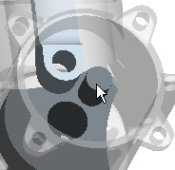
按 CTRL 鍵 + ALT 鍵並使用滑鼠左鍵,依照左圖中所示將 CRANKSHAFT 拖曳到較靠近 CONNECTING_ROD 的位置。
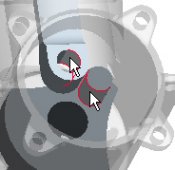
依照右圖中所示,放大並選取圓柱曲面。
按 CTRL 鍵 + ALT 鍵並使用滑鼠左鍵,再次拖曳 CRANKSHAFT。
請注意,此時 PISTON_ASSY 會依照拖曳方式移動。
選取曲面
按一下「元件位置」(Component Placement) 對話方塊中的
「確定」(OK)
。
按 CTRL 鍵 + D 定向為「標準定向」(Standard Orientation)。
按一下主工具列中的
「拖曳元件」(Drag Component)
。
在 CRANKSHAFT.PRT 上選取一點,然後移動滑鼠來拖曳機構。
完成時按一下滑鼠中鍵。
在「機構模式」(Mechanism Mode) 中按一下
「執行分析」(Run Analysis)
,即可執行機構。
按一下主選單中的
「視圖」(View) >「顯示設定」(Display Settings) >「模型顯示」(Model Display)
。
選取
「著色」(Shade)
標籤,並取消
「透明度」(Transparency)
。
按一下「模型顯示」(Model Display) 對話方塊中的
「確定」(OK)
。
上一頁
首頁
下一頁


 上一頁
上一頁
 上一頁
上一頁


 。
。 
 。
。

 ,即可執行機構。