Page 67 / 76
情報

寸法の操作

寸法の表示およびクリーンアップ後に、寸法に対してさらに操作を実行できます。寸法を選択すると、いくつかのハンドルが表示されます。

  • テキストの中央のハンドル - 寸法の移動
  • テキストの両側のハンドル - 寸法テキストの移動  
  • 補助線の端のハンドル - 補助線のクリップ

さらにこのほかにも、寸法を選択して右クリックすると表示されるポップアップメニューから、各種の寸法編集オプションを利用できます。

タスク 4-11. 正面および上面ビューの寸法を操作します。

  1. 正面および上面ビューの間にマウスポインタを置きます。
    1. Ctrl キーを押し、中マウスボタンを押しながらマウスを下方に動かしてビューをズームインします。
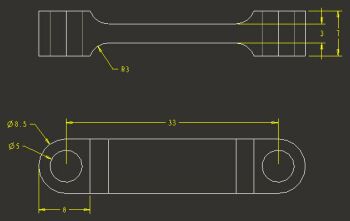
  2. 次の図に示されているように寸法を操作します。
    • 直径寸法 8.5 を選択し、右長押しメニューから 「矢印を反転」 を選択します。
    • 直径寸法 5 を選択し、右長押しメニューから 「矢印を反転」 を選択します。次に寸法を左ドラッグして図のように配置します。寸法テキストの横のハンドルを左ドラッグし、テキストを引出線の左に移動します。
    • 寸法 8 を選択します。寸法線の矢印の先端にあるハンドルを左ドラッグし、図のように配置します。
    • 半径寸法 3 を選択します。2度、右長押しメニューから 「矢印を反転」 を選択します。次に寸法を左ドラッグして図のように配置します。寸法テキストの横のハンドルを左ドラッグし、テキストを引出線の右に移動します。
    • 寸法 7 を選択します。寸法線の矢印の先端にあるハンドルを左ドラッグし、図のように配置します。


再配置後の寸法

HOME