Page 49 / 76
情報

「サーチツール」の使用 

「サーチツール」 を使用すると、表示されていないアイテムを簡単に選択できます。

この例では、データム平面を選択して、CONNECTING_ROD を PISTON の中央に整列させます。

タスク 3-4. CONNECTING_ROD のピン結合を完成させます。

  1. 最初のデータム平面をサーチします。
    1. メインツールバーから 「サーチツール」 を開始します。
    2. 「検索」オブジェクトとして 「データム平面」 を選択します。
    3. 「検索先」オブジェクトとして PISTON.PRT を選択します。
    4. 「サーチ」をクリックし、FRONT データム平面を選択して 「アイテム選択」 をクリックします。
    5. 「閉じる」 をクリックします。
  2. 2つめのデータム平面をサーチします。
    1. メインツールバーから再度 「サーチツール」 を開始し、「サーチ」 をクリックします。
    2. FRONT データム平面を選択して 「アイテム選択」 をクリックし、「閉じる」 をクリックします。
    3. これでピンジョイントが定義されました。「構成部品配置」ダイアログボックスで 「OK」 をクリックします。
  3. メインツールバーで 「パッケージ構成部品をドラッグ」 をクリックします。
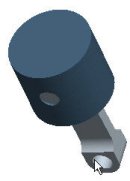
    1. 次の図のように、コネクティングロッドを左クリックして、マウスボタンを放したままマウスを動かしてみます。コネクティングロッドが動くことがわかります。
    2. クリックして新しい位置を確定します。
    3. 中マウスボタンをクリックして終了します。


PISTON_ASSY.ASM

  1. メインツールバーで 「保存」  をクリックし、「OK」 をクリックします。
  2. 「ファイル」 > 「ウィンドウ終了」 の順にクリックします。
HOME