| タスク 2-17. スケッチを完成させ、対称押し出しを作成します。 |
- 次の図のようにスケッチに寸法を配置します。
- スケッチャーツールバーで 「寸法」
 をクリックします。 をクリックします。
- それぞれの円弧の中心を選択し、スケッチの上側を中マウスボタンでクリックして水平寸法を配置します。
- 左側の円弧を左ダブルクリックし、スケッチの左を中マウスボタンでクリックして直径寸法を配置します。
- 中マウスボタンをクリックするとスケッチが中断され、アイテムが選択できるようになります。
- 直径寸法を左ダブルクリックし、[8.5] と入力して Enter キーを押します。
- 長さ寸法を左ダブルクリックし、[33] と入力して Enter キーを押します。
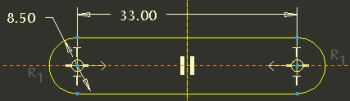
寸法の作成と修正 |
- スケッチャーツールバーで 「スケッチを完了」
 をクリックします。 をクリックします。
- メインツールバーで 「保存したビューリスト」
 をクリックし、「標準方向」 を選択します。 をクリックし、「標準方向」 を選択します。
- メインツールバーで 「データム平面オン/オフ」
 をクリックして表示をオンにします。 をクリックして表示をオンにします。
- スケッチが選択された状態で、次の図のように押し出しフィーチャーを作成します。
- フィーチャーツールバーから 「押し出しツール」
 を開始します。 を開始します。
- ダッシュボードにある 「深さオプション」 サブメニュー
 の黒い矢印をクリックし、「両側」 の黒い矢印をクリックし、「両側」  を選択します。 を選択します。
- 深さドラッグハンドルを 3 まで左ドラッグします。
- ダッシュボードで 「フィーチャーを完了」
 をクリックします。 をクリックします。
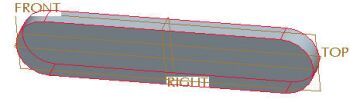
完成した押し出し | |


 前
前
