前
Page 28 / 76
次
寸法の作成
寸法
ツールを使用してさまざまなタイプの寸法を作成できます。寸法を作成するには、左クリックで目的のアイテムを選択し、中マウスボタンクリックで寸法値を配置します。
タスク 2-9.
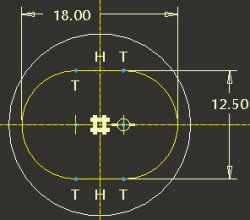
寸法を作成して長円スケッチを完成させます。
スケッチャーツールバー (画面右側) で
「寸法」
をクリックします。
各円弧を選択し、スケッチの上側にマウスポインタを置いて、中マウスボタンをクリックします。
表示される「寸法回転方向」ダイアログボックスで
「水平」
を選択して
「アクセプト」
をクリックします。
「寸法」
をオンにしたまま、上と下の直線を選択します。
スケッチの右にマウスポインタを置いて、中マウスボタンをクリックして寸法を配置します。
中マウスボタンをクリックするとスケッチが中断され、アイテムが選択できるようになります。今度は
「アイテム選択」
がオンになっていることに注意してください。
水平寸法を左ダブルクリックし、
[18]
と入力して Enter キーを押します。
垂直寸法を左ダブルクリックし、
[12.5]
と入力して Enter キーを押します。
寸法の作成
スケッチャーツールバーで
「スケッチを完了」
をクリックします。
メインツールバーで
「保存したビューリスト」
をクリックし、
「標準方向」
を選択します。
メインツールバーで
「データム平面オン/オフ」
をクリックして表示をオンにします。
メインツールバーで
「シェード」
をクリックします。
前
HOME
次


 前
前
 前
前


 をクリックします。
  がオンになっていることに注意してください。
 をクリックします。
 をクリックし、「標準方向」 を選択します。
 をクリックして表示をオンにします。
 をクリックします。