Page 26 / 76
情報

スケッチの中心線を使用する

中心線を作成すると、以降のスケッチにおいて対称関係が設定しやすくなります。この例では、垂直参照および水平参照に対して対称に長方形をスケッチします。中心線は黄色い一点鎖線で表示されます。

タスク 2-7. 前に作成したデータム平面上にスケッチします。  対称長方形のスケッチから始めます。
  1. データム平面が選択されたまま、フィーチャーツールバーから 「スケッチツール」 を開始します。
    1. データム平面 DTM1 が自動的に「スケッチ平面」として選択されていることに注意してください。
    2. 「スケッチ」ダイアログボックスで 「スケッチ」をクリックします。
    3. 「参照」ダイアログボックスで 「閉じる」 をクリックします。
    4. メインツールバー (画面上部) で 「データム平面オン/オフ」 を選択して表示をオフにします。
    5. メインツールバーで 「隠線消去」 をクリックします。
    6. 直交する2つの破線が表示されていますが、これらはスケッチャー参照です。スケッチジオメトリはこの2つの参照にスナップされることになります。
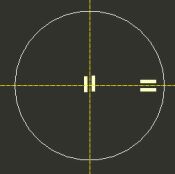
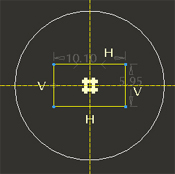
  2. 次の図のように、中心線および長方形をスケッチします。
    • スケッチャーツールバー (画面右側) にある 「ラインタイプ」 サブメニュー  の黒い矢印をクリックし、「中心線」 を選択します。
    • 垂直スケッチャー参照上の2つの位置をクリックし、垂直中心線をスケッチします。
    • 同様に、左の図のように、水平スケッチャー参照上にもう一つ中心線をスケッチします。
    • スケッチャーツールバー (画面右側) で 「長方形」 をクリックします。
    • マウスボタンをクリックし、長方形の左上隅となる位置を指示します。このとき、正方形とならないよう注意します。
    • 長方形が中心線に対して対称になるようスナップさせ、マウスボタンをクリックし、長方形の右下隅となる位置を指示します。


中心線および長方形のスケッチ

注記
ジオメトリをスケッチするときは常に、左マウスボタンを押したまま「ドラッグする」のではなく、「クリックする」(押してすぐ放す)を繰り返します。

HOME