Atelier pratique du didacticiel
Introduction à Pro/ENGINEER Wildfire 2.0
Avant-propos
Ce didacticiel est destiné à être utilisé en parallèle avec Pro/ENGINEER Wildfire 2.0.
- Assurez-vous que Pro/ENGINEER Wildfire 2.0 est bien installé sur votre système avant de continuer.
- Si Pro/ENGINEER est déjà en cours d'exécution, fermez l'application.
Vous allez devoir créer une commande de démarrage spéciale pour Pro/ENGINEER et installer les fichiers de modèle Pro/ENGINEER associés à ce didacticiel :
- Téléchargez les fichiers de modèle à l'adresse www.ptc.com/go/handson/models. Enregistrez le fichier zip sur votre bureau.
- Décompressez le fichier zip sur votre disque dur dans le dossier de votre choix.
- Préférez l'utilisation d'une lettre de lecteur physique (ex : C:\) comme dans ce didacticiel.
- Accédez au dossier obtenu après décompression du zip.
- Par exemple : C:\users\student\HOW_INTRO-WF2
- Considérant que Pro/ENGINEER Wildfire 2.0 est déjà installé sur votre système, localisez le raccourci dans le menu Démarrer.
- Cliquez avec le bouton droit sur le raccourci, puis sélectionnez Copier.
- Cliquez avec le bouton droit sur le bureau, puis sélectionnez Coller le raccourci.
- Cliquez avec le bouton droit sur le raccourci que vous venez de coller, puis sélectionnez Propriétés.
- Entrez (ou collez) le chemin complet dans le dossier Intro_HOW.
- Par exemple : C:\users\student\HOW_INTRO-WF2
- Démarrez Pro/ENGINEER Wildfire 2.0 à l'aide du raccourci que vous venez de créer.
Utilisation du didacticiel
- Lisez attentivement chaque page, puis suivez les étapes mentionnées avant de passer à la page suivante.
- Tout au long de ce didacticiel, vous allez rencontrer les icônes suivantes :
 Information apparaît au début de chaque tâche.
 Des conseils sont prodigués au fur et à mesure du didacticiel.
 Des remarques viennent compléter le didacticiel.
- Il existe différentes conventions à respecter pour utiliser Pro/ENGINEER Wildfire 2.0 :
- Les "sélections" sont affichées en Gras.
- Le texte entré est affiché en Gras.
- Les icônes et les noms associés sont affichés en ligne avec le texte.
- Les noms de modèle sont affichés en lettres capitales.
- Les raccourcis clavier sont affichés en lettres capitales.
Bienvenue
Bienvenue dans l'atelier pratique du didacticiel de Pro/ENGINEER Wildfire 2.0. Grâce à ce didacticiel, vous allez acquérir les compétences nécessaires pour créer des modèles de pièces de base. Vous y apprendrez également à créer des assemblages et des dessins de base. Ce didacticiel s'adresse aux élèves n'ayant jamais utilisé Pro/ENGINEER, toutes versions confondues.
Sommaire
- Concepts fondamentaux de Pro/ENGINEER Wildfire 2.0
- Découvrir les notions de base de Pro/ENGINEER Wildfire 2.0
- Exercice 1 : Ouverture, orientation et édition de modèles
- Décrire les bases de Pro/ENGINEER Wildfire.
- Naviguer dans l'interface de Pro/ENGINEER Wildfire.
- Exercice 2 : Création de modèles de pièce
- Visualiser, ouvrir et orienter des modèles de conception.
- Créer des modèles de pièce de base.
- Exercice 3 : Création d'assemblages
- Créer un assemblage.
- Exécuter un mécanisme simple.
- Exercice 4 : Création de dessins
- Créer un dessin avec des vues d'un assemblage et d'une pièce.
- Afficher et manipuler les cotes sur les vues de dessin.
- Exercice 5 : Associativité du modèle
- Modifier un modèle et observer la mise à jour de l'assemblage et du dessin.
- Vérifier les interférences dans un assemblage.
 | |
|
|
Section Concepts fondamentaux Lisez les cinq pages de cette section pour découvrir les notions de base de Pro/E Wildfire 2.0 avant de commencer le premier exercice. |
| |
Concepts fondamentaux de Pro/ENGINEER Wildfire 2.0
Les six concepts fondamentaux de Pro/ENGINEER Wildfire 2.0 traités dans ce didacticiel sont :
- Modélisation d'un solide
- Utilisation de fonctions
- Valeurs paramétriques
- Relations parent/enfant
- Valeurs associatives
- Développement centré sur le modèle
Modélisation d'un solide
Pro/ENGINEER Wildfire vous permet de créer facilement des modèles solides 3D, avec une possibilité de visualisation réaliste des pièces et des assemblages. S'appuyant sur certaines propriétés de la matière telles que la densité, ces modèles disposent de propriétés physiques comme la masse, le volume, la superficie ou encore le centre de gravité.
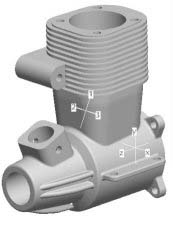
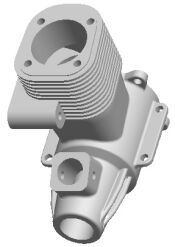
Par exemple, considérez le bloc moteur en aluminium coulé indiqué ci-dessous. Ce modèle a été créé en millimètres et possède les propriétés de masse indiquées. Le repère étiqueté 123 représente le centre de gravité du modèle.
Avantages de la modélisation de solides :
- Si le modèle change (par ex. si on augmente le nombre d'ailettes de refroidissement), la mise à jour de toutes les propriétés de masse se fait automatiquement.
- Les modèles solides vous permettent également de vérifier les tolérances, le jeu et les interférences entre les différents composants d'un assemblage.
|
Modèle solide et propriétés de masse |
Utilisation de fonctions
Les modèles Pro/ENGINEER Wildfire 2.0 sont créés à l'aide d'une série de fonctions. Chaque fonction vient s'ajouter à la fonction précédente, créant le modèle fonction après fonction. Si, individuellement, les fonctions peuvent être simples, elles peuvent, collectivement, former des pièces et des assemblages complexes.
La figure ci-dessous représente une bielle à différents stades de sa création :
- Une fonction d'Extrusion permet de façonner la forme globale ainsi que la taille du modèle.
- Des fonctions supplémentaires d'Extrusion sont créées en haut et en bas du modèle.
- Des fonctions de Trou sont créées en haut et en bas du modèle.
- Des fonctions d'Arrondi sont créées en haut et en bas du modèle.
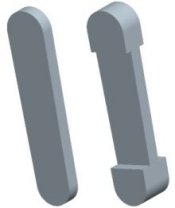 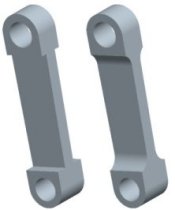 Fonctions CONNECTING_ROD |
Valeurs paramétriques
Les modèles Pro/ENGINEER Wildfire 2.0 sont pilotés à l'aide des valeurs des cotes. Si une cote est modifiée, la fonction solide correspondante est mise à jour. Cette modification s'étend automatiquement aux autres fonctions du modèle, jusqu'à mise à jour complète de la pièce.
Relations parent/enfant
Les relations parent/enfant sont une manière efficace de refléter votre "intention de conception" vis-à-vis du modèle. Elles se nouent naturellement entre les fonctions durant le processus de modélisation. Lorsque vous créez une fonction, les fonctions existantes, déjà référencées, deviennent les "parents" de la nouvelle fonction. En outre, lorsqu'une fonction parent est mise à jour, les fonctions enfants correspondantes sont automatiquement mises à jour en conséquence.
Dans la figure ci-dessous, le modèle PISTON fait 18,5 de haut, avec un trou de cote 8 en partant de la surface supérieure. La cote de hauteur passe à 24 et le modèle est alors régénéré afin que les fonctions soient mises à jour. Remarquez que la relation parent/enfant entre le corps du modèle et le trou contraint ce dernier à se déplacer vers le haut afin de maintenir sa cote à 8.
|
|
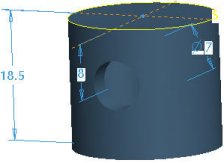
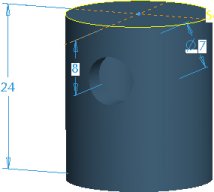
Ce comportement (le trou assurant la référence de la surface supérieure) est un exemple de l'intention de conception intégrée à ce modèle. De même, le trou aurait pu référencer la surface inférieure et entraîner un effet différent dans le cas d'une modification de la hauteur du modèle.
Développement associatif et centré sur le modèle
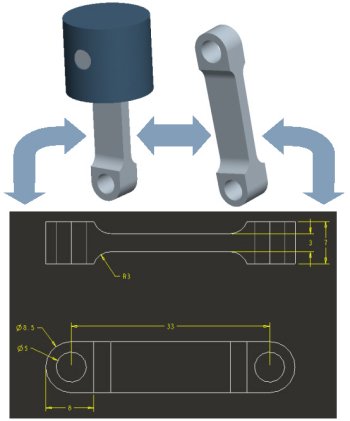
Sous Pro/ENGINEER Wildfire 2.0, lorsqu'un modèle de pièce est modifié, tous les assemblages et dessins associés à ce modèle sont automatiquement mis à jour. Ce comportement est appelé Associativité et fonctionne également dans l'autre sens : dans un dessin, si une cote est modifiée, le modèle de pièce ainsi que l'assemblage où cette cote est utilisée seront mis à jour.
Le modèle de pièce est la source centrale d'informations de conception. Une fois créé, un modèle de pièce peut être :
- Placé dans un assemblage : en fonction de l'assemblage des composants, les composants peuvent être fixes ou se déplacer comme un mécanisme.
- Utilisé dans la création d'un dessin : dans la feuille de dessin, vous pouvez rapidement insérer des vues 2D du modèle et afficher automatiquement les cotes.
|
Associativité du modèle |
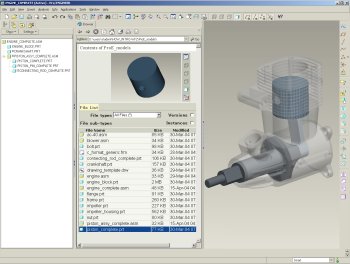
Interface Pro/ENGINEER Wildfire 2.0
Composants de base de l'interface :
- Fenêtre graphique : grande zone grise où le modèle est visible.
- Explorateur : panneaux réductibles dans la partie gauche de l'écran.
- Navigateur : navigateur Web multifonctions, il affiche une liste des modèles ainsi qu'une petite fenêtre de visualisation au centre de l'écran.
- Arbre du modèle : répertorie les fonctions d'une pièce ou les composants d'un assemblage dans la partie gauche de l'écran.
- Dossiers (pas d'illustration) : s'affiche dans la partie gauche de l'écran, à la place de l'arbre du modèle, il répertorie les dossiers présents sur votre ordinateur ou sur le réseau. Vous pouvez accéder à ces dossiers et afficher leur contenu dans le navigateur.
- Menu principal : situé en haut de l'écran, ce menu déroulant contient des options de menu communes telles que Fichier, Edition, Insertion, Outils et Aide.
- Barre d'outils principale : barre d'outils composée d'icônes et située en haut de l'écran.
- Barre d'outils de fonctions : barre d'outils composée d'icônes et située dans la partie droite de l'écran.
- Panneau de commandes (pas d'illustration) : barre de dialogue située en bas de l'écran lors de la création de fonctions.
| Exercice 1 : Ouverture, orientation et édition de modèles |
Présentation : Dans cet exercice, vous allez acquérir les trois compétences de base lors de la modélisation sous Pro/ENGINEER Wildfire 2.0
- Visualiser et ouvrir des modèles de conception : vous utiliserez l'Explorateur et le Navigateur pour parcourir les dossiers, visualiser les modèles et les ouvrir.
- Orienter des modèles de conception : après avoir ouvert un modèle existant, vous utiliserez une combinaison de commandes clavier et souris pour appliquer des rotations, des panoramiques et des zooms aux modèles.
- Editer des modèles de conception existants : une fois que vous aurez acquis les bases de l'orientation des modèles, vous utiliserez les options d'édition pour modifier les modèles existants.
| |
|
|
Répertoire de travail Le Répertoire de travail définit le dossier par défaut pour l'ouverture et l'enregistrement des modèles. |
| |
| Tâche 1-1. Ouvrir ENGINE_BLOCK.PRT à l'aide de l'Explorateur |
- Si nécessaire, démarrez Pro/ENGINEER Wildfire 2.0. La page Web par défaut affichée dans le navigateur est la page de renvoi de Pro/ENGINEER Wildfire 2.0.
- Dans Dossiers
 (à gauche de l'écran), recherchez le dossier HOW_INTRO-WF2, puis développez-le en cliquant sur '+'.
- Cliquez sur le dossier ProE_models pour afficher son contenu dans le navigateur.
- Cliquez avec le bouton droit sur le dossier ProE_models et sélectionnez Définir répertoire de travail.
- Dans le navigateur, sélectionnez ENGINE_BLOCK.PRT.
- Remarquez que l'aperçu du modèle apparaît dans le navigateur.
- Dans le navigateur, cliquez sur Ouvrir le fichier dans Pro/E
 (à droite de l'aperçu).
 ENGINE_BLOCK.PRT |
| |
|
|
Commandes d'orientation du modèle Tourner : fait pivoter le modèle à l'écran. |
| |
| Tâche 1-2. S'entraîner à effectuer des rotations, des panoramiques et des zooms avec ENGINE_BLOCK |
- Pour faire pivoter le modèle, cliquez avec le bouton du milieu de la souris et maintenez-le enfoncé tout en déplaçant la souris dans différentes directions.
- Dans la barre d'outils principale, cliquez sur Liste des vues enregistrées
 (en haut de l'écran), puis sélectionnez Orientation standard.
- Effectuer un zoom avant/arrière sur le modèle :
- Placez le curseur de la souris sur la partie souhaitée du modèle.
- Appuyez sur CTRL, cliquez avec le bouton du milieu de la souris et maintenez-le enfoncé, puis déplacez la souris vers vous pour effectuer un zoom avant de la vue.
- Appuyez sur CTRL, cliquez avec le bouton du milieu de la souris et maintenez-le enfoncé, puis déplacez la souris vers vous pour effectuer un zoom avant de la vue.
| |
|
|
L'emplacement du curseur indique la zone cible du zoom. |
| |
- Si vous disposez d'une souris à molette, essayez d'effectuer un zoom en actionnant la molette :
- Faites rouler la molette vers l'arrière pour effectuer un zoom avant (sans appuyer sur CTRL).
- Faites rouler la molette de la souris vers l'avant pour effectuer un zoom arrière.
- Cliquez sur Liste des vues enregistrées dans la barre d'outils principale et sélectionnez Orientation standard.
- Faire un panoramique du modèle sur toute la largeur de l'écran :
- Appuyez sur MAJ, cliquez avec le bouton du milieu de la souris et maintenez-le enfoncé tout en déplaçant la souris dans différentes directions.
- Cliquez sur Liste des vues enregistrées dans la barre d'outils principale et sélectionnez Orientation standard.
| |
|
|
Vous pouvez utiliser le raccourci CTRL + D pour accéder à l'Orientation standard. |
| |
| |
|
|
Sélection avec la souris Déplacez la souris sur une fonction pour la mettre en surbrillance. Cliquez sur le bouton gauche de la souris pour sélectionner. Une mise en surbrillance Cyan (bleu pâle) indique que l'élément est pré-sélectionné. Une mise en surbrillance Rouge indique que l'élément est sélectionné. Une fois qu'une fonction est sélectionnée, les arêtes ou les surfaces de la fonction sont mises en surbrillance et peuvent être sélectionnées. |
| |
| Tâche 1-3. Sélectionner la bride de fixation |
- Mettez une fonction en surbrillance et sélectionnez-la comme illustré dans la figure ci-dessous :
- Placez le curseur sur la fonction EXTRUDE_2 pour la mettre en surbrillance cyan.
- Cliquez sur la fonction EXTRUDE_2 pour la sélectionner et la mettre en surbrillance rouge.
| |
|
|
Effectuez un zoom avant pour faciliter la sélection. |
| |
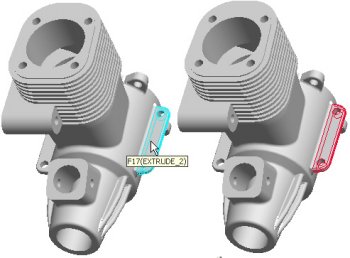 Mise en surbrillance d'une fonction |
- Cliquez sur l'arrière-plan pour désélectionner la fonction.
- Mettez de nouveau la fonction EXTRUDE_2 en surbrillance et sélectionnez-la.
- Conservez la fonction sélectionnée et continuez.
| |
|
|
Editer la définition et Poignées de déplacement L'option Editer la définition ouvre le panneau de commandes pour une fonction donnée. Ce panneau vous permet d'apporter les modifications de votre choix à cette fonction. Cliquer avec le bouton droit de la souris et le maintenir enfoncé permet d'accéder aux menus contextuels alors que le fait de cliquer avec le bouton droit puis de le relâcher rapidement met en pré-surbrillance la fonction située juste après le curseur. Les Poignées de déplacement sont de petits carrés blancs situés sur l'aperçu (en jaune) de la fonction. |
| |
| Tâche 1-4. Editer la définition de la bride de fixation (EXTRUDE-2) pour épaissir cette dernière |
- EXTRUDE_2 étant toujours sélectionné, cliquez avec le bouton droit, puis sélectionnez Editer la définition.
- Remarquez que les fonctions créées après cette extrusion ne sont pas illustrées lors de la redéfinition.
- Faites glisser la poignée de profondeur (le carré blanc situé sur l'aperçu en jaune) de 2 à 5, comme illustré dans la figure ci-dessous.
- Remarquez que la valeur de profondeur est mise à jour dans le panneau de commandes (en bas de l'écran).
|
Redéfinition d'une fonction |
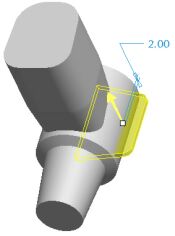
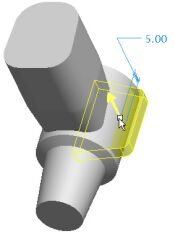
- A droite du panneau de commandes (en bas de l'écran), cliquez sur Terminer la fonction
 .
.
- Le modèle mettra quelques instants à régénérer les nombreuses fonctions apparues après redéfinition de l'extrusion.
- Remarquez que cette modification a également affecté le côté opposé, ce qui est dû aux relations parent/enfant existantes.
| |
|
|
Edition des cotes de la fonction Vous pouvez éditer une fonction pour en afficher les cotes, puis entrer de nouvelles valeurs. Vous devez alors régénérer le modèle afin de mettre à jour les modifications. |
| |
| Tâche 1-5. Editer les cotes de la fixation pour carburateur, puis annuler les modifications |
- Mettez la fonction d'extrusion en surbrillance et sélectionnez-la comme illustré dans la figure ci-dessous.
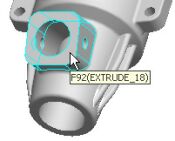 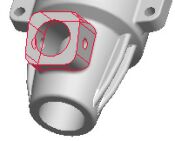 Sélection d'une fonction |
- Cliquez avec le bouton droit et maintenez-le enfoncé, puis sélectionnez Editer. La section et les cotes de la fonction apparaissent.
- Double-cliquez sur la cote 14,5, entrez 11,5 puis appuyez sur ENTREE.
- Dans la barre d'outils principale (en haut de l'écran), cliquez sur Régénérez
 pour mettre à jour le modèle.
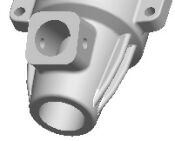 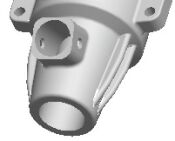 Modèle régénéré |
- Dans la barre d'outils principale (en haut de l'écran), cliquez sur Annuler
 pour annuler la dernière modification.
| |
|
|
Vous pouvez utiliser le raccourci CTRL + Z pour accéder à l'option Annuler. |
| |
| |
|
|
Création d'un arrondi L'option Arrondis vous permet d'ajouter ou de retirer de la matière à un modèle en appliquant un rayon donné à une arête. Sélectionnez tout simplement l'arête, définissez le rayon puis terminez la fonction. |
| |
| Tâche 1-6. Créer un arrondi sur la fixation pour carburateur pour une arête pointue |
- Dans la barre d'outils de fonctions, démarrez l'Outil d'arrondis
 (partie droite de l'écran).
- Sélectionnez l'arête illustrée dans la figure ci-dessous.
- Remarquez que l'arrondi suit automatiquement la chaîne tangente d'arêtes.
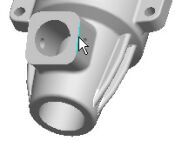 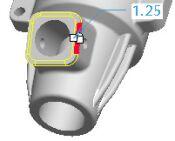 Sélection d'une arête |
- Faites glisser la poignée de rayon (le carré blanc situé sur l'aperçu jaune) à une valeur de 1.
- Dans le panneau de commandes (en bas de l'écran), cliquez sur Terminer la fonction .
- Remarquez que la fonction Arrondi se situe en bas de l'arbre du modèle (partie gauche de l'écran).
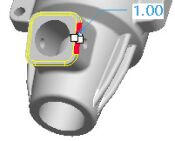 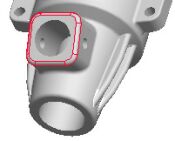 Création d'un arrondi |
| |
|
|
Options Annuler/Rétablir Vous pouvez utiliser les options Annuler et Rétablir pour corriger des actions involontaires. |
| |
| Tâche 1-7. Supprimer un arrondi et annuler la suppression |
- L'arrondi étant toujours sélectionné (en surbrillance rouge), cliquez avec le bouton droit de la souris et maintenez-le enfoncé, puis sélectionnez Détruire, et cliquez sur OK.
- Dans le panneau de commandes, cliquez sur Annuler pour rétablir la fonction à son modèle.
- Dans la barre d'outils principale, cliquez sur Enregistrer
 , puis cliquez sur OK.
- Cliquez sur Fichier > Fermer la fenêtre
 .
.
| |
|
|
Les modèles restent en mémoire pendant la session jusqu'à ce qu'ils soient effacés. |
| |
Le premier exercice est terminé.
| Exercice 2 : Création de modèles de pièce |
Présentation : Dans cet exercice vous allez acquérir les compétences de base relatives à la modélisation de pièces en créant trois modèles de pièce :
- PISTON_PIN.PRT
- PISTON.PRT
- CONNECTING_ROD.PRT
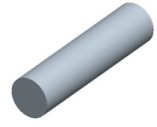 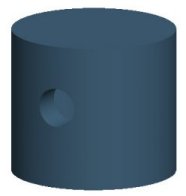 PISTON_PIN et PISTON |
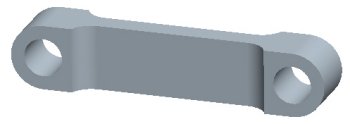 CONNECTING_ROD |
| |
|
|
Création de modèles de pièce De nouveaux modèles de pièce sont créés à partir du gabarit par défaut qui contient des plans de référence par défaut et un repère. Les plans de référence par défaut proposent 3 plans orthogonaux dans l'espace 3D pouvant être utilisés comme références de départ lors de la création de fonctions sur les modèles. |
| |
| Tâche 2-1. Créer un nouveau modèle de PISTON_PIN à l'aide du gabarit par défaut |
- Cliquez sur Nouveau
 , puis sélectionnez le type Pièce. Nommez-le PISTON_PIN, puis appuyez sur ENTREE.
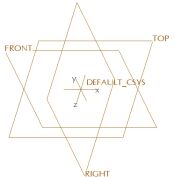 Nouveau modèle de pièce |
- Dans la barre d'outils principale (en haut de l'écran), cliquez sur Axes de référence
 , Points de référence
  et Repères
  pour désactiver leur affichage.
| |
|
|
Création des esquisses Une esquisse est une forme basique 2D servant à créer une fonction, et est produite à partir d'une référence plane. Une fois créées, les esquisses peuvent être facilement utilisées pour créer des fonctions 3D. |
| |
| Tâche 2-2. Créer une esquisse circulaire pour le corps principal du modèle |
- Dans la barre d'outils de fonctions (à droite de l'écran), exécutez l'Outil d'esquisse
 .
.
- Sélectionnez le plan de référence AVANT du modèle et cliquez sur Esquisser dans la boîte de dialogue Esquisse.
- Dans la boîte de dialogue Références, cliquez sur Fermer.
- Dans la barre d'outils principale (en haut de l'écran), cliquez sur Plans de référence
 pour désactiver leur affichage.
- Réalisez une esquisse en forme de cercle comme illustré dans la figure ci-dessous :
- Dans la barre d'outils d'esquisse (à droite de l'écran), cliquez sur Cercle
 .
.
- Positionnez le curseur pour l'accrocher au niveau de l'intersection des plans de référence.
- Cliquez et relâchez pour placer le centre du cercle, déplacez la souris vers l'extérieur, puis cliquez et relâchez à nouveau.
- Remarquez qu'une cote est automatiquement créée.
- Dans la barre d'outils d'esquisse (à droite de l'écran), cliquez sur Sélectionner des éléments
 pour pouvoir sélectionner les éléments.
- Double-cliquez sur la valeur de la cote du diamètre, entrez 5, puis appuyez sur ENTREE.
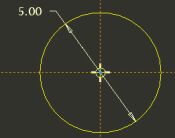 Création d'une esquisse |
- Dans la barre d'outils d'esquisse (à droite de l'écran), cliquez sur Terminer l'esquisse
 .
.
- Dans la barre d'outils principale, cliquez sur Liste des vues enregistrées et sélectionnez Orientation standard.
- Dans la barre d'outils principale, cliquez sur Plans de référence pour les afficher.
| |
|
|
Utilisation de l'outil d'extrusion L'Outil d'extrusion vous permet de sélectionner une esquisse et de l'extruder afin de créer une fonction. Vous pouvez ajouter de la matière (protrusion) ou en enlever (découpe) à l'aide de l'outil d'extrusion. |
| |
| Tâche 2-3. Créer une protrusion extrudée à partir de l'esquisse précédente. |
- L'esquisse étant toujours sélectionnée (en surbrillance rouge), créez une fonction d'extrusion comme illustré dans la figure ci-dessous :
- Dans la barre d'outils de fonctions (à droite de l'écran), exécutez l'Outil d'extrusion
 .
.
- Faites glisser la poignée de profondeur (le carré blanc situé sur l'aperçu jaune) sur 4.
- Dans le panneau de commandes (en bas de l'écran), cliquez sur la flèche noire dans la barre d'outils instantanée Options de profondeur
 et sélectionnez Les deux côtés
  .
.
- Dans le panneau de commandes, entrez la valeur 8 pour la profondeur, puis appuyez sur ENTREE.
- Dans la barre d'outils principale (en haut de l'écran), cliquez sur Taille de l'écran
 .
.
- Dans le panneau de commandes (en bas de l'écran), cliquez sur Terminer la fonction .
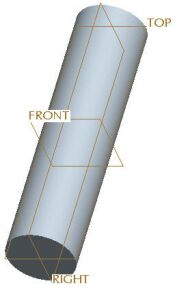 Fonction d'extrusion créée |
- Dans la barre d'outils principale, cliquez sur Enregistrer , puis cliquez sur OK.
- Cliquez sur Fichier > Fermer la fenêtre .
| |
|
|
Création de PISTON La création de PISTON s'effectue elle aussi à l'aide d'une esquisse circulaire, mais sur un plan différent. |
| |
| Tâche 2-4. Créer le PISTON.PRT, puis créer la première esquisse |
- Cliquez sur Nouveau , puis sélectionnez le type Pièce.
- Nommez-la PISTON, puis appuyez sur ENTREE. Un nouveau modèle de pièce est créé à partir du gabarit par défaut.
- Dans la barre d'outils de fonctions (à droite de l'écran), exécutez l'Outil d'esquisse .
- Sélectionnez le plan de référence DESSUS du modèle et cliquez sur Esquisser dans la boîte de dialogue Esquisse.
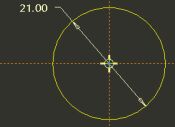
- Réalisez une esquisse en forme de cercle comme illustré dans la figure ci-dessous :
- Dans la boîte de dialogue Références, cliquez sur Fermer.
- Dans la barre d'outils principale (en haut de l'écran), cliquez sur Plans de référence pour désactiver leur affichage.
- Dans la barre d'outils d'esquisse (à droite de l'écran), cliquez sur Cercle .
- Cliquez et relâchez pour placer le centre du cercle, déplacez la souris vers l'extérieur, puis cliquez et relâchez à nouveau.
- Dans la barre d'outils d'esquisse, cliquez sur Sélectionner des éléments pour pouvoir sélectionner les éléments.
- Double-cliquez sur la cote du diamètre, entrez 21, puis appuyez sur ENTREE.
Création d'une esquisse
- Dans la barre d'outils d'esquisse, cliquez sur Terminer l'esquisse .
- Dans la barre d'outils principale, cliquez sur Liste des vues enregistrées et sélectionnez Orientation standard.
- Dans la barre d'outils principale, cliquez sur Plans de référence pour les afficher.
| |
|
|
Changement de direction de profondeur Utilisez l'option de changement de direction de profondeur pour inverser l'emplacement de la fonction sur son plan d'esquisse. |
| |
|
Tâche 2-5. Utiliser l'esquisse précédente pour créer la première fonction d'extrusion |
- L'esquisse étant toujours sélectionnée, créez une fonction d'extrusion comme illustré dans la figure ci-dessous :
- Dans la barre d'outils de fonctions (à droite de l'écran), exécutez l'Outil d'extrusion .
- Double-cliquez sur la valeur de la profondeur, entrez 18,5, puis appuyez sur ENTREE.
- Dans le panneau de commandes (en bas de l'écran), cliquez sur l'icône de changement de direction de profondeur
 pour orienter la direction de la création de la fonction vers le bas.
- Dans le panneau de commandes, cliquez sur Terminer la fonction .
| |
|
|
L'intervalle d'aimantation des poignées de déplacement est actuellement réglé sur 1mm. |
| |
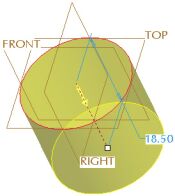 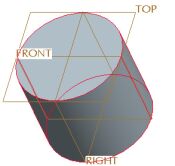 Fonction d'extrusion créée |
| |
|
|
Création d'un groupe de fonctions La fonction solide à créer suivante est une découpe extrudée permettant d'extraire le PISTON. L'esquisse est placée sur un plan de référence décalé par rapport à la surface supérieure du modèle afin de permettre la capture du schéma de cotation souhaité pour la découpe. Vous devez démarrer l'outil d'extrusion puis l'interrompre. Créez ensuite le plan de référence ainsi que l'esquisse. Lorsque l'outil d'extrusion est rétabli et achevé, le système crée automatiquement un groupe dans l'arbre du modèle. Un groupe permet de modifier et de manipuler plusieurs fonctions en une seule. |
| |
| Tâche 2-6. Exécuter l'outil d'extrusion, puis créer un plan de référence |
- Dans la barre d'outils de fonctions (à droite de l'écran), exécutez l'Outil d'extrusion .
- Dans le panneau de commandes (en bas de l'écran), cliquez sur Interrompre la fonction
 .
. - Notez que le panneau de commandes est grisé, ce qui indique qu'il est interrompu.
- Dans la barre d'outils de fonctions (à droite de l'écran), exécutez l'Outil de plans de référence
 .
.
- Sélectionnez le plan de référence DESSUS du modèle et faites glisser la poignée de décalage sur 2.
- Dans la boîte de dialogue Plan de référence, cliquez sur OK.
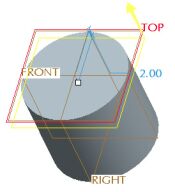 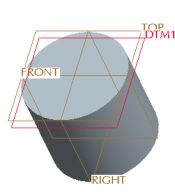 Plan de référence créé |
| |
|
|
Utilisation de traits d'axe dans une esquisse Les traits d'axe permettent d'obtenir une meilleure symétrie pour réaliser des esquisses. Dans cet exemple, vous allez esquisser un rectangle symétrique aux références verticales et horizontales. Les traits d'axe sont représentés par une ligne pointillée jaune. |
| |
| Tâche 2-7. Réaliser une esquisse sur le plan de référence précédent : commencer par esquisser un rectangle symétrique |
- Le plan de référence étant toujours sélectionné, exécutez l'Outil d'esquisse à partir de la barre d'outils de fonctions.
- Remarquez que le plan de référence DTM1 est automatiquement sélectionné comme plan d'esquisse
- Dans la boîte de dialogue Esquisse, cliquez sur Esquisser.
- Dans la boîte de dialogue Références, cliquez sur Fermer.
- Dans la barre d'outils principale (en haut de l'écran), cliquez sur Plans de référence pour désactiver leur affichage.
- Dans la barre d'outils principale, cliquez sur Sans ligne cachée
 .
.
- Remarquez les deux lignes pointillées tangentes, ce sont les références d'esquisse. La géométrie esquissée va s'accrocher à ces références.
-
Esquissez des traits d'axe et un rectangle comme illustré dans la figure ci-dessous :
- Dans la barre d'outils d'esquisse (à droite de l'écran), cliquez sur la flèche noire dans la barre d'outils instantanée Types de lignes
 et sélectionnez Trait d'axe
  .
.
- Cliquez sur deux emplacements se trouvant sur les références d'esquisse verticales afin d'esquisser un trait d'axe vertical.
- Esquissez un autre trait d'axe sur la référence d'esquisse horizontale, comme illustré sur la gauche.
- Dans la barre d'outils d'esquisse (à droite de l'écran), cliquez sur Rectangle
 .
.
- Cliquez et relâchez afin de sélectionner un emplacement pour le coin supérieur gauche du rectangle.
- Pour permettre au rectangle de s'accrocher à la symétrie, cliquez et relâchez afin de sélectionner un emplacement pour le coin inférieur droit du rectangle.
|
Esquisse de traits d'axe et d'un rectangle |
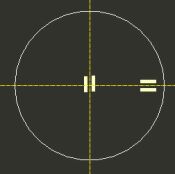
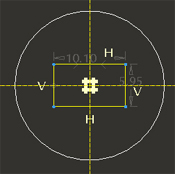
| |
|
|
Pour esquisser la géométrie, utilisez toujours la méthode du "cliquer-relâcher", par opposition à un "appuyer-glisser" (réalisé à l'aide du bouton gauche de la souris). |
| |
| |
|
|
Esquisse d'arcs L'outil d'arc permet de créer à la fois des arcs à 3 points et des arcs à extrémité tangente. Dans le cadre de cette tâche, vous allez créer un arc tangent. |
| |
| Tâche 2-8. Continuer l'esquisse pour réaliser une forme ovale. Commencer par esquisser des arcs tangents en prenant le rectangle comme guide |
-
Dans la barre d'outils d'esquisse (à droite de l'écran), cliquez sur Arc
 .
.- Cliquez et relâchez pour sélectionner le coin supérieur droit du rectangle afin de commencer l'arc.
- Déplacez le curseur vers la droite en dehors du symbole de quadrant vert pour continuer l'arc.
- Cliquez et relâchez pour sélectionner le coin inférieur droit du rectangle afin de terminer l'arc.
- Tout en conservant l'arc sélectionné, esquissez un arc similaire à gauche du rectangle (cette fois-ci, déplacez le curseur vers la gauche en dehors du symbole de quadrant vert).
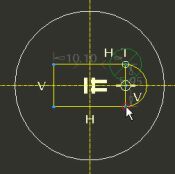 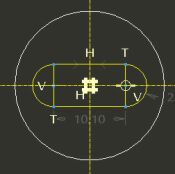 Esquisse d'arcs tangents |
| |
|
|
Pour esquisser la géométrie, utilisez toujours la méthode du "cliquer-relâcher", par opposition à un "appuyer-glisser" (réalisé à l'aide du bouton gauche de la souris). |
| |
- Cliquez avec le bouton du milieu pour arrêter l'esquisse et pouvoir sélectionner des éléments.
- Remarquez que l'option Sélectionner des éléments est maintenant activée dans la barre d'outils d'esquisse.
- Appuyez sur CTRL et sélectionnez les deux lignes verticales.
- Cliquez avec le bouton droit de la souris et maintenez-le enfoncé, puis sélectionnez Supprimer.
- Remarquez que l'option Sélectionner des éléments
| |
|
|
Création de cotes Plusieurs types de cotes différents sont créés à l'aide de l'outil Cote. Pour créer une cote, sélectionnez le(s) élément(s) à coter, puis cliquez avec le bouton du milieu pour définir la valeur de cote. |
| |
| Tâche 2-9. Compléter l'esquisse ovale en créant des cotes |
- Dans la barre d'outils d'esquisse (à droite de l'écran), cliquez sur Cote
 .
.
- Sélectionnez chaque arc, positionnez le curseur sur l'esquisse, puis cliquez avec le bouton du milieu pour placer la cote.
- Dans la boîte de dialogue Orientation de la cote, sélectionnez Horizontale, puis cliquez sur Accepter.
- L'option Cote étant toujours sélectionnée, sélectionnez les lignes supérieures et inférieures.
- Positionnez le curseur à droite de l'esquisse, puis cliquez avec le bouton du milieu pour placer la cote.
- Cliquez avec le bouton du milieu pour arrêter l'esquisse et pouvoir sélectionner des éléments. Remarquez que l'option Sélectionner des éléments est maintenant activée.
- Double-cliquez sur la cote horizontale, entrez 18, puis appuyez sur ENTREE.
- Double-cliquez sur la cote horizontale, entrez 12.5, puis appuyez sur ENTREE.
|
Création de cotes |
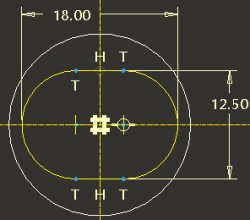
- Dans la barre d'outils d'esquisse, cliquez sur Terminer l'esquisse .
- Dans la barre d'outils principale, cliquez sur Liste des vues enregistrées et sélectionnez Orientation standard.
- Dans la barre d'outils principale, cliquez sur Plans de référence pour les afficher.
- Dans la barre d'outils principale, cliquez sur Ombrage
 .
.
| |
|
|
Finalisation du groupe de fonctions Une fois le plan de référence et l'esquisse créés, vous devez rétablir et terminer la fonction d'extrusion en créant une découpe ovale qui extrait le PISTON. |
| |
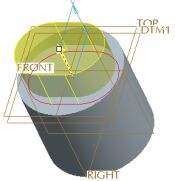
| Tâche 2-10. Terminer la découpe extrudée à l'aide de l'esquisse précédente |
- L'esquisse étant toujours sélectionnée, terminez la fonction d'extrusion comme illustré dans la figure ci-dessous :
- Dans le panneau de commandes, cliquez sur Rétablir la fonction
 .
.
- Cliquez sur la flèche jaune de direction de profondeur se trouvant sur le modèle pour inverser la direction vers le bas.
- Dans le panneau de commandes, cliquez sur la flèche noire dans la barre d'outils instantanée Options de profondeur et sélectionnez A travers tout
 .
.
- Dans le panneau de commandes, cliquez sur Enlever de la matière
 , puis sur Terminer la fonction .
- Cliquez avec le bouton du milieu de la souris, puis maintenez-le enfoncé pour effectuer une rotation du modèle et afficher la découpe de l'autre côté.
| |
|
|
De nombreuses opérations de fonction peuvent être effectuées à partir des icônes situées dans le panneau de commandes ou en cliquant avec le bouton droit sur les poignées ou sur le modèle. |
| |
|
|
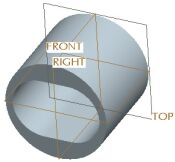
| |
|
|
Groupes automatiques Le plan de référence et l'esquisse ont automatiquement été groupés avec la fonction d'extrusion. De plus, ces fonctions sont automatiquement cachées. Ainsi, elles n'encombrent pas l'affichage. Les fonctions cachées sont "grisées" dans l'arbre du modèle. |
| |
| Tâche 2-11. Examiner le groupe créé dans l'arbre du modèle |
- Localisez le groupe EXTRUDE_2 dans l'arbre du modèle.
- Remarquez que la fonction de découpe extrudée a automatiquement été groupée avec le plan de référence et l'esquisse utilisés pour la définir.
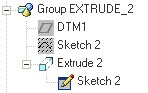 Arbre du modèle |
| |
|
|
Création de trous linéaires Les trous permettent d'enlever de la matière d'un modèle et ont une forme cylindrique par défaut. Les trous linéaires disposent de références primaires et secondaires. La référence primaire correspond au plan de placement et la référence secondaire localise le trou à l'aide des cotes. |
| |
| Tâche 2-12. Commencer la création d'un trou au centre de la pièce PISTON. |
- Dans la barre d'outils principale, cliquez sur Liste des vues enregistrées et sélectionnez Orientation standard.
- Dans la barre d'outils de fonctions, exécutez l'Outil de trous
 , puis sélectionnez le plan de référence AVANT.
- Cliquez avec le bouton droit et maintenez-le enfoncé, puis sélectionnez Références secondaires.
- Appuyez sur CTRL et sélectionnez les plans de référence DESSUS et DROIT pour localiser le trou à l'aide des cotes.
| |
|
|
Vous devez appuyer sur la touche CTRL et la maintenir enfoncée pour sélectionner plusieurs références. |
| |
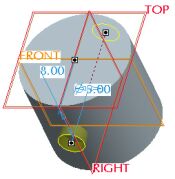
- Continuez le trou comme illustré dans la figure ci-dessous :
- Dans la barre d'outils principale, cliquez sur Liste des vues enregistrées et sélectionnez AVANT.
- Faites glisser la poignée de positionnement (au centre du trou) pour positionner le trou, comme illustré dans la figure de gauche.
- Dans le panneau de commandes, sélectionnez l'onglet Placement, modifiez la valeur de décalage
du plan de référence DESSUS à 8 et appuyez sur ENTREE. - Modifiez le type de cote pour le plan de référence DROITE de Décalage à Aligner.
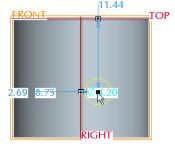 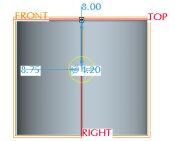 Positionnement du trou |
| Tâche 2-13. Terminer le trou au centre de la pièce PISTON |
- Terminez le trou comme illustré dans la figure ci-dessous :
- Dans la barre d'outils principale, cliquez sur Liste des vues enregistrées et sélectionnez Orientation standard.
- Dans le panneau de commandes, sélectionnez l'onglet Forme.
- Modifiez l'option de profondeur actuelle Borgne en A travers tout.
- Modifiez l'option de profondeur actuelle de Côté 2 Aucune en A travers tout.
- Dans le panneau de commandes, entrez la valeur 5 pour le diamètre, puis appuyez sur ENTREE.
- Cliquez sur Terminer la fonction .
 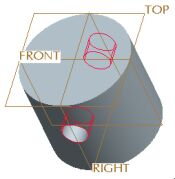 Trou créé |
| |
|
|
Vous pouvez utiliser le bouton du milieu comme raccourci pour accéder à Terminer la fonction . |
| |
| |
|
|
Application de couleurs aux modèles Utilisez la boîte de dialogue Couleur et apparence pour créer et appliquer des couleurs aux modèles. Dans le cas présent, une palette de couleurs de base a été préchargée. |
| |
| Tâche 2-14. Appliquer une couleur d'apparence au modèle |
- Dans la barre d'outils principale, cliquez sur Plans de référence pour désactiver leur affichage.
- Dans le menu principal, cliquez sur Vue > Couleur et Apparence.
- Sélectionnez l'apparence Blue_Dark (3ème sphère dans la ligne supérieure) et cliquez sur Appliquer.
- Dans la boîte de dialogue Editeur d'apparence, cliquez sur Fermer.
PISTON terminé |
- Dans la barre d'outils principale, cliquez sur Enregistrer , puis cliquez sur OK.
- Cliquez sur Fichier > Fermer la fenêtre .
| |
|
|
Création de la pièce CONNECTING_ROD Vous devez créer le corps de la pièce CONNECTING_ROD à l'aide d'une esquisse ovale et d'une extrusion. |
| |
| Tâche 2-15. Créer la pièce CONNECTING_ROD et commencer une esquisse |
- Dans la barre d'outils principale, cliquez sur Plans de référence pour les afficher.
- Cliquez sur Nouveau , puis sélectionnez le type Pièce.
- Nommez la pièce CONNECTING_ROD, puis appuyez sur ENTREE.
- Dans la barre d'outils de fonctions, exécutez l'Outil d'esquisse .
- Sélectionnez le plan de référence AVANT du modèle et cliquez sur Esquisser dans la boîte de dialogue Esquisse.
- Dans la boîte de dialogue Références, cliquez sur Fermer.
- Dans la barre d'outils principale, cliquez sur Plans de référence pour désactiver leur affichage.
- Commencez l'esquisse d'un ovale en dessinant deux cercles, comme illustré dans la figure ci-dessous :
- Dans la barre d'outils d'esquisse, cliquez sur Trait d'axe . Esquissez un trait d'axe en cliquant sur deux emplacements du plan vertical.
- Dans la barre d'outils d'esquisse, cliquez ensuite sur Cercle . Cliquez sur un emplacement du plan horizontal pour créer le centre du cercle de gauche, puis terminez le cercle.
- Cliquez sur un emplacement du plan horizontal pour créer le centre du cercle de droite. Déplacez la souris vers l'extérieur jusqu'à ce que le rayon s'accroche au rayon du premier cercle, puis cliquez de nouveau pour terminer.
- Dans la barre d'outils d'esquisse, cliquez sur Contraintes
 .
.
- Cliquez sur Symétrique
 , puis sélectionnez le centre de chaque cercle et le trait d'axe.
- Dans la boîte de dialogue Contraintes, cliquez sur Fermer.
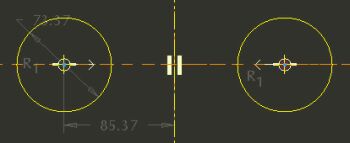 Esquisse de cercles |
| |
|
|
Lignes tangentes et ajustement dynamique La ligne bitangente vous permet d'esquisser facilement des lignes tangentes à deux entités. L'outil d'ajustement dynamique vous permet d'enlever les parties non désirées d'entités esquissées. Toutes les entités coupées par la courbe à main levée, glissée sur l'esquisse, seront supprimées. |
| |
| Tâche 2-16. Poursuivre l'esquisse ovale de la pièce CONNECTING_ROD |
- Continuez l'esquisse comme illustré dans la figure ci-dessous :
- Dans la barre d'outils d'esquisse, cliquez sur la flèche noire dans la barre d'outils instantanée Types de lignes
 et sélectionnez Ligne bitangente
  .
.
- En permettant au curseur de s'accrocher aux cercles, esquissez deux lignes horizontales, comme illustré dans la figure ci-dessous.
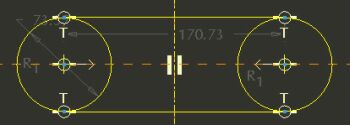 Esquisse de lignes |
-
Dans la barre d'outils d'esquisse, cliquez sur Ajustement dynamique
 .
.
- Placez le curseur dans l'un des cercles.
- Cliquez avec le bouton gauche de la souris et maintenez-le enfoncé. Faites ensuite glisser la courbe à main levée à travers les arcs internes afin de les enlever (toutes les entités coupées par la courbe seront supprimées).
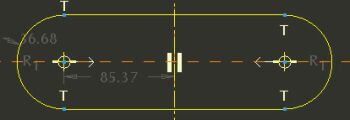 Ajustement terminé |
| |
|
|
Cliquez sur Annuler et utilisez de nouveau l'outil d'ajustement dynamique si nécessaire. |
| |
| Tâche 2-17. Terminer l'esquisse et créer une extrusion symétrique |
- Dimensionnez l'esquisse comme illustré dans la figure ci-dessous :
- Dans la barre d'outils d'esquisse, cliquez sur Cote .
- Pour placer la cote horizontale, positionnez le curseur sur l'esquisse, puis sélectionnez le centre de chaque arc et cliquez avec le bouton du milieu.
- Double-cliquez sur l'arc de gauche, puis cliquez avec le bouton du milieu à gauche de l'esquisse pour positionner la cote du diamètre.
- Cliquez avec le bouton du milieu pour arrêter l'esquisse et pouvoir sélectionner des éléments.
- Double-cliquez sur la cote du diamètre, entrez 8,5, puis appuyez sur ENTREE.
- Double-cliquez sur la cote de longueur, entrez 33, puis appuyez sur ENTREE.
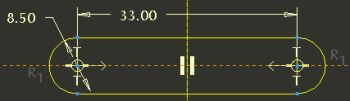 Création et modification des cotes |
- Dans la barre d'outils d'esquisse, cliquez sur Terminer l'esquisse .
- Dans la barre d'outils principale, cliquez sur Liste des vues enregistrées et sélectionnez Orientation standard.
- Dans la barre d'outils principale, cliquez sur Plans de référence pour les afficher.
- L'esquisse étant toujours sélectionnée, créez une fonction d'extrusion comme illustré dans la figure ci-dessous :
- Dans la barre d'outils de fonctions, exécutez l'Outil d'extrusion .
- Dans le panneau de commandes, cliquez sur la flèche noire dans la barre d'outils instantanée Options de profondeur et sélectionnez Les deux côtés .
- Déplacez la poignée de profondeur sur 3.
- Dans le panneau de commandes, cliquez sur Terminer la fonction .
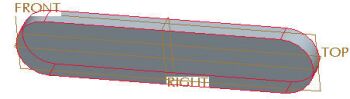 Extrusion terminée |
| |
|
|
Tracé d'une géométrie existante Vous pouvez utiliser l'outil Entité à partir d'une arête pour tracer une géométrie existante. Les entités créées s'accrochent à la géométrie existante sans que les cotes soient nécessaires. |
| |
| Tâche 2-18. Commencer à créer une deuxième esquisse en traçant la géométrie existante |
- Dans la barre d'outils de fonctions, exécutez l'Outil d'esquisse .
- Dans la boîte de dialogue Esquisse, cliquez sur Utiliser précédent, puis sur Esquisser.
- Réalisez l'esquisse comme illustré dans la figure ci-dessous :
- Dans la boîte de dialogue Références, cliquez sur Fermer.
- Dans la barre d'outils principale, cliquez sur Plans de référence pour désactiver leur affichage.
- Dans la barre d'outils principale, cliquez sur Sans ligne cachée .
- Dans la barre d'outils d'esquisse, cliquez sur Entité à partir d'une arête
 .
.
- Sélectionnez l'arc et les deux arêtes droites comme illustré dans la figure ci-dessous.
- Dans la boîte de dialogue Type, cliquez sur Fermer.
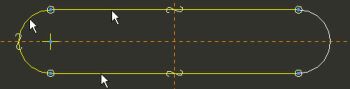 Création d'entités à partir d'arêtes |
| Tâche 2-19. Continuer l'esquisse en dessinant des lignes et en effectuant un ajustement |
-
Dans la barre d'outils instantanée Types de lignes de la barre d'outils d'esquisse, cliquez sur Ligne
 .
.
- Esquissez une ligne verticale s'accrochant aux lignes existantes, puis cliquez avec le bouton du milieu pour arrêter l'esquisse.
- Dans la barre d'outils d'esquisse, cliquez sur Ajustement dynamique .
- Cliquez puis faites glisser pour esquisser une courbe à main levée afin d'enlever les segments de ligne horizontaux non désirés, comme illustré dans la figure ci-dessous.
- Ignorez les valeurs de cote pour l'instant.
|
Esquisse d'une ligne et ajustement dynamique |
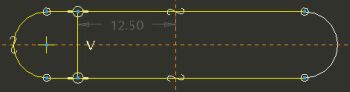
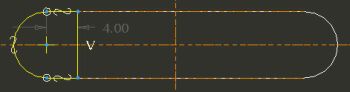
| Tâche 2-20. Dimensionner et terminer l'esquisse |
- Dans la barre d'outils d'esquisse, cliquez sur Cote .
- Sélectionnez l'arc et la ligne verticale, puis cliquez avec le bouton du milieu pour placer la cote.
- Cliquez avec le bouton du milieu pour arrêter l'esquisse et pouvoir sélectionner des éléments.
- Double-cliquez sur la valeur de la cote, entrez 8, puis appuyez sur ENTREE.
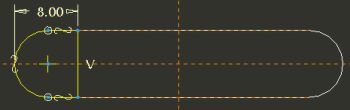 Cote créée |
- Dans la barre d'outils d'esquisse, cliquez sur Terminer l'esquisse .
- Dans la barre d'outils principale, cliquez sur Liste des vues enregistrées et sélectionnez Orientation standard.
- Dans la barre d'outils principale, cliquez sur Ombrage .
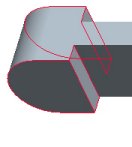
| Tâche 2-21. Créer une extrusion formant l'extrémité agrandie du modèle |
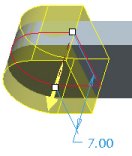
- L'esquisse étant toujours sélectionnée, dans la barre d'outils de fonctions, exécutez l'Outil d'extrusion .
- Dans le panneau de commandes, cliquez sur la flèche noire dans la barre d'outils instantanée Options de profondeur et sélectionnez Les deux côtés .
- Déplacez la poignée de profondeur sur 7.
- Dans le panneau de commandes, cliquez sur Terminer la fonction .
| |
|
|
Vous pouvez également cliquer avec le bouton droit sur les poignées de profondeur et sélectionner l'option de profondeur souhaitée. |
| |
|
Protrusion créée |
| |
|
|
Axes de référence Les Axes de référence sont des références linéaires qui peuvent être utilisées pour créer d'autres fonctions. |
| |
| Tâche 2-22. Créer un axe de référence à l'extrémité du modèle |
- Dans la barre d'outils principale (en haut de l'écran), cliquez sur Axes de référence pour les afficher.
- A partir de la barre d'outils de fonctions (à droite de l'écran), exécutez l'outil Axe de référence
 .
.
- Sélectionnez la surface cylindrique comme illustré dans la figure ci-dessous et cliquez sur OK dans la boîte de dialogue Axe de référence.
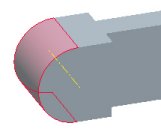 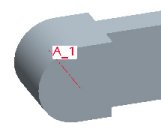 Création d'un axe de référence |
| |
|
|
Trous coaxiaux L'emplacement des Trous coaxiaux est basé sur un axe de référence mais ils requièrent également un plan de placement comme référence secondaire. |
| |
| Tâche 2-23. Créer un trou coaxial sur l'axe précédent |
- L'axe étant toujours sélectionné, à partir de la barre d'outils de fonctions, démarrez l'Outil de trous .
- Cliquez avec le bouton droit et maintenez-le enfoncé, puis sélectionnez Références secondaires.
- Sélectionnez la surface en forme de D en haut à gauche de la figure ci-après comme plan de placement.
- Cliquez avec le bouton droit sur la poignée de profondeur et maintenez-le enfoncé, puis sélectionnez A travers tout.
- Remarquez que la cote du diamètre est réglée sur 5 d'après le trou précédent.
- Dans le panneau de commandes, cliquez sur Terminer la fonction .
|
Création d'un trou |
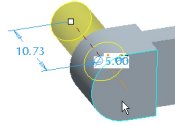
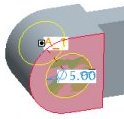
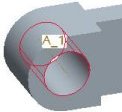
- Dans la barre d'outils principale, cliquez sur Axes de référence pour désactiver leur affichage.
| |
|
|
Sélection de plusieurs références d'arrondis Appuyez sur CTRL pour sélectionner plusieurs arêtes pour un jeu d'arrondis unique. |
| |
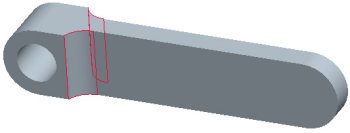
| Tâche 2-24. Créer un arrondi pour rendre l'extrémité du modèle plus résistante |
- Dans la barre d'outils de fonctions, démarrez l'Outil d'arrondis .
- Appuyez sur CTRL et sélectionnez les deux arêtes intérieures, comme illustré dans la figure ci-dessous.
- Déplacez chaque poignée de rayon sur 3.
- Dans le panneau de commandes, cliquez sur Terminer la fonction .
|
Création d'un arrondi |
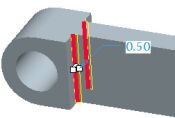
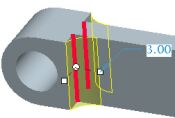
| |
|
|
Fonctions de symétrie Vous pouvez utiliser l'outil de symétrie pour dupliquer par symétrie une ou plusieurs fonctions dans un plan sélectionné. |
| |
| Tâche 2-25. Dupliquer par symétrie une série de fonctions pour pouvoir rapidement créer le côté opposé de CONNECTING_ROD |
- Appuyez sur CTRL et sélectionnez les quatre fonctions suivantes dans la partie inférieure de l'arbre du modèle (à gauche de l'écran).
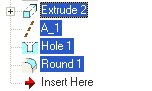 Sélection des fonctions |
- Dans la barre d'outils de fonctions (à droite de l'écran), démarrez l'Outil de symétrie
 .
.
- Dans l'arbre du modèle (à gauche de l'écran), sélectionnez le plan de référence DROIT.
- Dans le panneau de commandes, cliquez sur Terminer la fonction .
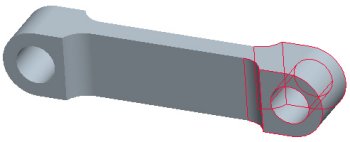 Fonctions symétriques |
| |
|
|
Pro/ENGINEER Wildfire dispose de plusieurs outils d'édition permettant de rapidement dupliquer des fonctions : les outils Symétrie, Copier/Coller et Répétition. |
| |
- Dans la barre d'outils principale, cliquez sur Enregistrer , puis cliquez sur OK.
- Cliquez sur Fichier > Fermer la fenêtre .
Le deuxième exercice est terminé.
| Exercice 3 : Création d'assemblages |
Présentation : Dans cet exercice vous allez acquérir les compétences de base relatives à la modélisation d'assemblages en apprenant à créer un assemblage et à exécuter un mécanisme simple :
- PISTON_ASSY.ASM
- ENGINE.ASM
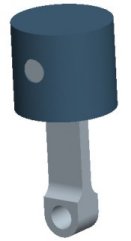 Assemblage PISTON_ASSY |
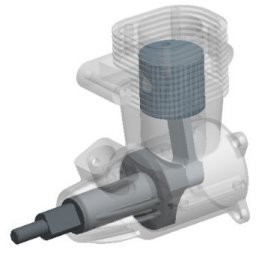 Assemblage ENGINE |
| |
|
|
Création de modèles d'assemblage Les nouveaux modèles d'assemblage sont créés à partir d'un gabarit par défaut qui contient des plans de référence par défaut et un repère. Le premier composant d'un assemblage est généralement placé à l'aide d'une contrainte par défaut, ce qui permet de le centrer. |
| |
| Tâche 3-1. Créer l'assemblage PISTON_ASSY et ajouter la pièce PISTON |
- Dans la barre d'outils principale, cliquez sur Plans de référence pour les afficher.
- Cliquez sur Nouveau , puis sélectionnez le type Assemblage.
- Nommez-le PISTON_ASSY, puis appuyez sur ENTREE. Un nouveau modèle d'assemblage est créé à partir du gabarit par défaut.
- Dans la barre d'outils de fonctions (à droite), cliquez sur Ajouter un composant
 .
.
- Sélectionnez PISTON.PRT, puis cliquez sur Ouvrir.
- Dans la boîte de dialogue Placement du composant, cliquez sur Emplacement par défaut
 , puis sur OK.
- Appuyez sur CTRL et sélectionnez les plans de référence ASM_RIGHT, ASM_TOP et ASM_FRONT dans l'arbre du modèle.
- Cliquez avec le bouton droit de la souris et maintenez-le enfoncé, puis sélectionnez Cacher.
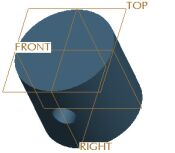 Assemblage PISTON.PRT |
| |
|
|
Assemblage à l'aide de contraintes Vous pouvez assembler des composants en créant plusieurs types de contraintes. Les contraintes peuvent être utilisées pour assembler des composants dans une position fixe. Vous pouvez créer des contraintes en sélectionnant les paires d'éléments de géométrie correspondant au composant en cours d'assemblage et un composant existant. |
| |
| Tâche 3-2. Assembler le PISTON_PIN en utilisant les contraintes d'alignement et d'insertion |
- Dans la barre d'outils de fonctions, cliquez sur Ajouter un composant .
- Sélectionnez PISTON_PIN.PRT, puis cliquez sur Ouvrir.
- Sélectionnez le plan de référence AVANT de PISTON et PISTON.PIN, comme illustré dans la figure ci-dessous.
- Remarquez que cette procédure a créé une contrainte d'alignement dans la boîte de dialogue.
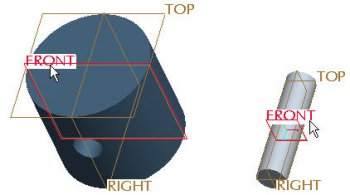 Sélection des plans de référence |
-
Si nécessaire, faites glisser la boîte de dialogue Placement du composant vers le bas jusqu'à la barre d'outils principale.
-
Dans la barre d'outils principale, cliquez sur Plans de référence pour désactiver leur affichage.
-
Sélectionnez les surfaces cylindriques de PISTON.PRT et PISTON_PIN.PRT, comme illustré dans la figure ci-dessous.
- Remarquez que cette procédure a créé une contrainte d'insertion dans la boîte de dialogue.
- Dans la boîte de dialogue Placement du composant, cliquez sur OK.
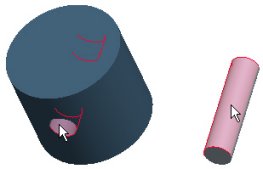 Sélection de surfaces |
| |
|
|
Assemblage à l'aide de connexions Vous pouvez assembler les composants d'un assemblage en créant plusieurs types de connexions. Les connexions peuvent être utilisées pour créer des joints mécaniques réalistes entre les composants. Ces joints permettent aux composants de l'assemblage de se déplacer comme un mécanisme. |
| |
| Tâche 3-3. Commencer l'assemblage de CONNECTING_ROD en utilisant une connexion pivot |
- Dans la barre d'outils de fonctions, cliquez sur Ajouter un composant .
- Sélectionnez CONNECTING_ROD.PRT et cliquez sur Ouvrir.
- Dans la boîte de dialogue Placement du composant, sélectionnez l'onglet Connecter.
- Remarquez que la connexion par défaut est définie sur Pivot.
- Cliquez avec le bouton du milieu de la souris et maintenez-le enfoncé pour effectuer une rotation de l'assemblage, puis sélectionnez les surfaces cylindriques, comme illustré dans la figure ci-dessous.
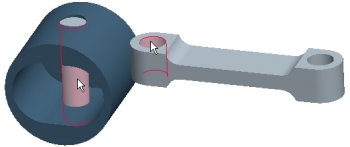 Sélection de surfaces |
- Dans la barre d'outils principale, cliquez sur Liste des vues enregistrées et sélectionnez Orientation standard.
| |
|
|
Utilisation de l'outil de recherche L'Outil de recherche permet de sélectionner aisément des éléments non visibles. |
| |
| Tâche 3-4. Terminer la connexion pivot de CONNECTING_ROD |
- Recherchez le premier plan de référence :
- Dans la barre d'outils principale, démarrez l'Outil de recherche
 .
.
- Sélectionnez Plan de référence comme objet Rechercher.
- Sélectionnez PISTON.PRT comme objet Regarder dans.
- Cliquez sur Rechercher, sélectionnez le plan de référence AVANT, puis cliquez sur Ajouter un élément
 .
.
- Cliquez sur Fermer.
- Dans la barre d'outils principale, démarrez l'Outil de recherche
- Recherchez le deuxième plan de référence :
- Dans la barre d'outils principale également, démarrez l'Outil de recherche et cliquez sur Rechercher.
- Sélectionnez le plan de référence AVANT, cliquez sur Ajouter un élément , puis cliquez sur Fermer.
- Le dessin du pivot est terminé. Dans la boîte de dialogue Placement du composant, cliquez sur OK.
- Dans la barre d'outils principale également, démarrez l'Outil de recherche
- Dans la barre d'outils principale, cliquez sur Faire glisser composant
 .
.
- Cliquez et relâchez pour déplacer la bielle, comme illustré dans la figure ci-dessous.
- Cliquez pour accepter la nouvelle position.
- Cliquez avec le bouton du milieu lorsque vous avez terminé.
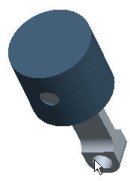 PISTON_ASSY.ASM |
- Dans la barre d'outils principale, cliquez sur Enregistrer , puis cliquez sur OK.
- Cliquez sur Fichier > Fermer la fenêtre .
| Tâche 3-5. Ouvrir l'assemblage ENGINE |
-
Sélectionnez Dossiers à gauche de l'écran, puis le dossier ProE_models.
-
Dans le navigateur, sélectionnez ENGINE.ASM et cliquez sur Ouvrir le fichier dans Pro/E.
| |
|
|
Une apparence transparente a été appliquée à ENGINE_BLOCK.PRT dans ENGINE.ASM. |
| |
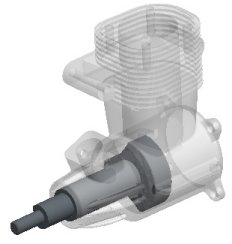 ENGINE.ASM |
| |
|
|
Exécution d'un mécanisme Un mécanisme regroupe les composants qui sont assemblés en utilisant des connexions. Les connexions peuvent être utilisées pour permettre aux composants de se déplacer comme des joints mécaniques réalistes. |
| |
| Tâche 3-6. Exécuter le mécanisme existant |
- Dans le menu principal, cliquez sur Applications > Mécanisme.
- Dans la barre d'outils de mécanisme (à droite de l'écran), cliquez sur Exécuter l'analyse
 .
.
- Sélectionnez RUN_ENGINE, puis cliquez sur Exécuter.
- Remarquez que CRANKSHAFT effectue une rotation de 360 degrés.
- Dans la boîte de dialogue Analyses, cliquez sur Fermer.
- Dans la barre d'outils de mécanisme (à droite de l'écran), cliquez sur Exécuter l'analyse
- Dans la barre d'outils principale, cliquez sur Applications > Standard.
- Cliquez sur Oui dans la fenêtre du message.
- Dans la barre d'outils principale, cliquez sur Liste des vues enregistrées et sélectionnez Orientation standard.
| |
|
|
Assemblage à l'aide de connexions Avec une connexion cylindrique , un composant peut tourner et translater le long de l'axe de rotation. |
| |
| Tâche 3-7. Ajouter PISTON_ASSY à l'assemblage ENGINE et créer une connexion cylindrique |
- Dans la barre d'outils de fonctions, cliquez sur Ajouter un composant .
- Sélectionnez PISTON_ASSY.ASM, puis cliquez sur Ouvrir.
- Créez une connexion cylindrique, comme illustré dans la figure ci-dessous.
- Appuyez sur CTRL + ALT, puis cliquez avec le bouton droit de la souris et maintenez-le enfoncé pour déplacer PISTON_ASSY.ASM comme illustré.
- Dans la boîte de dialogue Placement du composant, sélectionnez l'onglet Connecter.
- Changez le type de connexion de Pivot en Cylindre.
- Sélectionnez les surfaces cylindriques, comme illustré dans la figure ci-dessous.
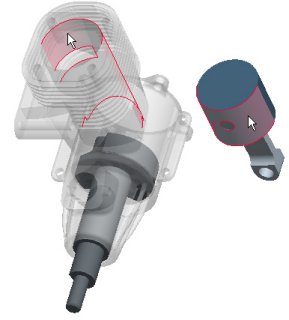 Sélection de surfaces |
| Tâche 3-8. Créer une deuxième connexion cylindrique sur PISTON_ASSY |
- Créez une connexion cylindrique, comme illustré dans la figure ci-dessous.
- Cliquez avec le bouton du milieu de la souris et maintenez-le enfoncé pour faire tourner l'assemblage complet, comme illustré en haut à gauche de la figure.
- Appuyez sur CTRL, cliquez avec le bouton du milieu de la souris et maintenez-le enfoncé, puis déplacez la souris vers vous pour effectuer un zoom avant de la vue.
- Appuyez sur CTRL + ALT, puis cliquez sur le bouton gauche de la souris et maintenez-le enfoncé pour déplacer CRANKSHAFT, comme illustré en haut à droite de la figure.
- Dans la boîte de dialogue Placement du composant, cliquez sur Nouvelle contrainte
 .
.
- Faites un zoom avant, puis sélectionnez les surfaces cylindriques, comme illustré en bas de la figure.
|
Sélection de surfaces |
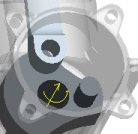
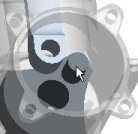
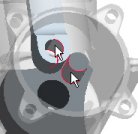
- Appuyez sur CTRL + ALT, cliquez sur le bouton gauche de la souris et maintenez-le enfoncé pour faire glisser CRANKSHAFT à nouveau.
- Le pivot CRANKSHAFT doit désormais être aligné avec le trou sur CONNECTING_ROD et PISTON_ASSY doit désormais tourner avec CRANKSHAFT.
- Dans la boîte de dialogue Placement du composant, cliquez sur OK.
- Dans la barre d'outils principale, cliquez sur Liste des vues enregistrées et sélectionnez Orientation standard.
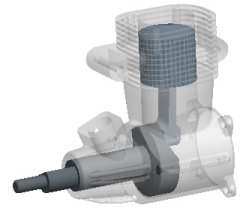 Connexions terminées |
| |
|
|
Exécution d'un mécanisme Pour exécuter un mécanisme, vous pouvez entrer Mode Mécanisme. Comme PISTON_ASSY a été assemblé en utilisant des connexions, désormais il se déplacera lorsque CRANKSHAFT effectuera une rotation. |
| |
| Tâche 3-9. Exécuter de nouveau le mécanisme ENGINE |
-
Dans le menu principal, cliquez sur Applications > Mécanisme.
- Dans la barre d'outils de mécanisme (à droite de l'écran), cliquez sur Exécuter l'analyse .
- Sélectionnez RUN_ENGINE, puis cliquez sur Exécuter. Remarquez que le mécanisme effectue une rotation de 360 degrés.
- Dans la boîte de dialogue Analyses, cliquez sur Fermer.
- Dans la barre d'outils de mécanisme (à droite de l'écran), cliquez sur Exécuter l'analyse
- Dans la barre d'outils principale, cliquez sur Enregistrer , puis cliquez sur OK.
- Cliquez sur Fichier > Fermer la fenêtre , puis sur Oui dans la fenêtre du message.
- Effacez les modèles de la mémoire de la session en cliquant sur Fichier > Effacer > Non affiché > OK.
Le troisième exercice est terminé.
FELICITATIONS !
Vous avez terminé la section afférente à la modélisation de pièces et d'assemblages du didacticiel Atelier pratique (introduction).
Si vous le souhaitez, vous pouvez continuer avec deux exercices de test :
- Création de dessins (10 pages)
- Associativité du modèle (5 pages)
RESUME
Vous avez terminé cette section du didacticiel et vous êtes maintenant à même d'effectuer les tâches suivantes :
- Décrire les bases de Pro/ENGINEER Wildfire.
- Naviguer dans l'interface de Pro/ENGINEER Wildfire.
- Visualiser, ouvrir et orienter des modèles de conception.
- Créer des modèles de pièce de base.
- Créer un assemblage.
- Exécuter un mécanisme simple.
| Exercice 4 : Création de dessins (TEST) |
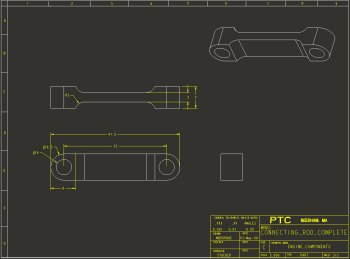
Présentation : Dans cet exercice vous allez acquérir les compétences de base en création de dessins en apprenant à créer un dessin composé de deux feuilles, appelé ENGINE_COMPONENTS, qui détaille l'assemblage ENGINE et CONNECTING_ROD :
- ENGINE_COMPONENTS.DRW - feuille 1
- ENGINE_COMPONENTS.DRW - feuille 2
|
ENGINE_COMPONENTS.DRW - feuilles 1 et 2 |
| Tâche 4-1. Ouvrir l'assemblage ENGINE_COMPLETE |
- Sélectionnez Dossiers , puis le dossier ProE_models.
- Dans le navigateur, sélectionnez ENGINE_COMPLETE.ASM et cliquez sur Ouvrir le fichier dans Pro/E .
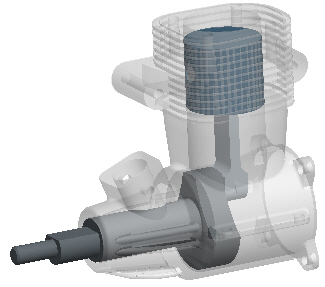 ENGINE_COMPLETE.ASM |
| |
|
|
Coupes Il existe deux différences entre ENGINE_COMPLETE.ASM et celui que vous avez créé : un état coupe et un état éclaté ont été préalablement créés pour vous. Ces états seront utilisés lors de la création du dessin. |
| |
| Tâche 4-2. Examiner la coupe dans l'assemblage ENGINE_COMPLETE |
- A partir de la barre d'outils principale, exécutez le Gestionnaire de vues
 .
.
- Sélectionnez l'onglet Section et double-cliquez sur A pour visualiser la coupe.
- Dans la boîte de dialogue Gestionnaire de vues, cliquez sur Afficher > Inverser.
- Double-cliquez sur Pas de coupe transversale.
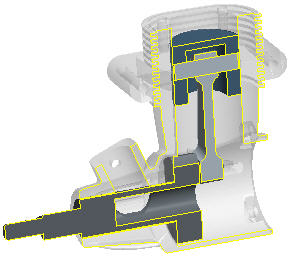 Coupe A |
| |
|
|
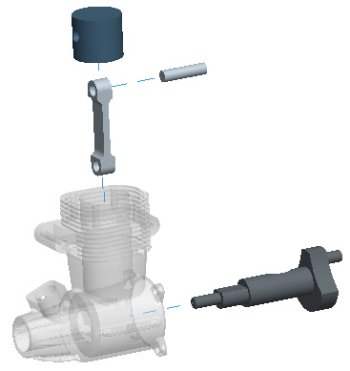
Etats éclatés Il existe deux différences entre ENGINE_COMPLETE.ASM et celui que vous avez créé : un état coupe et un état éclaté ont été préalablement créés pour vous. Ces états seront utilisés lors de la création du dessin. |
| |
| Tâche 4-3. Examiner l'état éclaté dans l'assemblage ENGINE_COMPLETE |
-
Dans la boîte de dialogue Gestionnaire de vues, sélectionnez l'onglet Eclater.
- Double-cliquez sur Ecl_1 pour visualiser l'état éclaté.
- Dans la boîte de dialogue Gestionnaire de vues, cliquez avec le bouton droit et sélectionnez Compacter.
- Dans la boîte de dialogue Gestionnaire de vues, cliquez sur Fermer.
|
|
| |
|
|
Création de dessins Un dessin vous permet de placer des vues 2D et 3D d'une pièce ou d'un modèle d'assemblage sur des feuilles de dessin 2D à des fins de production. Vous pouvez créer rapidement des dessins en utilisant un gabarit de dessin. Un gabarit de dessin possède des emplacements de vue prédéfinis, et peut contenir un format avec un bloc de titre. |
| |
| Tâche 4-4. Créer un dessin de l'assemblage ENGINE_COMPLETE à l'aide d'un gabarit |
- Cliquez sur Fichier > Fermer la fenêtre .
- Cliquez sur Nouveau , puis sélectionnez le type Dessin.
- Nommez-le ENGINE_COMPONENTS, puis appuyez sur ENTREE.
- Remarquez que ENGINE_COMPLETE.ASM est utilisé comme modèle par défaut et que drawing_template est le gabarit en cours.
- Dans la boîte de dialogue Nouveau dessin, cliquez sur OK.
- Entrez les paramètres de création du dessin, comme illustré dans la figure ci-dessous :
- Lorsque vous y êtes invité, entrez VOTRE NOM, puis appuyez sur ENTREE.
- Le nouveau dessin est créé. Il utilise le gabarit pour placer 4 vues isométriques, une vue éclatée, un bloc de titre et une nomenclature.
- Double-cliquez sur la cellule de date du bloc de titre situé à droite de votre nom et entrez &todays_date.
- Dans la boîte de dialogue Propriétés de la note, cliquez sur OK.
| |
|
|
La syntaxe "&todays_date" utilise un paramètre système pour afficher la date. |
| |
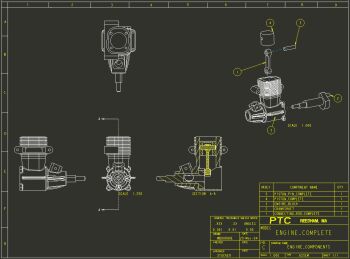 Dessin créé |
| |
|
|
Création de dessins En plus de l'utilisation d'un gabarit de dessin, vous pouvez placer des vues manuellement sur une feuille de dessin. Tout d'abord, une vue générale est placée. Une vue générale peut être placée dans n'importe quelle orientation. |
| |
| Tâche 4-5. Ajouter une deuxième feuille et créer une vue de CONNECTING_ROD |
- Cliquez sur l'arrière-plan du dessin, cliquez avec le bouton droit, puis sélectionnez Propriétés.
- Dans le gestionnaire de menus (à droite de l'écran), cliquez sur Modèles de dessin > Ajouter modèle.
- Sélectionnez CONNECTING_ROD_COMPLETE.PRT, puis cliquez sur Ouvrir.
- Dans le menu principal, cliquez sur Insérer > Feuille pour ajouter une deuxième feuille au dessin.
- Lorsque vous y êtes invité, entrez VOTRE NOM, puis appuyez sur ENTREE.
- Cliquez avec le bouton droit et sélectionnez Insérer une vue générale.
- Sélectionnez un emplacement, comme illustré dans la figure ci-dessous, pour placer la vue.
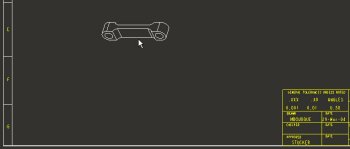 Placement de la première vue générale |
- Sélectionnez AVANT comme nom de la vue du modèle, puis cliquez sur OK dans la boîte de dialogue Vue du dessin.
- Double-cliquez sur la valeur ECHELLE située dans le coin inférieur gauche de la feuille, tapez 5 puis appuyez sur ENTREE.
| |
|
|
Création de dessins Une fois qu'une vue générale est placée, vous pouvez créer d'autres vues comme des vues de projection. |
| |
| Tâche 4-6. Placer des vues projetées de CONNECTING_ROD |
- Créez une vue projetée, comme illustré dans la figure ci-dessous.
- Sélectionnez la vue AVANT précédente.
- Cliquez avec le bouton droit et sélectionnez Insérer une vue projetée.
- Sélectionnez un emplacement au-dessus de la première vue, comme illustré dans la figure ci-dessous.
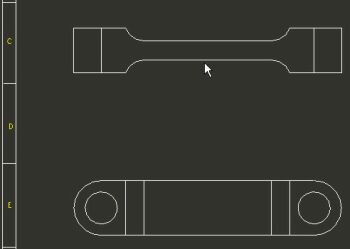 Placement de la première vue de projection |
- Créez une autre vue projetée, comme illustré dans la figure ci-dessous.
- Sélectionnez de nouveau la vue AVANT.
- Cliquez avec le bouton droit et sélectionnez Insérer une vue projetée.
- Sélectionnez un emplacement sur la droite, comme illustré dans la figure ci-dessous.
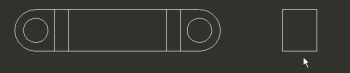 Placement de la seconde vue de projection |
| |
|
|
Création de dessins Les vues générales peuvent être placées selon des orientations 2D ou 3D. |
| |
| Tâche 4-7. Placer une vue générale 3D de CONNECTING_ROD |
- Cliquez sur l'arrière-plan pour désélectionner la vue en cours.
- Cliquez avec le bouton droit et sélectionnez Insérer une vue générale.
- Sélectionnez un emplacement, comme illustré dans la figure ci-dessous, pour placer la vue.
- Dans la boîte de dialogue Vue du dessin, cliquez sur OK.
- Cliquez avec le bouton droit, puis désactivez la case à cocher Verrouiller le mouvement de la vue.
- Sélectionnez les vues et faites-les glisser autant que nécessaire, comme illustré dans la figure ci-dessous.
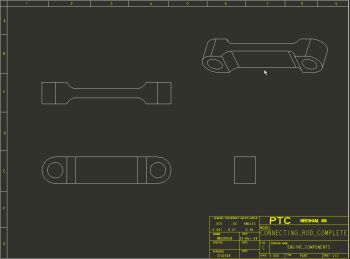 Placement de la vue générale 3D |
| |
|
|
Styles d'affichage des vues Vous pouvez modifier le style d'affichage des vues en éditant leurs propriétés. Parmi les styles d'affichage, on trouve Sans ligne cachée, Lignes cachées et Filaire. |
| |
| Tâche 4-8. Définir le style d'affichage pour les vues DESSUS et DROITE afin d'afficher les lignes cachées |
- Si nécessaire, cliquez sur l'arrière-plan pour désélectionner la vue en cours.
- Définissez le style d'affichage pour deux vues :
- Appuyez sur CTRL et sélectionnez les vues de projection DESSUS et DROITE.
- Cliquez avec le bouton droit et sélectionnez Propriétés. Sélectionnez Caché comme style d'affichage et cliquez sur OK.
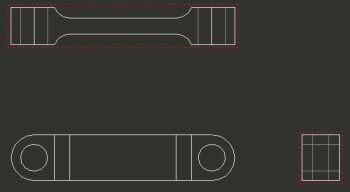 Affichage des lignes cachées |
| |
|
|
Affichage des cotes Vous pouvez rapidement afficher les cotes qui ont été créées dans le modèle de pièce. Les cotes sont créées lors de la modélisation des fonctions, comme la cotation d'une esquisse ou la saisie de la profondeur d'un trou. |
| |
| Tâche 4-9. Afficher et redisposer les cotes sur les vues AVANT et DESSUS |
- Sélectionnez la vue AVANT, puis cliquez avec le bouton droit et sélectionnez Afficher les cotes.
- Appuyez sur CTRL, cliquez avec le bouton du milieu de la souris et maintenez-le enfoncé, puis déplacez la souris vers vous pour effectuer un zoom avant de la vue.
- Sélectionnez la cote 8, faites défiler sa valeur comme illustré dans la figure suivante.
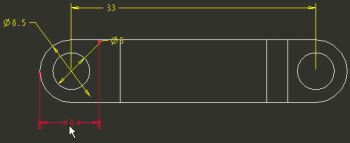 Cote déplacée |
| |
|
|
Redisposition des cotes Vous pouvez rapidement Redisposer les cotes dans une vue lorsqu'elles sont affichées. Ceci permet de les espacer autour de la vue. Seules les cotes linéaires sont affectées par la redisposition des cotes. |
| |
| Tâche 4-10. Afficher et redisposer les cotes sur les vues AVANT et DESSUS |
- Cliquez sur la vue AVANT, puis cliquez avec le bouton droit et sélectionnez Redisposition des cotes.
- Entrez 0,5 pour les valeurs de décalage et d'incrément dans la boîte de dialogue Redisposer les cotes.
- Désactivez la case à cocher Créer des lignes aimantées, puis cliquez sur Appliquer > Fermer.
-
Dans la barre d'outils principale, cliquez sur Taille de l'écran.
- Sélectionnez la vue DESSUS, puis cliquez avec le bouton droit et sélectionnez Afficher les cotes.
- Cliquez de nouveau avec le bouton droit et sélectionnez Redisposition des cotes.
- Cliquez sur Appliquer > Fermer
.
| |
|
|
Manipulations des cotes Lorsque les cotes sont affichées et redisposées, vous pouvez encore les manipuler. Lorsque qu'une cote est sélectionnée, plusieurs poignées apparaissent :
Plusieurs autres options de modification de cote sont disponibles en sélectionnant une ou plusieurs cote(s) et en utilisant le menu contextuel accessible via un clic sur le bouton droit de la souris. |
| |
| Tâche 4-11. Manipuler les cotes dans les vues AVANT et DESSUS |
- Placez le curseur entre les vues AVANT et DESSUS.
- Appuyez sur CTRL, cliquez avec le bouton du milieu de la souris et maintenez-le enfoncé, puis déplacez la souris vers vous pour effectuer un zoom avant des vues.
- Manipulez les cotes comme illustré dans la figure ci-dessous :
- Sélectionnez la cote de diamètre 8,5, cliquez avec le bouton droit de la souris et sélectionnez Inverser les flèches.
- Sélectionnez la cote de diamètre 5, cliquez avec le bouton droit de la souris et sélectionnez Inverser les flèches. Faites ensuite glisser la cote pour la positionner comme illustré dans la figure ci-dessous. Tirez la poignée jusqu'au texte de la cote pour déplacer le texte sur la gauche de la ligne de repère.
- Sélectionnez la cote 8. Tirez les poignées jusqu'à l'extrémité des lignes de rappel pour les placer comme illustré dans la figure ci-dessous.
- Sélectionnez la cote de rayon 3, cliquez avec le bouton droit et sélectionnez Inverser les flèches deux fois. Faites ensuite glisser la cote pour la positionner comme illustré dans la figure ci-dessous. Tirez la poignée jusqu'au texte de la cote pour déplacer le texte sur la droite de la ligne de repère.
- Sélectionnez la cote 7. Tirez les poignées jusqu'à l'extrémité des lignes de rappel pour les placer comme illustré dans la figure ci-dessous.
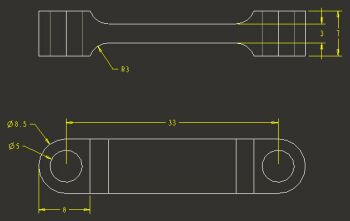 Cotes repositionnées |
| |
|
|
Création de cotes Vous pouvez utiliser l'option Créer la cote pour créer une cote sur le dessin, destinée à un élément de géométrie ne possédant pas encore de cote. |
| |
| Tâche 4-12. Créer une cote sur toute la longueur de CONNECTING_ROD |
- Dans la barre d'outils de dessin, cliquez sur l'icône Créer la cote
 .
.
- Sélectionnez les arêtes, comme illustré dans la figure ci-dessous.
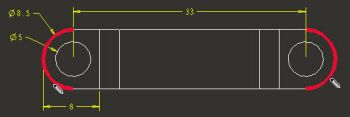 Sélection d'arêtes |
- Cliquez avec le bouton du milieu sur la cote 33 pour la placer.
- Dans le gestionnaire de menus (à droite de l'écran), cliquez sur Tangente > Tangente > Horizontal > Retour.
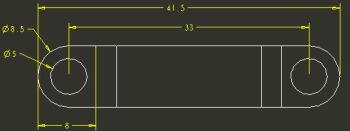 Cote pilotée créée |
- Sélectionnez la vue AVANT, cliquez avec le bouton droit et sélectionnez Redisposition des cotes.
- Cliquez sur Appliquer > Fermer. Remarquez que la cote créée est espacée en conséquence.
-
Dans la barre d'outils principale, cliquez sur Taille de l'écran.
- Cliquez sur Enregistrer , puis sur OK.
- Cliquez sur Fichier > Fermer la fenêtre .
Le quatrième exercice est terminé.
| Exercice 5 : Associativité du modèle (TEST) |
Présentation : Dans cet exercice vous allez tester l'associativité de modes de pièce, assemblage et dessin. L'associativité permet d'appliquer automatiquement un changement effectué dans un mode à tous les autres modes. Vous réaliserez les tâches suivantes :
- Modifier un modèle de pièce et visualiser l'assemblage mis à jour.
- Examiner l'interférence dans l'assemblage.
- Modifier une cote du dessin et visualiser la pièce mise à jour.
- Examiner de nouveau l'assemblage pour vérifier si l'interférence a été résolue.
| Tâche 5-1. Modifier une cote sur le corps de CONNECTING_ROD pour l'allonger |
- Sélectionnez Dossiers , puis le dossier ProE_models.
- Dans le navigateur, sélectionnez ENGINE_COMPLETE.ASM et cliquez sur Ouvrir le fichier dans Pro/E .
- Dans le navigateur, sélectionnez ENGINE_COMPLETE.ASM et cliquez sur Ouvrir le fichier dans Pro/E
| |
|
|
IMPORTANT : Lors de la prochaine étape, vous allez ouvrir une seconde fenêtre Pro/ENGINEER. Vous devez redimensionner et déplacer la fenêtre à droite du didacticiel. |
| |
-
Cliquez sur "+" pour développer PISTON_ASSY_COMPLETE dans l'arbre du modèle.
- Sélectionnez CONNECTING_ROD_COMPLETE.
- Cliquez avec le bouton droit de la souris et maintenez-le enfoncé, puis sélectionnez Ouvrir.
- Double-cliquez sur le corps principal du modèle pour visualiser les cotes de EXTRUDE 1.
- Double-cliquez sur la cote 33, entrez 30, puis appuyez sur ENTREE.
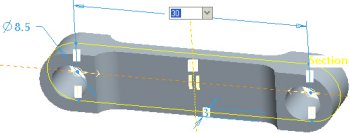 Edition d'une cote |
- Dans la barre d'outils principale, cliquez sur Régénérer pour mettre à jour le modèle.
Vous pouvez également appuyer sur CTRL + G pour régénérer le modèle.
| Tâche 5-2. Régénérer l'assemblage pour visualiser les effets d'un raccourcissement de CONNECTING_ROD |
- Dans le menu principal, cliquez sur Fenêtre > ENGINE_COMPLETE.ASM.
- Dans la barre d'outils principale, cliquez sur Régénérer .
- L'assemblage se déplace légèrement car CONNECTING_ROD.PRT est plus petit.
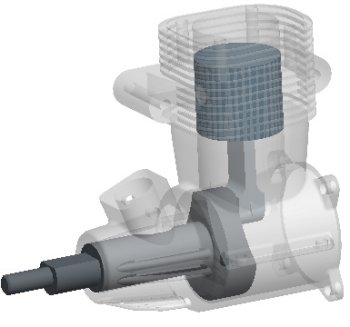 Assemblage mis à jour |
| |
|
|
Exécution de la lecture d'un mécanisme Une fois qu'une analyse de mécanisme a été exécutée, vous pouvez utiliser l'option Relire l'analyse pour "animer" le mécanisme dans une boucle continue. Vous pouvez également utiliser l'option Interférence globale pour vérifier toute interférence entre les composants lors de la lecture. |
| |
| Tâche 5-3. Exécuter la lecture du mécanisme pour visualiser l'interférence créée par le raccourcissement de CONNECTING_ROD |
- Dans le menu principal, cliquez sur Applications > Mécanisme.
- Dans la barre d'outils de mécanisme (à droite de l'écran), cliquez sur Exécuter l'analyse .
- Dans la boîte de dialogue Analyses, sélectionnez RUN_ENGINE et cliquez sur Exécuter. Cliquez ensuite sur Fermer.
- Dans la barre d'outils de mécanisme (à droite de l'écran), cliquez sur Relire l'analyse
 .
.
- Dans la boîte de dialogue Lectures, sélectionnez Interférence globale et cliquez sur Lecture
 . (Le calcul de l'interférence prend quelques secondes.)
- Dans la boîte de dialogue Animer, augmentez la Vitesse au maximum et cliquez sur Lecture
 .
.
- Remarquez que l'interférence se produit à la frappe (mise en surbrillance rouge).
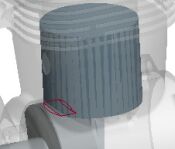  Interférence détectée |
- Cliquez sur Arrêter
 lorsque vous avez terminé de visualiser l'interférence et cliquez sur Fermer > Fermer.
- Dans la barre d'outils de mécanisme (à droite de l'écran), cliquez sur Faire glisser composant
 .
.
- Double-cliquez sur Cliché1 et cliquez sur Fermer.
- Dans la barre d'outils principale, cliquez sur Applications > Standard, puis sur Oui dans la fenêtre du message.
- Cliquez sur Fichier > Fermer la fenêtre pour revenir à la pièce CONNECTING_ROD.
| Tâche 5-4. Afficher les effets sur le dessin et rétablir la longueur du CONNECTING_ROD à sa valeur originale |
| |
|
|
IMPORTANT : Lors de la prochaine étape, vous allez ouvrir une autre fenêtre Pro/ENGINEER. Vous devez redimensionner et déplacer la fenêtre à droite du didacticiel. |
| |
- Sélectionnez Dossiers , puis le dossier ProE_models.
- Dans le navigateur, sélectionnez ENGINE_COMPONENTS.DRW pour afficher son aperçu.
- Cliquez sur Feuille suivante
 , puis sur Ouvrir le fichier dans Pro/E .
- Remarquez que le dessin s'ouvre directement à la feuille 2.
- Placez le curseur entre les vues AVANT et DESSUS.
- Appuyez sur CTRL, cliquez avec le bouton du milieu de la souris et maintenez-le enfoncé, puis déplacez la souris vers vous pour effectuer un zoom avant des vues.
- Remarquez que les vues du dessin et les cotes sont mises à jour en fonction de la nouvelle longueur de 30.
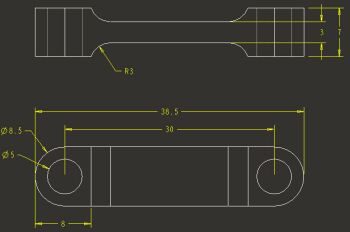 Dessin mis à jour |
- Sélectionnez une cote de 30. Double-cliquez ensuite sur la valeur 30, entrez 33, puis appuyez sur ENTREE.
- Dans la barre d'outils principale, cliquez sur Régénérer .
- Remarquez que les vues du dessin et les cotes sont mises à jour.
- Cliquez sur Fenêtre > CONNECTING_ROD_COMPLETE.PRT pour afficher la pièce.
- Double-cliquez sur le corps principal du modèle pour visualiser les cotes de EXTRUDE 1.
- Remarquez que la fonction est mise à jour par rapport à la dernière valeur 33.
-
Double-cliquez sur Fichier > Fermer la fenêtre pour fermer les deux fenêtres.
| Tâche 5-5. (FACULTATIVE) Vérifier une nouvelle fois l'interférence sur l'assemblage de niveau supérieur |
- Sélectionnez Dossiers , puis le dossier ProE_models.
- Dans le navigateur, sélectionnez le fichier AC‑40.ASM pour le visualiser.
- Cliquez sur Ouvrir le fichier dans Pro/E .
- Dans la barre d'outils principale, cliquez sur Faire glisser composant .
- Sélectionnez une des lames de la turbine et faites glisser le mécanisme.
- Cliquez avec le bouton du milieu de la souris une fois cette opération terminée.
- Exécutez le mécanisme et repérez toute interférence, comme illustré dans la figure ci-dessous :
- Dans le menu principal, cliquez sur Applications > Mécanisme.
- Dans la barre d'outils de mécanisme, cliquez sur Exécuter l'analyse .
- Sélectionnez RUN_ENGINE, puis cliquez sur Exécuter. Dans la boîte de dialogue Analyses, cliquez sur Fermer.
- Dans la barre d'outils de mécanisme, cliquez sur Relire l'analyse .
- Dans la boîte de dialogue Lectures, sélectionnez Interférence globale et cliquez sur Lecture . (Le calcul de l'interférence prend quelques secondes.)
- Dans la boîte de dialogue Animer, augmentez la Vitesse au maximum et cliquez sur Lecture .
- Remarquez l'absence d'interférence.
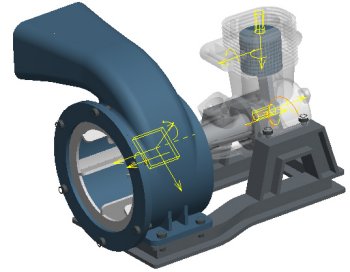 Aucune interférence détectée |
- Une fois l'affichage de l'animation terminé, cliquez sur Stop , puis sur Fermer > Fermer.
- Dans le menu principal, cliquez sur Applications > Standard. Cliquez sur Oui dans la fenêtre du message.
- Cliquez sur Enregistrer , puis sur OK.
L'exercice cinq est terminé.
FELICITATIONS !
Vous avez terminé le didacticiel Atelier pratique (introduction).
RESUME
Vous avez terminé ce didacticiel et vous êtes maintenant à même d'effectuer les tâches suivantes :
- Décrire les bases de Pro/ENGINEER Wildfire.
- Naviguer dans l'interface de Pro/ENGINEER Wildfire.
- Visualiser, ouvrir et orienter des modèles de conception.
- Créer des modèles de pièce de base.
- Créer un assemblage.
- Exécuter un mécanisme simple.
- Créer un dessin avec des vues d'un assemblage et d'une pièce.
- Afficher et manipuler les cotes sur les vues de dessin.
- Modifier un modèle et observer la mise à jour de l'assemblage et du dessin.
- Vérifier les interférences dans un assemblage.
Vous voulez profiter de la formation Pro/ENGINEER sans les inconvénients ni les frais liés au déplacement ?
C'est très simple – rejoignez PTC University ! PTC University est un portail en ligne qui allie la qualité et la variété des programmes de formation traditionnels avec la flexibilité, l'abordabilité et la commodité de l'enseignement à distance.
Grâce à PTC University, vous avez accès aux meilleures formes d'enseignement à distance, comme les classes virtuelles, la formation en ligne, les solutions e-Knowledge et les communautés d'apprentissage.
Que vous vouliez parfaire vos connaissances ou apprendre de nouvelles techniques, PTC University vous donne les bonnes informations, au bon moment, sur les supports appropriés - et tout cela sans que vous ayez à quitter votre bureau.
Pour en savoir plus sur PTC University et ses méthodes d'enseignement, consultez le site www.ptc.com/go/learning.
Copyright © 2004 Parametric Technology Corporation. Tous droits réservés.
La documentation utilisateur et les didacticiels de Parametric Technology Corporation (PTC) sont protégés par les lois sur le copyright en vigueur aux Etats-Unis et dans les autres pays et leur utilisation est régie par un contrat de licence limitant leur utilisation ainsi que toute copie ou divulgation. PTC autorise par le présent document l'utilisateur détenteur d'une licence à effectuer des copies imprimées de la documentation fournie sur support informatique uniquement pour usage personnel et non commercial et conformément aux termes du contrat de licence régissant l'utilisation du logiciel auquel elle se rapporte. Ces copies devront inclure les informations de copyright et de marque fournies par PTC. La documentation ne peut pas être divulguée, transférée, modifiée ou réduite à quelque format que ce soit, y compris au format électronique, ou transmise ou rendue publique de quelque façon que ce soit sans l'accord préalable écrit de PTC. Aucune autorisation ne sera délivrée pour effectuer des copies à ces fins.
Les renseignements fournis dans ce document sont donnés à titre d'information seulement et sont sujets à modification sans préavis. Ils ne doivent pas être interprétés comme constituant une garantie ou tout autre engagement de la part de PTC. PTC décline toute responsabilité en cas d'erreurs ou d'inexactitudes pouvant apparaître dans ce document.
L'utilisation du logiciel décrit dans ce document est régie par un contrat de licence écrit. Ce logiciel contient des informations confidentielles et propriétaires et est protégé par les lois sur le copyright en vigueur aux Etats-Unis et dans les autres pays. Il ne doit pas être copié ou distribué sous quelque forme que ce soit, divulgué à une tierce partie ou utilisé de manière non stipulée par le contrat de licence sans l'accord préalable écrit de PTC. TOUTE UTILISATION NON AUTORISEE DU LOGICIEL OU DE SA DOCUMENTATION EST SUSCEPTIBLE D'ENTRAINER DES POURSUITES JUDICIAIRES DEVANT LES AUTORITES COMPETENTES.
Parametric Technology Corporation, 140 Kendrick Street, Needham, Massachusetts 02494, Etats-Unis.
Marques déposées de Parametric Technology Corporation ou d'une de ses filiales
Advanced Surface Design, Behavioral Modeling, CADDS, Computervision, CounterPart, EPD, EPD.Connect, Expert Machinist, Flexible Engineering, GRANITE, HARNESSDESIGN, Info*Engine, InPart, MECHANICA, Optegra, Parametric Technology, Parametric Technology Corporation, PartSpeak, PHOTORENDER, Pro/DESKTOP, Pro/E, Pro/ENGINEER, Pro/HELP, Pro/INTRALINK, Pro/MECHANICA, Pro/TOOLKIT, Product First, PTC, le logo de PTC, PT/Products, Shaping Innovation et Windchill.
Marques de Parametric Technology Corporation ou d'une de ses filiales
3DPAINT, Associative Topology Bus, AutobuildZ, CDRS, Create Collaborate Control, CV, CVact, CVaec, CVdesign, CV-DORS, CVMAC, CVNC, CVToolmaker, DataDoctor, DesignSuite, DIMENSION III, DIVISION, e/ENGINEER, eNC Explorer, Expert MoldBase, Expert Toolmaker, ISSM, KDiP, Knowledge Discipline in Practice, Knowledge System Driver, ModelCHECK, MoldShop, NC Builder, Pro/ANIMATE, Pro/ASSEMBLY, Pro/CABLING, Pro/CASTING, Pro/CDT, Pro/CMM, Pro/COLLABORATE, Pro/COMPOSITE, Pro/CONCEPT, Pro/CONVERT, Pro/DATA for PDGS, Pro/DESIGNER, Pro/DETAIL, Pro/DIAGRAM, Pro/DIEFACE, Pro/DRAW, Pro/ECAD, Pro/ENGINE, Pro/FEATURE, Pro/FEM-POST, Pro/FICIENCY, Pro/FLY-THROUGH, Pro/HARNESS, Pro/INTERFACE, Pro/LANGUAGE, Pro/LEGACY, Pro/LIBRARYACCESS, Pro/MESH, Pro/Model.View, Pro/MOLDESIGN, Pro/NC-ADVANCED, Pro/NC-CHECK, Pro/NCMILL, Pro/NCPOST, Pro/NC-SHEETMETAL, Pro/NC-TURN, Pro/NC-WEDM, Pro/NC-Wire EDM, Pro/NETWORK ANIMATOR, Pro/NOTEBOOK, Pro/PDM, Pro/PHOTORENDER, Pro/PIPING, Pro/PLASTIC ADVISOR, Pro/PLOT, Pro/POWER DESIGN, Pro/PROCESS, Pro/REPORT, Pro/REVIEW, Pro/SCAN-TOOLS, Pro/SHEETMETAL, Pro/SURFACE, Pro/VERIFY, Pro/Web.Link, Pro/Web.Publish, Pro/WELDING, Product Development Means Business, ProductView, PTC Precision, Shrinkwrap, Simple Powerful Connected, The Product Development Company, The Way to Product First, Wildfire, Windchill DynamicDesignLink, Windchill PartsLink, Windchill PDMLink, Windchill ProjectLink et Windchill SupplyLink.
Brevets d'invention de Parametric Technology Corporation ou d'une de ses filiales
D'autres brevets équivalents étrangers ont peut-être été délivrés ou sont peut-être en cours. Veuillez contacter PTC pour plus d'informations.
N° d'enregistrement Date d'émission
6 665 569 B1 16 décembre 2003
6 625 607 B1 23 septembre 2003
6 580 428 B1 17 juin 2003
GB2354684B 02 juillet 2003
GB2384125 15 octobre 2003
GB2354096 12 novembre 2003
6 608 623 B1 19 août 2003
GB2353376 05 novembre 2003
GB2354686 15 octobre 2003
6 545 671 B1 08 avril 2003
GB2354685B 18 juin 2003
6 608 623 B1 19 août 2003
6 473 673 B1 29 octobre 2002
GB2354683B 04 juin 2003
6 447 223 B1 10 septembre 2002
6 308 144 23 octobre 2001
5 680 523 21 octobre 1997
5 838 331 17 novembre 1998
4 956 771 11 septembre 1990
5 058 000 15 octobre 1991
5 140 321 18 août 1992
5 423 023 05 juin 1990
4 310 615 21 décembre 1998
4 310 614 30 avril 1996
4 310 614 22 avril 1999
5 297 053 22 mars 1994
5 513 316 30 avril 1996
5 689 711 18 novembre 1997
5 506 950 09 avril 1996
5 428 772 27 juin 1995
5 850 535 15 décembre 1998
5 557 176 09 novembre 1996
5 561 747 01 octobre 1996
Autres marques
Adobe est une marque déposée de Adobe Systems. Advanced ClusterProven, ClusterProven et le logo de ClusterProven sont des marques ou marques déposées de International Business Machines Corporation aux Etats-Unis et dans d'autres pays et font l'objet d'un contrat de licence. IBM Corporation ne garantit pas et n'est pas responsable du fonctionnement de ce logiciel. AIX est une marque déposée de IBM Corporation. Allegro, Cadence et Concept sont des marques déposées de Cadence Design Systems, Inc. Apple, Mac, Mac OS et Panther sont des marques ou des marques déposées de Apple Computer, Inc. AutoCAD et Autodesk Inventor sont des marques déposées de Autodesk, Inc. Baan est une marque déposée de Baan Company. CADAM et CATIA sont des marques déposées de Dassault Systèmes. COACH est une marque déposée de CADTRAIN, Inc. DOORS est une marque déposée de Telelogic AB. FLEXlm est une marque de Macrovision Corporation. Geomagic est une marque déposée de Raindrop Geomagic, Inc. EVERSYNC, GROOVE, GROOVEFEST, GROOVE.NET, GROOVE NETWORKS, iGROOVE, PEERWARE, et le logo de Groove sont des marques de Groove Networks, Inc. Helix est une marque de Microcadam, Inc. HOOPS est une marque de Tech Soft America, Inc. HP-UX est une marque déposée et Tru64 est une marque de Hewlett-Packard Company. I-DEAS, Metaphase, Parasolid, SHERPA, Solid Edge et Unigraphics sont des marques ou marques déposées de Electronic Data Systems Corporation (EDS). InstallShield est une marque déposée et une marque de service de InstallShield Software Corporation aux Etats-Unis et dans d'autres pays. Intel est une marque déposée de Intel Corporation. IRIX est une marque déposée de Silicon Graphics, Inc. LINUX est une marque déposée de Linus Torvalds. MatrixOne est une marque de MatrixOne, Inc. Mentor Graphics et Board Station sont des marques déposées et 3D Design, AMPLE et Design Manager sont des maques de Mentor Graphics Corporation. MEDUSA et STHENO sont des marques de CAD Schroer GmbH. Microsoft, Microsoft Project, Windows, le logo de Windows, Windows NT, Visual Basic et le logo de Visual Basic sont des marques déposées de Microsoft Corporation aux Etats-Unis et dans d'autres pays. Netscape et les logos Netscape N et Ship's Wheel sont des marques déposées de Netscape Communications Corporation aux Etats-Unis et dans d'autres pays. Oracle est une marque déposée d'Oracle Corporation. OrbixWeb est une marque déposée de IONA Technologies PLC. PDGS est une marque déposée de Ford Motor Company. RAND est une marque de RAND Worldwide. Rational Rose est une marque déposée de Rational Software Corporation. RetrievalWare est une marque déposée de Convera Corporation. RosettaNet est une marque et Partner Interface Process et PIP sont des marques déposées de "RosettaNet", une organisation à but non lucratif. SAP et R/3 sont des marques déposées de SAP AG Allemagne. SolidWork est une marque déposée de SolidWorks Corporation. Toutes les marques SPARC sont utilisées sous licence et sont des marques ou des marques déposées de SPARC International, Inc. aux Etats-Unis et dans les autres pays. Les produits portant la marque SPARC reposent sur une architecture développée par Sun Microsystems, Inc. Sun, Sun Microsystems, le logo de Sun, Solaris, UltraSPARC, Java et toutes les marques Java, ainsi que "The Network is the Computer" sont des marques ou des marques déposées de Sun Microsystems, Inc. aux Etats-Unis et dans les autres pays. TIBCO, TIBCO Software, TIBCO ActiveEnterprise, TIBCO Designer, TIBCO Enterprise for JMS, TIBCO Rendezvous, TIBCO Turbo XML, TIBCO BusinessWorks sont des marques ou des marques déposées de TIBCO Software Inc. aux Etats-Unis et dans d'autres pays. WebEx est une marque de WebEx Communications, Inc.
Informations sur les technologies tierces
Certains produits logiciels PTC comprennent des technologies tierces sous licence : Rational Rose 2000E est un logiciel de Rational Software Corporation protégé par les lois sur le copyright. RetrievalWare est un logiciel de Convera Corporation protégé par les lois sur le copyright. La bibliothèque VisTools est un logiciel de Visual Kinematic, Inc. (VKI) protégé par les lois sur le copyright et contenant des informations commerciales confidentielles appartenant à VKI. Le système graphique HOOPS est un logiciel propriétaire protégé par les lois sur le copyright de Tech Soft America, Inc. G-POST est un logiciel protégé par les lois sur le copyright et une marque déposée de Intercim. VERICUT est un logiciel protégé par les lois sur le copyright et une marque déposée de CGTech. Pro/PLASTIC ADVISOR est piloté par la technologie Moldflow. Moldflow est une marque déposée de Moldflow Corporation. La sortie d'image JPEG du module Pro/Web.Publish se base en partie sur les travaux du groupe indépendant JPEG. DFORMD.DLL est un logiciel de Compaq Computer Corporation protégé par les lois sur le copyright qui ne peut pas être distribué. Vous trouverez des informations sur METIS, développé par George Karypis et Vipin Kumar à l'université du Minnesota, à l'adresse suivante : http://www.cs.umn.edu/~karypis/metis. METIS © 1997 Regents of the University of Minnesota. LightWork Libraries sont des bibliothèques de LightWork Design 1990 -2001 protégées par les lois sur le copyright. Visual Basic for Applications et Internet Explorer sont des logiciels de Microsoft Corporation protégés par les lois sur le copyright. Adobe Acrobat Reader est un logiciel protégé par les lois sur le copyright de Adobe Systems. Parasolid © Electronic Data Systems (EDS). Windchill Info*Engine Server comprend l'analyseur syntaxique IBM XML pour l'édition Java et l'édition IBM Lotus XSL. Pop-up calendar components Copyright © 1998 Netscape Communications Corporation. Tous droits réservés. TECHNOMATIX est un logiciel contenant des informations propriétaires de Technomatix Technologies Ltd. TIBCO, TIBCO Software, TIBCO ActiveEnterprise, TIBCO Designer, TIBCO Enterprise for JMS, TIBCO Rendezvous, TIBCO Turbo XML, TIBCO BusinessWorks sont fournis par TIBCO Software Inc. La technologie "Powered by Groove" est fournis par Groove Networks, Inc. La technologie "Powered by WebEx" est fournie par WebEx Communications, Inc. Oracle 8i run-time et Oracle 9i run-time, Copyright © 2002–2003 Oracle Corporation. Les programmes Oracles fournis avec le produit font l'objet d'une licence d'utilisation restreinte et ne peuvent être utilisés qu'en conjonction avec le logiciel PTC avec lequel ils sont fournis.
Apache Server, Tomcat, Xalan et Xerces sont des logiciels soumis aux lois sur le copyright et des technologies développées par Apache Software Foundation (http://www.apache.org/) dont l'utilisation est soumise aux modalités énoncées à l'adresse : http://www.apache.org/LICENSE.txt.
Acrobat Reader est un logiciel protégé par les lois sur le copyright de Adobe Systems Inc. et son utilisation est régie par le contrat de licence utilisateur défini par Adobe pour ces produits.
UnZip (© 1990-2001 Info-ZIP, Tous droits réservés) est fourni "TEL QUEL" et SANS GARANTIE AUCUNE. Pour obtenir la licence Info-ZIP complète, consultez ftp://ftp.info-zip.org/pub/infozip/license.html. Les composants Gecko et Mozilla sont soumis à la Mozilla Public License Version 1.1 énoncée à l'adresse http://www.mozilla.org/MPL/. Ces logiciels sont distribués "TELS QUELS" sous la licence MPL (Mozilla Public Licence), SANS GARANTIE AUCUNE, ni explicite ni implicite. En ce qui concerne les droits et restrictions imposés par la langue, reportez-vous à la licence MPL.
L'applet Java� Telnet (StatusPeer.java, TelnetIO.java, TelnetWrapper.java, timedOutException.java), copyright © 1996, 97 Mattias L. Jugel, Marcus Meißner, est redistribué sous licence GNU General Public License. Cette licence provient du détenteur original de la licence et l'applet est fourni SANS GARANTIE AUCUNE. Vous pouvez vous procurer une copie du code source de l'applet à l'adresse suivante : (moyennant le coût lié à la distribution physique de la source) en envoyant un courrier électronique à ou à . Vous pouvez choisir l'une de ces deux méthodes de distribution. Le code source est également fourni sous licence (GNU General Public License).
GTK+le GIMP Toolkit sont fournis sous licence GNU LGPL. Vous pouvez obtenir une copie du code source, également fourni sous licence en tant que logiciel zlib Copyright © 1995-2002 Jean-loup Gailly et Mark Adler, à l'adresse /.
OmniORB est distribué conformément aux termes et conditions d'une licence GNU Library General Public License. Java Getopt.jar, copyright 1987-1997 Free Software Foundation, Inc.; Java Port copyright 1998 par Aaron M. Renn ([email protected]), est redistribué sous licence GNU LGPL. Vous pouvez obtenir une copie du code source à l'adresse http://www.urbanophile.com/arenn/hacking/download.html. Le code source est également disponible sous licence GNU LGPL.
Ce produit peut inclure un logiciel développé par OpenSSL Project et utilisé dans la boîte à outils OpenSSL Toolkit. (http://www.openssl.org/): Copyright (c) 1998-2003 The OpenSSL Project. Tous droits réservés. Ce produit peut comprendre du logiciel encrypté par clé publique écrit par Eric Young ([email protected]).
Les composants de la version japonaise de Mozilla sont soumis à la licence Netscape Public License Version 1.1 énoncée à l'adresse http://www.mozilla.org/NPL/. Ces logiciels sous licence NPL sont distribués "TELS QUELS" SANS GARANTIE AUCUNE, ni explicite ni implicite (en ce qui concerne les droits et restrictions imposés par la langue, reportez-vous à la licence NPL). Le code original est le code client Mozilla Communicator, publié le 31 mars 1998 et le développeur initial du code original est Netscape Communications Corporation. Les parties créées par Netscape sont sous copyright (c) 1998 Netscape Communications Corporation. Tous droits réservés. Contributeurs : Kazu Yamamoto ; Ryoichi Furukawa ; Tsukasa Maruyama ; Teiji Matsuba
DROITS RESTREINTS (Etats-Unis d'Amérique)
Le présent document et le logiciel qui y est décrit sont classés comme Documentation et logiciel informatiques à usage commercial, conformément à l'article FAR 12.212(a)-(b) (OCT 95) ou DFARS 227.7202-1(a) et 227.7202-3(a) (JUIN 95) et leur utilisation par le Gouvernement américain est régie par un contrat de licence commerciale restreinte. L'utilisation, la reproduction ou la divulgation par le Gouvernement des licences octroyées avant l'entrée en vigueur des clauses ci-dessus sont soumises aux restrictions prévues à l'alinéa (c)(1)(ii) de la Clause des droits en matière de données techniques et de logiciel informatique DFARS 252.227-7013 (OCT 88) ou des Droits restreints en matière de logiciels informatiques à usage commercial FAR 52.227-19(c)(1)-(2) (JUIN 87), le cas échéant.
Parametric Technology Corporation, 140 Kendrick Street, Needham, Massachusetts 02494, Etats-Unis.