 |
|
|
Création de PISTON
La création de PISTON s'effectue elle aussi à l'aide d'une esquisse circulaire, mais sur un plan différent. |
|
| Tâche 2-4. Créer le PISTON.PRT, puis créer la première esquisse |
- Cliquez sur Nouveau
 , puis sélectionnez le type Pièce. , puis sélectionnez le type Pièce.
- Nommez-la PISTON, puis appuyez sur ENTREE. Un nouveau modèle de pièce est créé à partir du gabarit par défaut.
- Dans la barre d'outils de fonctions (à droite de l'écran), exécutez l'Outil d'esquisse
 . .
- Sélectionnez le plan de référence DESSUS du modèle et cliquez sur Esquisser dans la boîte de dialogue Esquisse.
- Réalisez une esquisse en forme de cercle comme illustré dans la figure ci-dessous :
- Dans la boîte de dialogue Références, cliquez sur Fermer.
- Dans la barre d'outils principale (en haut de l'écran), cliquez sur Plans de référence
 pour désactiver leur affichage. pour désactiver leur affichage.
- Dans la barre d'outils d'esquisse (à droite de l'écran), cliquez sur Cercle
 . .
- Cliquez et relâchez pour placer le centre du cercle, déplacez la souris vers l'extérieur, puis cliquez et relâchez à nouveau.
- Dans la barre d'outils d'esquisse, cliquez sur Sélectionner les éléments
 pour pouvoir sélectionner les éléments. pour pouvoir sélectionner les éléments.
- Double-cliquez sur la cote du diamètre, entrez 21, puis appuyez sur ENTREE.
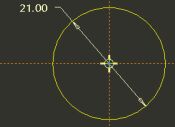
Création d'une esquisse |
- Dans la barre d'outils d'esquisse, cliquez sur Terminer l'esquisse
 . .
- Dans la barre d'outils principale, cliquez sur Liste des vues enregistrées
 et sélectionnez Orientation standard. et sélectionnez Orientation standard.
- Dans la barre d'outils principale, cliquez sur Plans de référence pour les afficher.
|


 Précédent

