| Aufgabe 5-4. Sehen Sie sich die Auswirkungen in der Zeichnung an, und ändern Sie CONNECTING_ROD wieder auf seine ursprüngliche Länge. |
 |
|
|
Wichtiger Hinweis - Im nächsten Schritt öffnen Sie ein weiteres Pro/ENGINEER Arbeitsfenster. Sie müssen die Größe dieses Arbeitsfensters anpassen und es auf der linken Seite des Tutorials anordnen. |
|
- Klicken Sie auf
 Ordner-Browser (Folder Browser) und anschließend auf den Ordner ProE_models. Ordner-Browser (Folder Browser) und anschließend auf den Ordner ProE_models.
- Wählen Sie im Browser die Zeichnung ENGINE_COMPONENTS.DRW, um deren Vorschau anzuzeigen.
- Klicken Sie auf
 Nächstes Blatt (Next Sheet), und klicken Sie dann auf Nächstes Blatt (Next Sheet), und klicken Sie dann auf  Datei in Pro/E öffnen (Open File in Pro/E). Datei in Pro/E öffnen (Open File in Pro/E).
- Wie Sie sehen, wird die Zeichnung direkt auf Blatt 2 geöffnet.
- Platzieren Sie den Mauszeiger zwischen den Ansichten FRONT und TOP.
- Drücken Sie die Taste STRG und anschließend die mittlere Maustaste, und bewegen Sie die Maus zum Vergrößern der Ansichten auf sich zu.
- Wie Sie sehen, wurden die Zeichnungsansichten sowie die Bemaßungen auf die neue Länge von 30 aktualisiert.
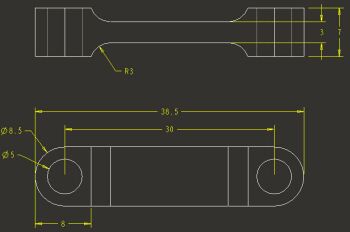
Aktualisierte Zeichnung |
- Wählen Sie die Bemaßung 30. Doppelklicken Sie auf den Wert 30, geben Sie den Wert 33 ein, und drücken Sie die EINGABETASTE.
- Klicken Sie in der Haupt-Tool-Leiste auf
 Regenerieren (Regenerate). Regenerieren (Regenerate).
- Wie Sie sehen, werden die Zeichnungsansichten sowie die Bemaßungen aktualisiert.
- Klicken Sie auf Fenster > CONNECTING_ROD_COMPLETE.PRT (Window > CONNECTING_ROD_COMPLETE.PRT), um das Bauteil anzuzeigen.
- Doppelklicken Sie auf den Hauptkörper des Modells, um die Bemaßungen von PROFIL 1 anzuzeigen.
- Wie Sie sehen, wurde das Bauteil auf den zuletzt eingegebenen Wert 33 aktualisiert.
-
Klicken Sie zwei Mal auf  Datei > Fenster schließen (File > Close Window) Datei > Fenster schließen (File > Close Window), um beide Fenster zu schließen. |


 Zurück
 Weiter
