 |
|
|
Bemaßungen bearbeiten
Nach dem Anzeigen und Ordnen von Bemaßungen können Sie diese noch weiter bearbeiten. Wenn Sie eine Bemaßung wählen, erscheinen mehrere Handle:
- Mit dem Handle in der Mitte des Textes wird die Bemaßung verschoben.
- Mit den Handle an den Seiten des Textes wird der Bemaßungstext verschoben.
- Mit den Handle am Ende der Maßhilfslinien werden Maßhilfslinien geclippt.
Weitere Optionen zum Editieren der Bemaßungen finden Sie im Kontextmenü von gewählten Bemaßungen. |
|
| Aufgabe 4-11. Bearbeiten Sie Bemaßungen in den Ansichten FRONT und TOP. |
- Platzieren Sie den Mauszeiger zwischen den Ansichten FRONT und TOP.
- Drücken Sie die Taste STRG und anschließend die mittlere Maustaste, und bewegen Sie die Maus zum Vergrößern der Ansichten auf sich zu.
- Bearbeiten Sie die Bemaßungen, wie in der folgenden Abbildung gezeigt:
- Wählen Sie den Durchmesser 8.5, klicken Sie mit der rechten Maustaste, und wählen Sie Pfeile umschalten (Flip Arrows).
- Wählen Sie den Durchmesser 5, klicken Sie mit der rechten Maustaste, und wählen Sie Pfeile umschalten (Flip Arrows). Ziehen Sie die Bemaßung anschließend an die gezeigte Position. Ziehen Sie den Handle in der Nähe des Bemaßungstextes, und positionieren Sie diesen links von der Hinweislinie.
- Wählen Sie die Bemaßung 8. Klicken Sie auf die Handle am Ende der Maßhilfslinien, und ziehen Sie diese an die gezeigte Position.
- Wählen Sie den Radius 3, klicken Sie mit der rechten Maustaste, und wählen Sie zwei Mal Pfeile umschalten (Flip Arrows). Ziehen Sie die Bemaßung anschließend an die gezeigte Position. Ziehen Sie den Handle in der Nähe des Bemaßungstextes, und positionieren Sie diesen rechts von der Hinweislinie.
- Wählen Sie die Bemaßung 7. Klicken Sie auf die Handle am Ende der Maßhilfslinien, und ziehen Sie diese an die gezeigte Position.
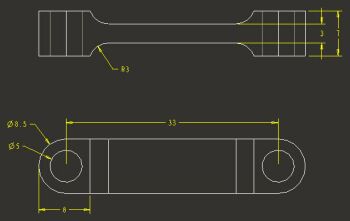
Umgeordnete Bemaßungen | |


 Zurück
 Weiter
