Zurück Seite 47 von 76 Weiter
Info

Komponenten mit Bedingungen einbauen

Sie können Komponenten mit unterschiedlichen Bedigungen einbauen. Mit Einbaubedingungen bauen Sie Komponenten an einer festen Position ein.

Sie erzeugen Einbaubedingungen, indem Sie die entsprechenden Geometriepaare der einzubauenden Komponente und einer Komponente in der Baugruppe wählen.

Aufgabe 3-2. Bauen Sie das Bauteil PISTON_PIN mit den Bedingungen Ausrichten (Align) und Einfügen (Insert) ein.

  1. Klicken Sie in der KE-Tool-Leiste auf Komponente zu Baugruppe hinzufügen (Add component to the assembly).
    1. Wählen Sie das Bauteil PISTON_PIN.PRT, und klicken Sie auf Öffnen (Open).
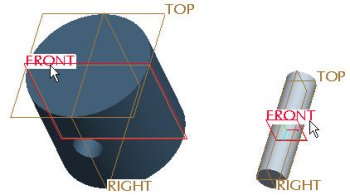
    2. Wählen Sie in PISTON und PISTON_PIN jeweils die Bezugsebene FRONT, wie in der folgenden Abbildung gezeigt.
    3. Beachten Sie, dass im Dialogfenster die Bedingung Ausrichten (Align) erzeugt wurde.


Bezugsebenen auswählen

  1. Verschieben Sie das Dialogfenster Komponentenplatzierung (Component Placement) nach unten, falls es die Haupt-Tool-Leiste verdeckt.
  2. Klicken Sie in der Haupt-Tool-Leiste auf Bezugsebenen ein/aus (Datum planes on/off), um die Anzeige zu deaktivieren.
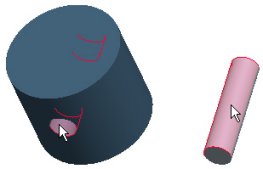
  3. Wählen Sie sowohl in PISTON.PRT als auch in PISTON_PIN.PRT die zylindrischen Flächen, wie in der folgenden Abbildung gezeigt.
    1. Beachten Sie, dass im Dialogfenster die Bedingung Einfügen (Insert) erzeugt wurde.
    2. Klicken Sie im Dialogfenster Komponentenplatzierung (Component Placement) auf OK (OK).


Flächen wählen

Zurück Startseite Weiter