 |
|
|
Komponenten-Schnittstellen (Fortsetzung)
Sie können auch Komponenten über Komponenten-Schnittstellen automatisch einbauen, indem Sie die gewünschte Komponente im Browser wählen und mit der Maus an die gewünschte Position ziehen. |
|
| Aufgabe 3-6. Platzieren Sie das Bauteil BOLT.PRT mit der Maus über die Komponenten-Schnittstelle. Erzeugen Sie anschließend ein Referenzmuster. |
-
Klicken Sie auf den  Ordner-Navigator (Folder Navigator) Ordner-Navigator (Folder Navigator) und anschließend auf  Arbeitsverzeichnis (Working Directory) Arbeitsverzeichnis (Working Directory).
- Passen Sie die Browsergröße an, damit sowohl das Modell als auch der Browser angezeigt werden.
- Orientieren Sie das Modell erneut, wählen Sie das Bauteil BOLT.PRT, und ziehen Sie es direkt in die Bohrung.
- Wählen Sie die Variante BOLT_8.PRT, und klicken Sie auf Öffnen (Open).
- Wählen Sie den Bolzen und anschließend im Kontextmenü Muster (Pattern).
- Klicken Sie im Schaltpult zum Fertigstellen des Konstruktionselements auf
 . .
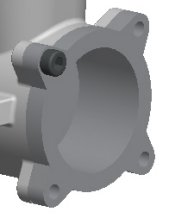 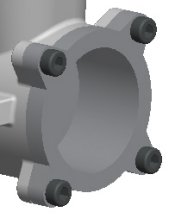
Bauteil BOLT.PRT mit der Maus positionieren |
-
Klicken Sie in der Haupt-Tool-Leiste auf  Speichern (Save) Speichern (Save) und anschließend auf OK (OK). -
Wählen Sie  Fenster > Schließen (Window > Close) Fenster > Schließen (Window > Close).
Damit ist die dritte Übung beendet. |


 Zurück
 Weiter
