 |
|
|
Komponenten in Baugruppen ziehen
Sie können in Baugruppen Teile kinematisch bewegen, indem Sie die Tasten STRG + ALT sowie die linke Maustaste gedrückt halten und die gewünschte Komponente ziehen. |
|
| Aufgabe 3-3. Erzeugen Sie am Ende von CONNECTING_ROD eine zweite Zylinderverbindung. |
- Klicken Sie im Dialogfenster Komponentenplatzierung (Component Placement) auf
 Neue Bedingung (New Constraint). Neue Bedingung (New Constraint).
- Ziehen Sie Die Baugruppe mit der mittleren Maustaste, und positionieren Sie sie, wie in der folgenden Abbildung gezeigt.
- Halten Sie die Tasten STRG + ALT gedrückt, und ziehen Sie CRANKSHAFT mit der linken Maustaste näher an CONNECTING_ROD, wie in der linken Abbildung gezeigt.
- Zoomen Sie in das Modell hinein, und wählen Sie die zylindrischen Flächen, wie in der rechten Abbildung gezeigt.
- Halten Sie die Tasten STRG + ALT gedrückt, und ziehen Sie CRANKSHAFT erneut mit der linken Maustaste.
- Beachten Sie, dass sich PISTON_ASSY nun korrekt bewegt.
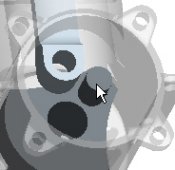 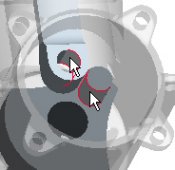
Flächen wählen |
- Klicken Sie im Dialogfenster Komponentenplatzierung (Component Placement) auf OK (OK).
- Drücken Sie die Tasten STRG + D, um das Modell in der Standardorientierung darzustellen.
- Klicken Sie in der Haupt-Tool-Leiste auf
 Eingesetzte Komponente ziehen (Drag a packaged component). Eingesetzte Komponente ziehen (Drag a packaged component).
- Wählen Sie einen Punkt in CRANKSHAFT.PRT, und bewegen Sie den Mechanismus durch Ziehen mit der Maus.
- Klicken Sie abschließend mit der mittleren Maustaste.
|
|
|
Sie können den Mechanismus ausführen, indem Sie im Modus Mechanismus auf  Eine Analyse ausführen (Run an Analysis) klicken. Eine Analyse ausführen (Run an Analysis) klicken. |
|
- Klicken Sie in der Menüleiste auf Ansicht > Darstellungseinstellungen > Modelldarstellung (View > Display Settings > Model Display).
- Wählen Sie die Registerkarte Schattieren (Shade), und deaktiveren Sie Transparenz (Transparency).
- Klicken Sie im Dialogfenster Modelldarstellung (Model Display) auf OK (OK).
|


 Zurück
 Weiter

