 |
|
|
Eingebaute Komponenten mit der Maus ziehen
Über die Funktion zum Ziehen von Komponenten können Sie Komponenten eines Mechanismus mit der Maus kinematisch bewegen. Die Funktion steht für Mechanismusverbindungen und unterbestimmte (eingesetzte) Komponenten zur Verfügung. |
|
| Aufgabe 3-1. Ziehen Sie CONNECTING_ROD in die Baugruppe PISTON_ASSY.ASM, und konvertieren Sie die Einbaubedingungen in Verbindungen. |
- Wählen Sie im
 Ordner-Browser (Folder Browser) den Ordner Asm_Drw. Ordner-Browser (Folder Browser) den Ordner Asm_Drw.
- Klicken Sie auf den Ordner Asm_Drw, um dessen Inhalt im Browser anzuzeigen.
- Klicken Sie mit der rechten Maustaste auf den Ordner Asm_Drw, und wählen Sie Arbeitsverzeichnis festlegen (Set Working Directory).
- Wählen Sie im Browser die Baugruppe PISTON_ASSY.ASM, und klicken Sie dann auf
 Datei in Pro/E öffnen (Open file in Pro/E). Datei in Pro/E öffnen (Open file in Pro/E).
- Klicken Sie in der Haupt-Tool-Leiste auf
 Eingesetzte Komponente ziehen (Drag a packaged component). Eingesetzte Komponente ziehen (Drag a packaged component).
- Klicken Sie kurz mit der linken Maustaste, um die Pleuelstange zu bewegen, wie in der Abbildung gezeigt.
- Übernehmen Sie die neue Position durch Klicken mit der Maus.
- Klicken Sie abschließend mit der mittleren Maustaste.
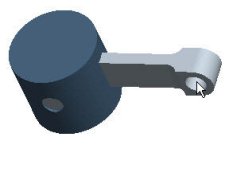 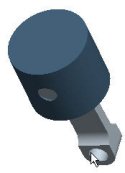
CONNECTING_ROD mit der Maus ziehen |
- Wählen Sie das Bauteil CONNECTING_ROD.PRT, klicken Sie mit der rechten Maustaste, und wählen Sie Definition editieren (Edit Definition).
- Beachten Sie die Bedingungen vom Typ Einfügen (Insert) und Ausrichten (Align) sowie den Status Teilweise definiert (Partially Constrained).
- Klicken Sie auf Randbedingungen in Mechanismus-Verbindung umwandeln oder umgekehrt (Convert constraints to Mechanism connection or vice versa)
 , und beachten Sie, dass ein Drehgelenk erzeugt wird. , und beachten Sie, dass ein Drehgelenk erzeugt wird.
- Klicken Sie im Dialogfenster Komponentenplatzierung (Component Placement) auf OK (OK).
- Klicken Sie auf
 Datei > Fenster schließen (File > Close Window). Datei > Fenster schließen (File > Close Window). |


 Zurück
 Weiter
