 |
|
|
Optionen für Bohrungstiefe
In der entsprechenden Registerkarte des Schaltpults finden Sie zusätzliche Tiefenoptionen. Klicken Sie für Bohrungen auf die Registerkarte Form (Shape), um die Tiefen von Seite 1 und Seite 2 zu konfigurieren. |
|
| Aufgabe 2-23. Stellen Sie das Bohrungs-Konstruktionselement fertig, und wählen Sie für das Modell einen Farbeffekt. |
- Stellen Sie die Bohrung fertig, wie in der folgenden Abbildung gezeigt:
- Klicken Sie auf den Hintergrund, und drücken Sie die Tastenkombination STRG + D, um die Standardorientierung zu wählen.
- Klicken Sie im Schaltpult auf die Registerkarte Form (Shape).
- Ändern Sie die Tiefenoption von Werteingabe (Blind) in Durch Alle (Through All).
- Ändern Sie die Tiefenoption für Seite 2 von Keine (None) in Durch Alle (Through All).
- Geben Sie im Schaltpult einen Durchmesser von 5 ein, und klicken Sie zum Fertigstellen des Konstruktionselements auf
 . .
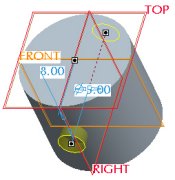 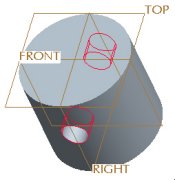
Erzeugte Bohrung |
|
|
|
Alternativ können Sie auch einfach mit der mittleren Maustaste klicken, um das Konstruktionselement fertig zu stellen. |
|
- Klicken Sie in der Menüleiste auf Ansicht > Farbe und Farbeffekte (View > Color and Appearance).
- Wählen Sie den Farbeffekt Blue_Dark, und klicken Sie auf Zuweisen (Apply).
- Klicken Sie im Dialogfenster Farbeffekte-Editor (Appearance Editor) auf Schließen (Close).
- Klicken Sie in der Haupt-Tool-Leiste auf
 Speichern (Save) und anschließend auf OK (OK). Speichern (Save) und anschließend auf OK (OK).
- Klicken Sie auf
 Datei > Fenster schließen (File > Close Window). Datei > Fenster schließen (File > Close Window). |


 Zurück
 Weiter

