|
Tutorial verwenden
- Wenn Sie möchten, können Sie dieses Tutorial als fortlaufende Web-Site anzeigen und ausdrucken.
- Durch Klicken auf Weiter oder Zurück oben auf jeder Seite können Sie durch das Tutorial navigieren.
- Zusätzlich befindet sich am Fuß jeder Seite der Link Weiter.
- Lesen Sie den Inhalt jeder Seite gründlich durch, und führen Sie die erforderlichen Schritte aus, bevor Sie fortfahren.
- In einigen Fällen müssen Sie auf der Tutorialseite nach unten scrollen, bevor Sie fortfahren können.
- Durch Klicken auf das Link Startseite am Fuß jeder Seite, gelangen Sie zurück auf die Startseite.
- Auf der Startseite stehen Ihnen mehrere Links zur Verfügung, mit denen Sie zu bestimmten Übungen gelangen können.
- Im Tutorial werden die folgenden Symbole verwendet:
 Informationen finden Sie zu Beginn der meisten Aufgaben. Informationen finden Sie zu Beginn der meisten Aufgaben.
 Tipps finden Sie im gesamten Tutorial. Tipps finden Sie im gesamten Tutorial.
 Hinweise vermitteln Ihnen zusätzliche Informationen. Hinweise vermitteln Ihnen zusätzliche Informationen.
- Für die Arbeit in Pro/ENGINEER Wildfire 2.0 werden folgende Konventionen verwendet:
- Auswahlaktionen und Mausklicks erscheinen Fett.
- Texteingaben erscheinen Fett.
- Symbole und deren Bezeichnungen sind in den Fließtext eingebunden.
- Modellnamen erscheinen in GROSSBUCHSTABEN.
- Tastenbezeichnungen erscheinen in GROSSBUCHSTABEN.
- Es gibt zwei Methoden, mit denen Sie die Schriftgröße in diesem Tutorial anpasen können:
- Indem Sie im Fenster des Internet Explorer auf Ansicht > Schriftgrad (View > Text Size) klicken.
- Indem Sie die Taste STRG drücken und das Scroll-Rad Ihrer Maus betätigen.
- Fenster des Tutorials und von Pro/ENGINEER Wildfire 2.0 positionieren:
- Ändern Sie die Größe des Tutorialfensters auf eine Breite von ca. 8 cm.
- Verkleinern Sie das Pro/ENGINEER Wildfire 2.0 Arbeitsfenster gegenüber der Voreinstellung um ca. 8 cm.
- Positionieren Sie das Tutorialfenster links vom Pro/ENGINEER Wildfire 2.0 Arbeitsfenster, wie in der folgenden Abbildung gezeigt. Auf diese Weise haben Sie das Tutorialfenster beim Ausführen der Übungen immer im Blick.
- Es wird empfohlen, den Arbeitsbereich zu maximieren, indem Sie für Ihren Monitor die höchst mögliche Auflösung einstellen, z.B. 1600x1200.
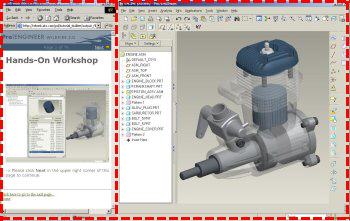
Tutorialfenster positionieren | |


 Zurück
 Weiter
 Druckversion