 |
|
|
Such-Tool verwenden
Mit dem Such-Tool können Sie über eine Suchregel unsichtbare oder mehrere Elemente problemlos wählen. |
|
| Aufgabe 1-9. Verwenden Sie das Such-Tool, um Komponenten ein- und auszublenden. |
- Starten Sie in der KE-Tool-Leiste das
 Such-Tool. Such-Tool.
- Wählen Sie im Listenfeld Suchen (Look For) die Option Komponente (Component).
- Geben Sie als Suchkriterium den Wert ENG* ein, und klicken Sie auf Jetzt suchen (Find Now).
- Drücken Sie STRG + A, um alle drei Elemente zu wählen, und klicken Sie auf das Symbol zum
 Hinzufügen von Elementen. Hinzufügen von Elementen.
- Klicken Sie im Dialgofenster Such-Tool (Search Tool) auf Schließen (Close). Beachten Sie, dass die Komponenten gewählt sind.
- Halten Sie die rechte Maustaste gedückt, und wählen Sie Ausblenden (Hide).
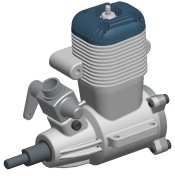 
Ausgeblendete Komponenten |
- Halten Sie die Taste STRG gedrückt, und wählen Sie im Modellbaum ENGINE_BLOCK.PRT, ENGINE_HEAD.PRT und ENGINE_COVER.PRT.
- Klicken Sie mit der rechten Maustaste, und wählen Sie Einblenden (Unhide).
- Klicken Sie im Arbeitsfenster, um die Auswahl aller Komponenten aufzuheben.
|
|
|
Wenn Sie den aktuellen Zustand der ein- bzw. ausgeblendeten Komponenten im Modell nach dem Speichern erhalten möchten, klicken Sie auf Ansicht > Sichtbarkeit > Status speichern (View > Visibility > Save Status). |
| |


 Zurück
 Weiter

