初級編ハンズオンワークショップ
Pro/ENGINEER Wildfire 2.0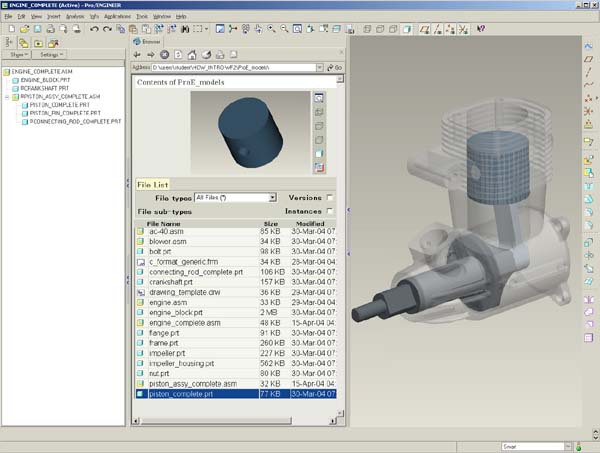
- 先に進む前に、マシンに Pro/ENGINEER Wildfire 2.0 がインストールされていることを確認してください。
- Pro/ENGINEER を現在実行中であれば、終了してください。
チュートリアル用に Pro/ENGINEER 起動ショートカットを作成する必要があります。また、チュートリアル用のモデルファイルを適切な場所にコピーする必要があります。
- www.ptc.com/go/handson/models からモデルファイルをダウンロードします。zip ファイルをデスクトップに保存します。
- 保存した zip ファイルをハードドライブ上に解凍します。
- 解凍先はドライブ文字だけ (例 : C:\ ) にしておくことをお勧めします。このチュートリアルの内容も、それを前提としています。
- zip ファイルによって作成されたフォルダをブラウズします。
- 例 : C:\users\student\HOW_ADV-WF2
- Windows の「スタート」メニューで Pro/ENGINEER Wildfire 2.0 のショートカットを見つけます。
- そのショートカットを右クリックして「コピー」を選択します。
- デスクトップ上で右クリックして 「ショートカットの貼り付け」 を選択します。
- 貼り付けたショートカットを右クリックして 「プロパティ」 を選択します。
- 作業フォルダに、HOW_ADV-WF2 フォルダへのフルパスを入力 (または貼り付け) します。
- 例 : C:\users\student\HOW_ADV-WF2
- 新しいショートカットを使用して Pro/ENGINEER Wildfire 2.0 を起動します。
このチュートリアルの使い方
- 各ページの内容をすべて注意深く読み、記述されている手順どおりに各ステップを実行してください。
- このチュートリアルでは次のアイコンが使用されています。
 情報 - ほとんどのタスクで、冒頭に表示されています。
 ヒント - 必要に応じて挿入されています。
 注記 - 必要に応じて挿入され、追加情報をお伝えします。
- このチュートリアルでは次の表記規則が用いられています。
- クリックするものは太字で表記されています。
- ユーザーが入力するテキストは太字で表記されています。
- アイコン名とアイコン画像がテキストの一部としてインラインで使用されています。
- モデル名はすべて大文字で表記されています。
- キーボードのキー名は大文字と小文字で表記されています (例: 「Ctrl キー」)。
ようこそ
この度は、Pro/ENGINEER Wildfire 2.0 初級編ハンズオンワークショップをご利用いただきましてありがとうございます。このチュートリアルでは、Pro/ENGINEER 2001 から直接 Pro/ENGINEER Wildfire 2.0 へと短期間で移行する方法を学習できます。 このチュートリアルは、Pro/ENGINEER の以前のリリースを使用した経験のある方々を対象としています。
内容
- Pro/ENGINEER Wildfire 2.0 のコンセプトおよびインタフェース
- Pro/ENGINEER Wildfire 2.0 のコンセプト、およびインタフェースに加えられた変更
- 練習1:モデリングの基本
- モデルのプレビューとオープン
- 新しい方向設定ツールによるスピン、移動、ズーム
- さまざまな方法による構成部品とフィーチャーの選択
- 構成部品とフィーチャーの非表示/非表示解除
- フィーチャーの削除と編集
- ダッシュボードによるフィーチャーの再定義
- 練習2:部品モデルの作成
- データム軸とデータム平面の作成
- 穴、ラウンド、面取り、シェルの作成
- 押し出し、回転、リブの作成
- フィーチャーのコピー、ミラー、パターン化
- 練習3:アセンブリの作成
- 「パッケージ構成部品をドラッグ」による構成部品のドラッグ
- Ctrl + Alt + 左マウスボタンによる、アセンブリ中の構成部品のドラッグ
- 拘束から結合への変換
- コンポーネントインタフェースの設定と使用
- 練習4:図面の作成
- 「図面ビュー」ダイアログボックス
- 図面での「元に戻す」と「やり直し」
- 「表示および消去を一時停止」オプション
 | |
|
|
コンセプトとインタフェースに関するセクション 最初の練習を始める前に、このセクション (全7ページ) を読み、Pro/ENGINEER Wildfire 2.0 の主な機能向上のテーマを理解してください。 |
| |
Pro/ENGINEER Wildfire 2.0 の概要
Pro/ENGINEER Wildfire および Pro/ENGINEER Wildfire 2.0 のリリースにより、Pro/ENGINEER 2001 に比べて生産性および機能性の面で大きく進歩しました。改善点としては、新しいユーザーインタフェース、統合されたフィーチャーツール、モデルやフィーチャーを直接操作できる機能などがあります。
Pro/ENGINEER Wildfire 2.0 のユーザーインタフェースには Web ブラウザおよびフォルダブラウザが統合されており、設計情報やモデルデータに簡単にアクセスできます。Pro/ENGINEER Wildfire のフィーチャーツールではダッシュボードインタフェースを利用し、これによってフィーチャーの作成および編集を行うオプションをシンプルかつ直感的に呼び出すことができます。
モデルの修正は、ドラッグハンドルを使えばモデルジオメトリを動的に修正できるので、より簡単です。また、新しい「元に戻す」/「やり直し」ツールにより、フィーチャーの削除や編集といった操作を取り消したり、やり直したりできます。
フィーチャー編集ツールには、新しいパターンオプションがいくつか追加されているほか、フィーチャーをすばやく動的にグループ化、コピー、および貼り付けできる新しいツールが用意されているなど、多くの機能向上がなされています。
すべての図面ビューオプションを1つに統合した新しい図面ビューダイアログボックスを使用することで、図面をより簡単に作成できるようになりました。
Pro/ENGINEER Wildfire 2.0 のコンセプト
Pro/ENGINEER Wildfire 2.0 の多くの機能を実装するにあたって採用されているコンセプトは次の3つです。
- モデルへのフォーカス
- 統合されたフィーチャーツール
- 設計コラボレーションツール
 Pro/ENGINEER Wildfire 2.0 のインタフェース |
モデルへのフォーカス
- 広いグラフィックス領域 - Pro/ENGINEER Wildfire 2.0 ウィンドウを最大化し、モデルツリーとブラウザを最小化することで広い作業領域を確保できます。
- グレーの背景 - 淡いグレーの背景により、モデルの表示が引き立ちます。
- フィーチャーのダイナミックプレビュー - フィーチャーへの修正は、黄色で表示されるプレビューにリアルタイムで反映されます。
- フィーチャーを直接操作 - フィーチャーの作成中や編集中のフィーチャー操作の多くは、一連のドラッグハンドルおよび右クリックオプションを使用してモデル上で行うことができます。
統合されたフィーチャーツール
- フィーチャーツール - 使いやすい各フィーチャーツールでは、従来の各種フィーチャーがダッシュボード駆動型のツール群に統合されています。
- フレキシブルなワークフロー - 多くの場合、まずアイテムを選択してからツールを開始しますが、ツールを開始してからアイテムを選択することもできます。
- シンプル第一 - フィーチャーツールでは、フィーチャー作成に使用される最も一般的なオプションがまず表示されます。 高度なオプションも簡単に利用できます。
- 一貫性 - ダッシュボードを使用するフィーチャーツールはいずれも動作が非常に類似しています。
設計コラボレーションツール
- 内蔵 Web ブラウザ - グラフィックウィンドウの左側にあるブラウザは、いつでも拡張および縮小できます。 このブラウザではベンダーの Web サイトをブラウズしてモデルをグラフィックウィンドウにドラッグアンドドロップすることもできますし、Windchill ProjectLink などの他のアプリケーションをブラウズすることもできます。
- ダイナミックカンファレンス - Design Collaboration Session を起動すれば、Pro/ENGINEER Wildfire 2.0 を使用して他の場所にいる同僚とリアルタイムでコラボレーションできます。
Pro/ENGINEER Wildfire 2.0 のインタフェース
Pro/ENGINEER Wildfire 2.0 のメインインタフェースには、次の3つの主要なコンポーネントがあります。
- ナビゲータ
- Web ブラウザ
- メインインタフェース
 Pro/ENGINEER Wildfire 2.0 のインタフェース |
ナビゲータ
- フォルダナビゲータ (画面左側)
- マシン上のフォルダをブラウズできます。
- 縮小可能なパネルです。
Web ブラウザ
- ファイルリストおよびプレビューウィンドウ (画面中央)
- フォルダナビゲータで選択したフォルダの内容が表示されます。
- モデルを選択してプレビューします。
- 縮小可能なパネルです。
- インターネットのブラウズ
- このブラウザを使用して Web サイトや html ページを表示できます。
メインインタフェース
- グラフィックウィンドウ (画面のグレーの部分)
- このウィンドウで部品やアセンブリ、図面を作成します。
- メインメニュー (画面上部)
- このプルダウンメニューには、「ファイル」、「編集」、「挿入」、「ツール」、「ヘルプ」といった一般的なメニューオプションがあります。
- メインツールバー (画面上部)
- 「元に戻す」/「やり直し」や、一般的なファイル関連、表示関連のアイコンが表示されたツールバーです。
- フィーチャーツールバー (画面右側)
- フィーチャーツールを開始するアイコンが表示されたツールバーです。
Pro/ENGINEER Wildfire 2.0 のインタフェース (続き)
次の図には、他の補足的なインタフェースコンポーネントが示されています。
ナビゲータ
- モデルツリー (画面左側)
- モデルがオープンしているときにフォルダブラウザの代わりに表示されます。
- 縮小可能なパネルです。
Web ブラウザ
- 下の図では縮小されています。
メインインタフェース
- グラフィックウィンドウ (画面中央)
- グレーのグラデーションの背景です。
- 黄色いダイナミックプレビューがモデル上に表示されます。
- モデルツリーを縮小してウィンドウを最大化することで、広い作業領域を確保できます。
- ダッシュボード (画面下部)
- フィーチャーの作成/再定義に使用するダイアログバーです。
- メニューマネージャ (画面右側)
- デフォルトでは表示されません。
 Pro/ENGINEER Wildfire 2.0 のインタフェース |
| |
|
|
統合されたフィーチャーツール 従来のメニューベースのフィーチャーの多くが新しいフィーチャーツールに統合されました。 これらのアイコンは画面右側のフィーチャーツールバーにあります。 |
| |
次のツールは、モデルの最初のフィーチャーを作成するときに使用されます。
| 名前 |
アイコン |
以前のコマンド |
| 押し出し |
 |
押し出しによる「突起」、「カット」、「サーフェス」、「サーフェストリム」 > 「ソリッド」および「薄板」 |
| 回転 |
 |
回転による「突起」、「カット」、「サーフェス」、「サーフェストリム」 > 「ソリッド」および「薄板」 |
| 可変断面スイープ |
 |
可変断面スイープによる「突起」、「カット」、「サーフェス」、「サーフェストリム」 > 「ソリッド」および「薄板」 |
| 境界ブレンド |
 |
「境界によるサーフェス」 |
| スタイル |
 |
「スタイルフィーチャー」 |
次のツールは、2次的なモデルフィーチャーを作成するときに使用されます。
| 名前 |
アイコン |
以前のコマンド |
| 穴 |
 |
「穴」(すべてのタイプ) |
| シェル |
 |
「シェル」 |
| リブ |
 |
「リブ」 |
| ドラフト |
 |
「ドラフト」(すべてのタイプ) |
| ラウンド |
 |
「角R」(「単純」および「アドバンス」) |
| 面取り |
|
「エッジ面取り」 |
| |
|
|
これらのアイコンはすべてシアン色です。 |
| |
| |
|
|
統合されたフィーチャーツール (続き) 従来のメニューベースのフィーチャーの多くが新しいフィーチャーツールに統合されました。 |
| |
次のツールはメインツールバーにあります。
| 名前 |
アイコン |
以前のコマンド |
| コピーおよび 貼り付け |
  |
「同一参照」を使用してソリッドフィーチャーおよびグループをコピー |
| コピーおよび 特殊貼り付け |
 |
「新規参照」または「移動」(「回転」および「直線移動」) でソリッドフィーチャーおよびグループをコピー |
次のツールは 「編集」 メニューにあります。
| 名前 |
アイコン |
以前のコマンド |
| ミラー |
 |
「フィーチャー」 > 「コピー」 > 「ミラー」、「ジオメトリミラー」、「サーフェス」 > 「変換」 > 「ミラー」 |
| パターン化 |
 |
「同一パターン」、「可変パターン」、「一般パターン」、 「パターンテーブル」 |
| プロジェクト |
 |
「カーブ」 > 「投影」 |
| ラップ |
 |
「カーブ」 > 「形成」 |
| トリム |
 |
「サーフェストリム」 - 「キルト使用」 |
| 延長 |  |
「サーフェスの延長」 |
| 交差 |  |
「カーブ」 > 「2投影」、「カーブ」 > 「サーフェス交差」 |
| マージ |  |
「サーフェスマージ」 |
| 穴埋め |  |
「フラットサーフェス」 |
| オフセット |  |
「カーブ」 > 「サーフェス垂直」、「カーブ」 > 「カーブ利用」、「カーブ」 > 「境界利用」 |
| 厚み |  |
「薄板突起」 - 「キルト使用」 「薄板カット」 - 「キルト使用」 |
| ソリッド化 |
|
「突起」 > 「キルト使用」 「カット」 > 「キルト使用」 「パッチ」 |

| |
|
|
編集アイコンはすべてマジェンタ色です。 |
| |
| |
|
|
統合されたフィーチャーツール (続き) 従来のメニューベースのフィーチャーの多くが新しいフィーチャーツールに統合されました。 |
| |
以下のツールは画面右側のフィーチャーツールバーにあります。
| 名前 |
アイコン |
以前のコマンド |
| スケッチツール |
 |
「スケッチデータムカーブ」 |
| データムカーブ |
 |
「点通過」、「ファイル利用」、「断面使用」、「方程式利用」によるデータムカーブ |
| データム平面 |
 |
すべての「データム平面」オプション |
| データム軸 |
 |
すべての「データム軸」オプション |
| データム点 |     |
すべての「データム点」オプション |
| データム座標系 |  |
すべての「データム座標系」オプション |
| |
|
|
データムツールはすべて茶色です (スケッチはデータムフィーチャーとはみなされません)。 |
| |
| 練習1: モデリングの基本 |
目標
この練習では次のことを学習します。
- モデルのプレビューとオープン
- 新しい方向設定ツールによるスピン、移動、ズーム
- さまざまな方法による構成部品とフィーチャーの選択
- 構成部品とフィーチャーの非表示/非表示解除
- フィーチャーの削除と編集
- ダッシュボードによるフィーチャーの再定義
| |
|
|
Pro/ENGINEER Wildfire 2.0 Resource Center Pro/ENGINEER Wildfire 2.0 Resource Center (「ホームページ」ともいいます) には、Pro/ENGINEER Wildfire に関するインタラクティブツアーやチュートリアル、クイックリファレンス資料が用意されています。また、以前のリリースと Pro/ENGINEER Wildfire 2.0 とのメニューオプションの対応を確認する「メニューマッパー」ツールも利用できます。 |
| |
| タスク 1-1. Pro/ENGINEER Wildfire を起動し、組み込まれた Web ブラウザを確認する。 |
- Pro/ENGINEER Wildfire 2.0 を起動します。
- 組み込まれた Web ブラウザにはデフォルトで Pro/ENGINEER Wildfire 2.0 ホームページが表示されます。
 ホームページ |
| |
|
|
「HOME」  や 「戻る」 や 「戻る」  をクリックすることでこのホームページに戻ることができます。 をクリックすることでこのホームページに戻ることができます。また、よく使用するページをお気に入りとして登録したり、コンフィギュレーションオプションを使用してホームページをカスタム化したりできます。 |
| |
| |
|
|
フォルダブラウザとファイルリスト フォルダブラウザを使用して、フォルダをブラウズしたり、ワーキングディレクトリを設定したりできます。 フォルダを選択するとブラウザにファイルリストが表示され、ファイルを選択してプレビューしたり開いたりできます。 |
| |
| タスク 1-2. フォルダ構造をブラウズし、モデルをプレビューします。 |
- フォルダブラウザ
 で HOW_ADV-WF2 フォルダの 「+」 を左クリックして拡張します。
- Part_Modeling フォルダをクリックして、内容をブラウザに表示します。
- Part_Modeling フォルダを右長押しし、「ワーキングディレクトリを設定」 の位置までマウスポインタを移動させてから右ボタンを放し、これを選択します。
- 次の図のように、プレビューウィンドウでモデルをプレビューします。
- ファイルリストで ENGINE_BLOCK.PRT を選択します。
- ファイルリストで ENGINE.ASM を選択します。
- プレビューウィンドウで中マウスボタンをクリックしてドラッグし、モデルをスピンします。
 
ENGINE_BLOCK と ENGINE のプレビュー |
| |
|
|
プレビューウィンドウでは移動およびズームも可能です。 |
| |
| |
|
|
スピン 中マウスボタンを使用してモデルをスピンします。 |
| |
| タスク 1-3. ENGINE.ASM を開き、マウスを使用してスピンします。 |
- プレビューウィンドウに ENGINE.ASM が表示された状態で、ブラウザで 「Pro/E でファイルをオープン」
 をクリックします。
 ENGINE.ASM |
- グラフィックウィンドウで中マウスボタンを使用してドラッグし、モデルをスピンします。
- モデルをいろいろな方向にスピンしてみてください。
- モデルが、モデルの中心にある「スピン中心」を中心にしてスピンすることに注意してください。
- メインツールバーで 「保存したビューリスト」
 をクリックし、「標準方向」 を選択します。
- メインツールバーで 「スピン中心」
 をクリックし、無効にします。
- モデルの上部にポインタを合わせ、中マウスボタンでドラッグしてスピンしてみます。
- モデルの下部にポインタを合わせ、中マウスボタンでドラッグしてスピンしてみます。
- 今度はマウスポインタの位置が回転の中心となることに注意してください。
| |
|
|
ズーム Ctrl + 中マウスボタンを使用し、垂直方向にドラッグしてズームイン/アウトします。 |
| |
| タスク 1-4. マウスを使用してズームイン/アウトします。 |
- メインツールバーで 「保存したビューリスト」 をクリックし、「標準方向」 を選択します。
- メインツールバーで 「スピン中心」 をクリックし、有効にします。
- 次の図のように、ポインタをモデル内のボルトに合わせます。
- Ctrl キーを押しながら中マウスボタンで下方にドラッグするとズームインします。
- Ctrl キーを押しながら中マウスボタンで上方にドラッグするとズームアウトします。
 ズームインされたボルト |
- ホイールマウスの場合、ホイールを下に回転するとズームインします。
- ホイールを上に回転するとズームアウトします。
| |
|
|
ズームインする前に、まずズームインしたいオブジェクトにポインタを合わせてください。 |
| |
| |
|
|
移動 Shift + 中マウスボタンを使用してモデルを移動します。 |
| |
| タスク 1-5. マウスを使用してモデルを移動します。 |
- Shift キーを押しながら中マウスボタンをドラッグして、グラフィックウィンドウ内のモデルを移動します。
- ショートカット Ctrl + D を押して標準方向に戻します。
- マウスポインタを ENGINE.ASM に合わせ、CTRL を押しながら中マウスボタンで水平方向にドラッグしてモデルを右または左にターンします。
- メインメニューから 「ビュー」 > 「方向」 > 「前」 の順にクリックします。
- メインツールバーで 「回転モードオン/オフ」
 をクリックしてオンにします。
- アセンブリ内の構成部品にポインタを合わせてみます。
- アセンブリ構成部品がハイライトされないことに注意してください。
| |
|
|
「回転モードオン/オフ」 を使用すると、ハイライトせずにスピンや移動、ズームが可能となるだけでなく、右長押しメニューでさらに各種の回転オプションを利用できます。 |
| |
- メインツールバーで 「保存したビューリスト」 をクリックし、「3D1」 を選択します。
- メインツールバーで「回転モードオン/オフ」がオフになったことに注意してください。
| |
|
|
アイテムの選択 選択には左マウスボタンを使用します。複数のアイテムを選択するには、Ctrl キーを押しながら左マウスボタンで選択します。Ctrl キーを押しながら1つのアイテムをもう一度選択すると、そのアイテムは選択解除されます。 背景を選択するとすべてのアイテムが選択解除されます。 |
| |
| タスク 1-6. モデルツリーから構成部品を選択します。 |
- メインメニューで 「ビュー」 > 「表示設定」 > 「モデル表示」 の順にクリックします。
- 「シェード」 タブを選択し、「透視」 をオフにします。
- 「モデル表示」ダイアログボックスで 「OK」 をクリックします。
  透視の無効化 |
-
モデルツリーで CRANKSHAFT.PRT を選択します。
- PISTON_ASSY.ASM を拡張し、Ctrl キーを押しながら PISTON.PRT および CONNECTING_ROD.PRT を選択します。
- 各構成部品がモデル内のどこにあるかを確認してください。
- グラフィックウィンドウの背景をクリックして、すべての構成部品を選択解除します。
| |
|
|
順次選択 目的のアイテムがシアン色でハイライトされるまで、右クリックで順次選択します。左クリックすると選択され、赤色でハイライトされます。 |
| |
| タスク 1-7. 「順次選択」を使用してモデルから構成部品を直接選択します。 |
- CONNECTING_ROD.PRT が存在するあたりにポインタを合わせ、それがハイライトされるまで右クリックで順次選択します。ハイライトされたら、左クリックして選択します (選択された状態のままにしておいてください)。
  CONNECTING_ROD.PRT の選択 |
- PISTON.PRT が存在するあたりにポインタを合わせます。
- それがハイライトされるまで Ctrl キーを押しながら右クリックで順次選択します。ハイライトされたら、左クリックして選択します。
- これで2つの構成部品が選択されました。
- グラフィックウィンドウをクリックして、すべての構成部品を選択解除します。
| |
|
|
リストからのアイテムの選択 「リストから選択」 オプションを使用すると、テキストリストから選択できます。 右マウスボタンを少し押したままにするとポップアップメニューが表示され、そこで 「リストから選択」 を選択します。 |
| |
| タスク 1-8. 「リストから選択」を使用してモデルから構成部品を選択します。 |
- ポインタを CONNECTING_ROD.PRT に合わせ、右マウスボタンを押したまま 「リストから選択」 を選択します。
- 「リストから選択」ダイアログボックスから CONNECTING_ROD.PRT を選択し、「OK」 をクリックします。
  CONNECTING_ROD.PRT の選択 |
- CRANKSHAFT.PRT にポインタを合わせて選択します。これによって、ほかの選択は解除されます。
- グラフィックウィンドウをクリックして、すべての構成部品を選択解除します。
| |
|
|
画面を更新してもアイテムは選択解除されません。 |
| |
| |
|
|
「サーチツール」の使用 「サーチツール」 を使用すると、見えないアイテムや複数のアイテムをサーチ規則に基づいて簡単にサーチできます。 |
| |
| タスク 1-9. 「サーチツール」を使用して、構成部品を非表示にしたり非表示解除したりします。 |
- メインツールバーから「サーチツール」
 を開始します。
- 「検索」オプションとして 「構成部品」 を選択します。
- 「基準」エリアの「値」を編集して ENG* とし、「サーチ」 をクリックします。
- Ctrl + A を押して3つのアイテムすべてを選択し、「アイテム選択」
 をクリックします。
- 「サーチツール」ダイアログで 「閉じる」 をクリックし、3つの構成部品が選択されていることを確認します。
- 右長押しメニューから 「非表示」 を選択します。
 構成部品の非表示 |
- Ctrl キーを押しながらモデルツリーから ENGINE_BLOCK.PRT、ENGINE_HEAD.PRT、ENGINE_COVER.PRT を選択します。
- 右長押しメニューから 「非表示を解除」 を選択します。
- グラフィックウィンドウをクリックして、すべての構成部品を選択解除します。
| |
|
|
モデル保存時に現在の表示/非表示ステータスを保存するには、「ビュー」 > 「可視度」 > 「ステータス保存」 の順に選択します。 |
| |
| |
|
|
フィーチャーレベルでの元に戻す/やり直し 「編集」や「定義を編集」、「抑制」、「削除」といった多くの一般的なフィーチャー操作について、「元に戻す」 および 「やり直し」 が可能です。 |
| |
| タスク 1-10. ENGINE_BLOCK.PRT を開き、フィーチャーを選択します。 |
| |
|
|
重要 - 次のステップでは2つめの Pro/ENGINEER ウィンドウが開きます。 そのウィンドウをサイズ変更してチュートリアルの右側に配置してください。 |
| |
- アセンブリモデルから ENGINE_BLOCK.PRT を選択します。
- 右マウスボタンを少し押したたままにするとメニューが表示され、多くのオプションが表示されます。その中から 「オープン」 を選択します。
- Ctrl キーを押しながらモデルツリーから EXH_MOUNT、BORE、そして CARB_MOUNT グループを選択します。
- グラフィックウィンドウをクリックしてフィーチャーを選択解除します。
- BORE フィーチャーにポインタを合わせ、次の図に示すようにモデルから選択します。
  BORE フィーチャーをハイライトしてモデルから選択 |
- 次の図に示すようにモデルを回転させ、右長押しして 「削除」 を選択します。
- メッセージが表示されます。「OK」 をクリックして子フィーチャーも削除します。
- メインツールバーで 「元に戻す」
 をクリックします。
| |
|
|
「元に戻す」 の代わりに Ctrl + Z を押しても元に戻せます。 |
| |
  フィーチャーを削除し、「元に戻す」をクリック |
| |
|
|
アセンブリ内で構成部品を順次選択できるのと同様、部品内ではフィーチャーを順次選択できます。 |
| |
- メインメニューから 「ファイル」 > 「ウィンドウ終了」
 の順にクリックして ENGINE.ASM に戻ります。
| |
|
|
寸法の編集 「編集」 を使用すると、グラフィックウィンドウ内でフィーチャーの寸法値を入力できます。 |
| |
|
タスク 1-11. CONNECTING_ROD.PRT の押し出し突起を再定義します。 |
| |
|
|
重要 - 次のステップでは2つめの Pro/ENGINEER ウィンドウが開きます。 そのウィンドウをサイズ変更してチュートリアルの右側に配置してください。 |
| |
- ENGINE.ASM が開いた状態で、任意の方法で CONNECTING_ROD.PRT を選択します。
- 右長押しして 「オープン」 を選択します。
- 次の図のようにモデルを編集します。
- モデルツリーから突起 RIGHT_END を選択し、右長押しして 「編集」 を選択します。
- 寸法 5 をダブルクリックし、[10] と入力します。
- メインツールバーで 「モデルを再生」
 をクリックしてモデルを更新します。
- 突起 RIGHT_END は突起 LEFT_END の親であるため、LEFT_END も更新されることに注意してください。
 CONNECTING_ROD.PRT の編集 |
| |
|
|
寸法の値を変更する際、これまでに使用した値のリストから選択することもできます。 |
| |
| |
|
|
フィーチャーの再定義 「定義を編集」 オプションを使うことでフィーチャーを再定義できます。 フィーチャーを再定義するときには、フィーチャーのダイナミックプレビューでドラッグハンドルや右クリックオプションを使用するだけでなく、そのフィーチャーのダッシュボードを利用することもできます。 |
| |
| タスク 1-12. CONNECTING_ROD.PRT の押し出し突起を再定義します。 |
-
モデルから RIGHT_END フィーチャーを選択します。
- 右クリックし、「定義を編集」 を選択します。
- この押し出しより後に作成されたフィーチャーは表示されないことに注意してください。
- ダッシュボードで深さが 「対称」
 に設定されていることに注意してください。
- ダッシュボードで深さを [8] と入力します。
- 深さドラッグハンドルを 8 から 12 へとドラッグします。ダッシュボードの深さ値が更新されることに注意してください。
  深さドラッグハンドルをドラッグ |
-
メインツールバーで 「元に戻す」 をクリックして深さを 8 に戻します。
- メインツールバーで 「やり直し」
 をクリックして深さを 12 に戻します。
- ダッシュボードで 「フィーチャーを完了」
 をクリックします。モデルが再生されます。
 再生されたモデル |
| |
|
|
フィーチャーの再定義 深さなどのフィーチャーオプションは、ダッシュボードにあるアイコンや、深さドラッグハンドル上での右クリックによってすばやく変更できます。 |
| |
| タスク 1-13. 2つめの押し出し突起を再定義します。 |
- 次の図のように LEFT_END フィーチャーを再定義します。
- モデルツリーで LEFT_END 突起を選択します。
- 右クリックし、「定義を編集」 を選択します。
- ダッシュボードから 「オプション」 タブを選択します。
- 「サイド1」について 「選択項目まで」 を指定し、次の図のように突起 RIGHT_END の正面サーフェスを選択します。
- ダッシュボードで 「フィーチャーを完了」 をクリックします。
 図 13:深さの再定義 |
| |
|
|
モデルの再生 ツールバーアイコンを使用する方法に加えて、ショートカット Ctrl + G を押しても 「モデルを再生」 を実行できます。 |
| |
| タスク 1-14. RIGHT_END の深さを編集し、LEFT_END も更新されることを確認します。 |
- モデルから突起 RIGHT_END を選択し、右長押しして 「編集」 を選択します。
- 寸法 12 をダブルクリックし、[7] と入力します。
- Ctrl + G を押してモデルを再生します。
 図 14:編集後のモデル |
- メインツールバーで 「元に戻す」 をクリックして深さを 12 に戻します。
- メインツールバーで 「やり直し」 をクリックして深さを 7 に戻します。
- 「ファイル」 > 「ウィンドウ終了」 を2度押して両方のウィンドウを閉じます。
| |
|
|
外部スケッチ 外部スケッチとは、必要に応じてモデルツリーから選択し、押し出しツールなどのフィーチャーツールで使用できるスケッチフィーチャーのことです。 外部スケッチにより、フィーチャーに使用するスケッチの選択や切り替えがすばやくでき、設計変更などに柔軟に対応できます。 |
| |
| タスク 1-14. CRANKSHAFT に対して代替スケッチを使用して、押し出しを再定義します。 |
- 「フォルダブラウザ」 を選択し、Part_Modeling フォルダをクリックします。
- ブラウザで CRANKSHAFT.PRT を選択してプレビューを表示し、「Pro/E でファイルをオープン」 をクリックします。
- モデルツリーから ALT_LOBE_SKETCH を選択し、右長押しして 「非表示を解除」 を選択します。
- モデルツリーから EXTRUDE_2 を選択し、右長押しして 「名前変更」 を選択します。
- 名前として LOBE_EXTRUDE と入力し、Enter キーを押します。
- 押し出し突起の代替スケッチを選択します。
- LOBE_EXTRUDE が選択された状態のまま、右長押しして 「定義を編集」 を選択します。
- 次の図のようにモデルを方向設定します。
- モデルツリーから ALT_LOBE_SKETCH を選択します。
- モデル上の黄色い矢印をクリックしてフィーチャーの作成方向を反転します。
- 「フィーチャーを完了」 をクリックします。
|
押し出しフィーチャーの再定義 |


| |
|
|
代替スケッチは、いったん押し出しフィーチャーによって使用されると自動的に非表示になります。 |
| |
| |
|
|
ダッシュボードツールの柔軟性 多くのフィーチャータイプが少数のダッシュボードツールに統合されたため、押し出しカットから押し出し突起へと変更するといった、それぞれのオプション間での切り替えを簡単に行うことができます。 |
| |
| タスク 1-15. 押し出しカットを突起に再定義します。 |
- 次の図のように押し出しカットを再定義します。
- 図のようにモデルを方向設定します。
- モデルツリーで CRANK_CUT グループを拡張します。
- OVAL_CUT を選択し、右長押しして 「定義を編集」 を選択します。
- ダッシュボードで 「材料を除去」
 をクリックして無効にします。
- ダッシュボードの深さオプションサブメニューで 「指定した深さ」
 を選択します。
- 深さドラッグハンドルをおよそ 12 になるまでドラッグします。
- ダッシュボードで 「フィーチャーを完了」 をクリックします。
  カットから突起への再定義 |
- 「元に戻す」 を2度押して、押し出しフィーチャーを突起から材料除去 (カット) に戻します。
- 「ファイル」 > 「ウィンドウ終了」 の順にクリックして ENGINE.ASM ウィンドウに戻ります。
- メインツールバーで 「保存」
 をクリックし、「OK」 をクリックします。
- 「ファイル」 > 「消去」 > 「カレント」 の順にクリックします。次に 「全選択」
 > 「OK」 の順にクリックしてメモリからすべてのモデルを消去します。
これで練習1は終りです。
| 練習2: 部品モデルの作成 |
目標
この練習では次のことを学習します。
- データム軸とデータム平面の作成
- 穴、ラウンド、面取り、シェルの作成
- 押し出し、回転、リブの作成
- フィーチャーのコピー、ミラー、パターン化
| |
|
|
データム軸 データム軸などのデータムフィーチャーは、わかりやすいダイアログボックスを使用して作成します。 選択したジオメトリのタイプによってデータム軸のタイプが決まるため、データム軸のタイプを指定する必要はありません。 |
| |
| タスク 2-1. CONNECTING_ROD_2.PRT の端にデータム軸を作成します。 |
- 「フォルダブラウザ」 を選択し、「ワーキングディレクトリ」
 をクリックして Part_Modeling フォルダの内容を表示します。
 - ブラウザで CONNECTING_ROD_2.PRT を選択してプレビューを表示し、「Pro/E でファイルをオープン」 をクリックします。
- メインツールバーで 「データム平面オン/オフ」
 をクリックして表示をオフにします。
- フィーチャーツールバーから 「データム軸ツール」 を開始します。
- 次の図のように円柱サーフェスを選択します。
- 「データム軸」ダイアログボックスで 「OK」 をクリックします。
 
作成されたデータム軸 |
| |
|
|
同軸穴 穴ツールを使用してすべてのタイプの穴を作成できます。選択したジオメトリのタイプによって、作成される穴のタイプが決まります。ここでは、「1次参照」 として軸を選択します。 「2次参照」 として、穴を配置する面を指定します。 |
| |
| タスク 2-2. 前のタスクで作成した軸を使用して同軸穴を作成します。 |
-
軸が選択された状態のまま、フィーチャーツールバーから「穴ツール」 を開始します。
- 右長押しメニューから 「第2参照コレクター」 を選択します。
- 図のように D 字型のサーフェスを選択します。
- 深さドラッグハンドルを右長押しして 「全貫通」 を選択します。
- 直径の値をダブルクリックし、[5.5] と入力します。
- ダッシュボードで 「フィーチャーを完了」 をクリックします。
  同軸穴の作成 |
| |
|
|
作成後、フィーチャーは選択されたままとなります。これによって、それらのフィーチャーを参照する2次的なフィーチャーをすばやく作成でき、フィーチャーの編集もすばやく行えます。 |
| |
- メインツールバーで 「データム軸オン/オフ」
 をクリックして表示をオフにします。
| |
|
|
放射状の穴 穴ツールを使用してすべてのタイプの穴を作成できます。選択したジオメトリのタイプによって、作成される穴のタイプが決まります。このタスクでは、「1次参照」 として円柱サーフェスを選択します。 「2次参照」 としてオフセット平面と角度平面を指定します。 |
| |
| タスク 2-3. モデルの端に、潤滑油注入用に放射状の穴を作成します。 |
- フィーチャーツールバーから 「穴ツール」 を開始します。
- 図に示されている円柱サーフェスを選択します。
- 右長押しメニューから 「第2参照コレクター」 を選択します。
- Ctrl キーを押しながら、モデルツリーからデータム平面 TOP を、そして図に示されている「D 字型」のサーフェスを選択します。
- ダッシュボードの深さオプションサブメニューで 「次サーフェス」
 を選択します。
- ダッシュボードで直径を [2] と入力し、Enter キーを押します。
- 角度寸法をダブルクリックし、[45] と入力します。
- ダッシュボードで 「配置」 タブを選択し、軸オフセットを [3] と入力します。
- ダッシュボードで 「フィーチャーを完了」 をクリックします。
|
放射状の穴の作成 |


| |
|
|
(黄色でシェード表示される) ダイナミックプレビューは 「全貫通」 でも 「次へ」 でも同じになります。 「フィーチャーのプレビュー」  をクリックすると、正確なプレビューを確認できます。 をクリックすると、正確なプレビューを確認できます。 |
| |
| |
|
|
複数のラウンド参照の選択 ラウンドの作成では、複数のエッジを選択すると、デフォルトでは複数のラウンドセットとなります。 Ctrl キーを押しながら複数のエッジを選択すると、単一のラウンドセットとなります。 |
| |
| タスク 2-4. ラウンドを作成します。単一のラウンドセットと複数のラウンドセットを試してみます。 |
- フィーチャーツールバーから 「ラウンドツール」 を開始します。
- 次の図に示されている左側のエッジを選択し、半径が 1 となるよう半径ドラッグハンドルをドラッグします。
- 右側のエッジを選択し、半径が 2 となるよう半径ドラッグハンドルをドラッグします。
- 2つめのラウンドセットは最初のラウンドセットから独立していることに注意してください。
  2つのラウンドセットを作成 |
- ダッシュボードで 「セット」 タブを選択します。2つのセットが作成されたことに注意してください。
- Set 2 を右長押しして 「削除」 を選択します。Ctrl キーを押しながら右側のエッジをもう一度選択します。
- 「セット」タブにおいて、今度は Set 1 に対して2つの参照が表示されていることに注意してください。
- 半径が 4 となるよう半径ドラッグハンドルをドラッグします。
- 両方のラウンドエッジが同じ半径値にリンクされていることに注意してください。
- ダッシュボードで 「フィーチャーを完了」 をクリックします。
 作成されたラウンド |
| |
|
|
すべてをラウンドするオプション 「すべての凸状」 および 「すべての凹状」 オプションを使用することで、モデルのすべてのエッジをすばやくラウンドできます。 |
| |
| タスク 2-5. モデル全体にラウンドを作成します。 |
- フィーチャーツールバーから 「ラウンドツール」 を開始します。
- 「セット」 タブを選択します。
- 「すべての凸状」 および 「すべての凹状」 を有効にします。
- ダッシュボードで半径の値を [0.2] と入力します。
- 「フィーチャーを完了」 をクリックします。
 作成されたラウンド |
| |
|
|
この機能を使用するには、config.pro オプション allow_round_all を yes に設定しておく必要があります。 |
| |
- メインツールバーで 「保存」 をクリックし、「OK」 をクリックします。「ファイル」 > 「ウィンドウ終了」 の順にクリックします。
| |
|
|
ダイナミックエッジの選択 エッジ参照を選択するときに、ダイナミックエッジを順次選択するという方法がよく使われます。 ダイナミックエッジを使用すると、複数のエッジを一度に選択でき、かつ最も確実です。 ダイナミックエッジでは特定のエッジを参照するかわりに、その基底となっているフィーチャーを参照します。 |
| |
| タスク 2-6. IMPELLER_HOUSING_2.PRT にダイナミックエッジラウンドを作成します。 |
- 「フォルダブラウザ」 を選択し、「ワーキングディレクトリ」 をクリックして Part_Modeling フォルダの内容を表示します。
- ブラウザで IMPELLER_HOUSING_2.PRT を選択してプレビューを表示し、「Pro/E でファイルをオープン」 をクリックします。
- ブラウザで IMPELLER_HOUSING_2.PRT を選択してプレビューを表示し、「Pro/E でファイルをオープン」
- モデルツリーから RIB_FLANGE グループを選択します。
- 右長押しメニューから 「レジューム」 を選択します。
- 「ここに挿入」
 を選択し、RIB_FLANGE グループの前にドラッグします。
- フィーチャーツールバーから 「ラウンドツール」 を開始します。
- 次の図のようにエッジを選択します。
- 半径ドラッグハンドルを 7 までドラッグします。
  ラウンドするよう選択されたエッジ |
- Ctrl キーを押しながら同じエッジをもう一度選択して選択解除します。
- 次の図のように、右クリックしてダイナミックエッジ (4 つのエッジ) を順次選択により選択します。
  ラウンドするよう選択されたダイナミックチェーン |
をクリックします。
| |
|
|
ショートカットとして中マウスボタンをクリックしても 「フィーチャーを完了」 を実行できます。 |
| |
| |
|
|
正接チェーンラウンド ラウンドするエッジを選択すると、正接チェーンが自動的に選択されます。 |
| |
|
タスク 2-7.正接チェーンラウンドを作成します。 |
- フィーチャーツールバーから 「ラウンドツール」 を開始します。
- 次の図のようにエッジを選択します。
- 半径ドラッグハンドルを 3 までドラッグします。
  正接チェーンラウンドの作成 |
- ダッシュボードで 「フィーチャーを完了」 をクリックします。
| |
|
|
シェルフィーチャー参照 シェルフィーチャーは参照なしでもモデルを中空にできます。除去するサーフェスの選択は必須ではありません。 除去するサーフェスを複数選択する場合は Ctrl キーを使用します。 |
| |
| タスク 2-8. シェルフィーチャーを作成してモデルを中空にします。 |
- フィーチャーツールバーから 「シェルツール」 を起動します。
- 厚みハンドルを 2 までドラッグします。
- Ctrl キーを押しながら、図に示されている2つのサーフェスを選択します。
- ダッシュボードで 「フィーチャーを完了」 をクリックします。
  除去するサーフェスを選択 |
| |
|
|
リブフィーチャーの厚みオプション リブフィーチャーの厚みには片側と両側を指定できます。 |
| |
| タスク 2-9. 強度を上げるためのリブを既存のスケッチから作成します。 |
- モデルツリーで 「ここに挿入」 を選択します。
- 右長押しメニューから 「キャンセル」 を選択し、次に 「はい」 をクリックします。
- メインツールバーで 「保存したビューリスト」 をクリックし、RIB_VIEW を選択します。
- フィーチャーツールバーから 「リブツール」 を開始し、RIB_SKETCH を選択します。
- どちらかの厚みハンドルを 2 までドラッグします。
- ダッシュボードで 「フィーチャーを完了」 をクリックします。
 
リブの作成 |
| |
|
|
フィーチャーのミラー ミラーツールを使用すると、ソリッドやサーフェス、データムフィーチャー、フィーチャーのグループをミラーできます。 デフォルトでは、ミラーされたフィーチャーは元のフィーチャーに依存します。 |
| |
| タスク 2-10. リブおよび穴をミラーして対称の取り付けフランジを作成します。 |
- モデルツリーで RIB_FLANGE グループを拡張します。
- Ctrl キーを押しながら リブ 1 および 穴 2 を選択します。
- フィーチャーツールバーから 「ミラーツール」 を開始します。
- モデルツリーからデータム平面 FRONT を選択します。
- 「フィーチャーを完了」 をクリックします。
  作成したミラー |
- ミラー 1 が選択された状態のまま、Ctrl キーを押しながらモデルツリーから リブ 1 を選択します。
- 選択したフィーチャーを RIB_FLANGE グループの下にドラッグします。
- メインツールバーで 「保存」 をクリックし、「OK」 をクリックします。
- 「ファイル」 > 「ウィンドウ終了」 の順にクリックします。
| |
|
|
複数の面取り参照の選択 面取りの作成では、複数のエッジを選択すると、デフォルトでは複数の面取りセットとなります。 Ctrl キーを押しながら複数のエッジを選択すると、単一の面取りセットとなります。 |
| |
| タスク 2-11. CRANKSHAFT_2.PRT 上に2つのセットからなる面取りフィーチャーを作成します。 |
- 「フォルダブラウザ」 を選択し、「ワーキングディレクトリ」 をクリックして Part_Modeling フォルダの内容を表示します。
- CRANKSHAFT_2.PRT をダブルクリックして開きます。
- フィーチャーツールバーから 「面取りツール」
 を開始します。
- 次の図に示されている最初のエッジを選択し、ダッシュボードで面取り距離を 0.5 に編集します。
- 2つめのエッジを (Ctrl キーを押さずに) 選択し、面取り距離が 1 になるようドラッグします。
|
2つのセットからなる面取りフィーチャー |


-
「セット」 タブを選択し、選択した参照を確認します。
-
ダッシュボードで 「フィーチャーを完了」 をクリックします。
 作成後の面取り |
| |
|
|
面取り寸法配置 面取り寸法配置はダッシュボードを使用して指定することも、モデル上で右長押しして指定することもできます。 |
| |
| タスク 2-12. 面取りを作成し、各種の寸法配置オプションを試してみます。 |
- フィーチャーツールバーから 「面取りツール」 を開始します。
- 次の図のようにエッジを選択します。
- 面取り距離を 1 までドラッグします。
 エッジの選択 |
- メインツールバーで 「保存したビューリスト」 をクリックし、LEFT を選択します。
- 面取りドラッグハンドルの近くにズームインし、面取り距離を 2 までドラッグします。
- 右長押しメニューから 「D1 X D2」 を選択します。
- ダッシュボードでは面取り寸法配置が更新され、2つのドラッグハンドルが使用可能となったことに注意してください。
  寸法配置の変更 |
| |
|
|
面取り方向の反転 「反転」 オプションを使用することで、角度 x D の面取りの方向を反転させることができます。 |
| |
| タスク 2-13. 面取りの角度寸法配置を試してみます。 |
- 右長押しメニューから 「角度 x D」 を選択します。
- 角度ハンドルを 30 までドラッグし、その角度ハンドル上で右長押しして 「反転」 を選択します。
- 「フィーチャーを完了」 をクリックします。
  寸法配置の変更 |
- メインツールバーで 「保存」 をクリックし、「OK」 をクリックします。
- 「ファイル」 > 「ウィンドウ終了」 の順にクリックします。
| |
|
|
スケッチの作成 スケッチフィーチャーを作成するにはスケッチャーを使用します。 スケッチャーではダッシュボードではなくダイアログボックスを使用するため、ダッシュボードが開いているときでもスケッチを作成できます。 |
| |
| タスク 2-14. PISTON_2.PRT の作成を開始し、円形のスケッチを作成します。 |
- メインツールバーで 「新規オブジェクト」
 をクリックします。
- 名前として PISTON_2 と入力し、「OK」 をクリックします。
- メインツールバーで 「データム平面オン/オフ」 をクリックして表示をオンにします。
- メインツールバーで 「データム点オン/オフ」
 、および 「座標系オン/オフ」
  をクリックして表示をオフにします。
- フィーチャーツールバーから 「スケッチツール」 を開始します。
- モデルツリーからデータム平面 TOP を選択します。
- 「スケッチ」ダイアログボックス内で、データム平面 RIGHT が自動的に参照平面として選択され、右側を向きます。
- 「スケッチ」 をクリックし、次の図のとおりにスケッチします。
- 「参照」ダイアログボックスで 「閉じる」 をクリックします。
- メインツールバーで 「データム平面オン/オフ」 をクリックして表示をオフにします。
- スケッチャーツールバーで 「円」
 をクリックし、次の図のような円をスケッチします。
- 中マウスボタンをクリックしてスケッチを中断すると、アイテムが選択できるようになります。
- 寸法をダブルクリックし、[21] と入力して Enter キーを押します。
 スケッチの作成 |
- スケッチャーツールバーで 「スケッチを完了」
 をクリックします。
| |
|
|
既存のスケッチの押し出し 押し出しツールを使用して既存のスケッチを押し出して、ソリッドフィーチャーを作成することができます。 この既存のスケッチのことを外部スケッチといいます。 作成された押し出しフィーチャーは、その作成に使用されたスケッチフィーチャーに依存します。 |
| |
| タスク 2-15. 前のタスクで作成したスケッチを使用して押し出し突起を作成します。 |
- Ctrl + D を押して標準方向に戻します。
- メインツールバーで 「データム平面オン/オフ」 をクリックして表示をオンにします。
- スケッチを選択したまま (赤くハイライトされた状態のまま)、フィーチャーツールバーから 「押し出しツール」 を開始します。
- 深さドラッグハンドルを、20 くらいまでドラッグします。
- 深さ寸法をダブルクリックし、[18.5] と入力します。
- 黄色い矢印をクリックしてフィーチャーの作成方向を下向きに反転します。
- 「フィーチャーを完了」 をクリックします。
  押し出し突起の作成 |
| |
|
|
フィーチャーのグループの作成 次に作成するソリッドフィーチャーは、PISTON を中空にする押し出しカットです。このカットに設計意図どおりに寸法を配置するには、モデルの上面サーフェスからオフセットされたデータム平面にスケッチを配置する必要があります。 まず押し出しツールを開始して一時停止します。次にデータム平面とスケッチを作成します。押し出しツールをレジュームして完了すると、システムによってモデルツリーにグループが自動的に作成されます。グループの使用により、複数のフィーチャーを1つのフィーチャーとして編集および操作できます。 |
| |
| タスク 2-16. 押し出しツールを開始し、同時にデータム平面を作成します。 |
- フィーチャーツールバーから 「押し出しツール」 を開始します。
- ダッシュボードで 「フィーチャーを一時停止」
 をクリックします。
- ダッシュボードが淡色表示され、一時停止したことがわかります。
- フィーチャーツールバーから 「データム平面ツール」 を開始します。
- モデルツリーからデータム平面 TOP を選択します。
- 次の図のように、オフセットドラッグハンドルを下方向に 2 までドラッグします。
- 「データム平面」ダイアログボックスで 「プロパティ」 タブを選択します。
- 名前として OFFSET と入力し、「OK」 をクリックします。
  データム平面の作成 |
| |
|
|
接線のスケッチ 「2つのエンティティへの接線」 オプションを使用して、2つのエンティティに正接する直線を簡単にスケッチできます。 |
| |
| タスク 2-17. 前のタスクで作成したデータム平面上で長円形スケッチの作成を開始します。 |
- データム平面が選択された状態のまま、フィーチャーツールバーから 「スケッチツール」 を開始します。
- 「スケッチ」ダイアログボックス内で、データム平面 RIGHT が自動的に参照平面として選択され、右側を向きます。
- 「スケッチ」 をクリックし、「参照」ダイアログボックスで 「閉じる」 をクリックします。
- メインツールバーで 「データム平面オン/オフ」 をクリックして表示をオフにします。
- メインツールバーで 「隠線消去」
 をクリックします。
- 次の図のようにスケッチします。
- 右長押しメニューから 「中心線」 を選択し、垂直中心線をスケッチします。
- 右長押しメニューから 「円」 を選択し、次の図のように半径が同じ2つの円をスケッチします。
- スケッチャーツールバーで 「拘束」
 をクリックします。
- 「対称」
 をクリックし、それぞれの円の中心と中心線を選択します。
- 「拘束」ダイアログボックスの 「閉じる」 をクリックします。
- スケッチャーツールバーのサブメニューで 「2つのエンティティへの接線」
 をクリックします。
- マウスポインタを円にスナップさせ、次の図のように2本の直線をスケッチします。
  スケッチの作成 |
| |
|
|
エンティティのトリム 「ダイナミックトリム」 オプションを使用して、不必要なエンティティをすばやく除去できます。 |
| |
| タスク 2-18. トリムを行い、寸法を作成して長円形スケッチを完成させます。 |
- スケッチャーツールバーの 「ダイナミックトリム」
 をクリックします。
- クリックおよびドラッグして内側の円弧を横切るようにフリーハンドカーブをスケッチし、円弧を除去します。
-
右長押しメニューから 「寸法」 を選択します。
- 2つの円弧をクリックし、スケッチの上側を中マウスボタンでクリックして水平寸法を配置します。「水平」 を選択し、「アクセプト」 をクリックします。
- 「寸法」
 をオンにしたままで、2本の直線をクリックし、スケッチの右側を中マウスボタンでクリックして垂直寸法を配置します。
- もう一度中マウスボタンをクリックし、アイテムが選択できるようにします。
- 寸法値をダブルクリックし、図のように編集します。

スケッチの完成 |
- スケッチャーツールバーで 「スケッチを完了」 をクリックします。
| |
|
|
フィーチャーのグループの完成 データム平面とスケッチが作成されたので、「レジューム」 して押し出しフィーチャーを完成させ、ピストンを中空にする長円形カットを作成します。 |
| |
| タスク 2-19. 前のタスクで作成したデータム平面とスケッチを使用して押し出しカットを完成させます。 |
- メインツールバーで 「保存したビューリスト」 をクリックし、「標準方向」 を選択します。
- メインツールバーで 「シェード」
 をクリックします。
- ダッシュボードで 「停止したフィーチャーツールをレジューム」
 をクリックします。
- 次の図のように押し出しカットを完成させます。
- 黄色い矢印をクリックしてフィーチャーの作成方向を下向きに反転します。
- 深さドラッグハンドルを右クリックし、「全貫通」 を選択します。
- モデル上で右クリックし、「材料を除去」 を選択します。
- 「フィーチャーを完了」 をクリックします。
  押し出しカットの作成 |
| |
|
|
多くのフィーチャー操作は、ドラッグハンドルやモデルを右クリックするか、ダッシュボードのアイコンから行えます。 |
| |
| |
|
|
自動的にグループ化されるフィーチャー データム平面およびスケッチは自動的に押し出しフィーチャーとともにグループ化されます。 また、これらのフィーチャーは自動的に非表示になるため、不要な情報が画面に表示されずにすみます。 非表示のフィーチャーはモデルツリーにおいて、灰色になったアイコンで表示されます。 |
| |
| タスク 2-20. 作成されたスケッチおよびスケッチベースフィーチャーをモデルツリーで確認します。 |
- 作成されたカットが見えるように、次の図のようにモデルを方向設定します。
- モデルツリーで 「表示」 > 「全拡張」 の順にクリックします。
- 押し出し 1 がスケッチ 1 によって駆動されており、元のスケッチ 1 はモデルツリーにおいて自動的に非表示になっている点に注意してください。
- 押し出し 2 が自動的に OFFSET 平面およびスケッチ 2 とともにグループ化されている点にも注意してください。これは、これらの要素の作成時にダッシュボードが一時停止されていたためです。これらのフィーチャーも、グループ内で自動的に非表示になっています。
  モデルおよびモデルツリー |
| |
|
|
自動的にグループ化されるフィーチャー (続き) フィーチャーダッシュボードが開いているときにデータムフィーチャーを作成すると、(任意のタイプの) 複数のデータムフィーチャーを、作成中のフィーチャーとともに自動的にグループ化できます。これにより、フィーチャーのすべての寸法を同時に表示できるだけでなく、データムフィーチャーの非表示解除や再定義を簡単に行えます。データムフィーチャーは、同軸穴を作成する際のデータム平面および軸というように、他のフィーチャータイプの作成時にもグループ化できます。 |
| |
| タスク 2-21. 引き続き、作成されたスケッチとスケッチベースフィーチャーを確認します。 |
- モデルツリーで 「設定」 > 「ツリーフィルタ」 の順に選択します。
- 「使用したスケッチ」 を無効にし、「適用」 をクリックします。
- 「使用した」スケッチはモデルツリー表示から除去されますが、フィーチャーノードを拡張すれば引き続きアクセスできます。
- 「使用したスケッチ」 を有効にし、「OK」 をクリックします。
 使用されているスケッチの表示を無効にする |
| |
|
|
スケッチおよびフィーチャーの再定義 スケッチは、フィーチャーのサブノード内にあるスケッチへのリンクを選択するか、元の (非表示になっている) スケッチを選択することで簡単に選択および編集/再定義できます。 |
| |
| |
|
|
直線穴 穴ツールを使用してすべてのタイプの穴を作成できます。選択したジオメトリのタイプによって、作成される穴のタイプが決まります。ここでは、1次参照としてデータム平面を選択します。2次参照として直線寸法参照を指定します。 |
| |
| タスク 2-22. PISTON_PIN をアセンブリできるよう直線穴を作成します。 |
- 背景をクリックし、Ctrl + D を押して標準方向に方向設定します。
- メインツールバーで 「データム平面オン/オフ」 をクリックして表示をオンにします。
- フィーチャーツールバーから 「穴ツール」 を開始し、データム平面 FRONT を選択します。右長押しメニューから 「第2参照コレクター」 を選択します。Ctrl を押しながら、モデルからデータム平面 TOP および RIGHT を選択します。
- 次の図のように、穴を作成する作業を続行します。
- メインツールバーで 「保存したビューリスト」 をクリックし、FRONT を選択します。
- 位置ハンドルをドラッグし、左側の図のように、おおよその位置に穴を配置します。
- ダッシュボードで 「配置」 タブを選択し、データム平面 TOP からのオフセット値を 8 に修正します。
- データム平面 RIGHT の寸法タイプを 「オフセット」 から 「整列」 に変更します。
  穴の配置 |
| |
|
|
穴の深さオプション 深さの設定はダッシュボードの別のタブで行います。穴の作成では、「形状」 タブを選択してサイド1とサイド2の深さを設定できます。 |
| |
| タスク 2-23. 穴フィーチャーを完成させ、モデルの外観の色を選択します。 |
- 次の図のように穴を完成させます。
- 背景をクリックし、Ctrl + D を押して標準方向に方向設定します。
- ダッシュボードの 「形状」 タブをクリックします。
- 既存の深さオプションを 「ブラインド」 から 「全貫通」 に変更します。
- サイド2の深さオプションを 「なし」 から 「全貫通」 に変更します。
- ダッシュボードで直径を [5] と入力し、「フィーチャーを完了」 をクリックします。
  作成した穴 |
| |
|
|
ショートカットとして中マウスボタンをクリックしても 「フィーチャーを完了」 を実行できます。 |
| |
- メインメニューから 「ビュー」 > 「カラーおよび外観」 の順にクリックします。
- 外観として 「blue_dark」 を選択し、「適用」 をクリックします。
- 「外観エディタ」ダイアログボックスで 「閉じる」 をクリックします。
- メインツールバーで 「保存」 をクリックし、「OK」 をクリックします。
- 「ファイル」 > 「ウィンドウ終了」 の順にクリックします。
| |
|
|
回転ツール 回転ツールでは、スケッチ、および回転軸への参照が使用されます。 デフォルトでは、スケッチ内に作成された最初の中心線が使用されます。中心線が複数ある場合、右長押ししてそのうちの1つを回転軸として指定できます。 回転ツールでは軸やエッジを回転軸として選択することもできますが、そのためにはその軸またはエッジがスケッチ平面内になければなりません。 |
| |
| タスク 2-24. ENGINE_BLOCK_2.PRT 内に回転突起を作成します。 |
- メインツールバーで 「オープン」
 をクリックします。ENGINE_BLOCK_2.PRT を選択して 「オープン」 をクリックします。
- 「データム軸オン/オフ」 をクリックして表示をオンにします。
- フィーチャーツールバーから 「回転ツール」 を開始し、スケッチを選択します。
  回転の作成 |
- 「配置」 タブを選択します。現在の回転軸は「内部 CL」 (内部中心線) であることに注意してください。
- モデルから軸 A_1 を選択し、「フィーチャーのプレビュー」 をクリックします。
- モデルから軸 A_1 を選択し、「フィーチャーのプレビュー」
  別の回転軸を選択 |
-
ダッシュボードで 「停止したフィーチャーツールをレジューム」 をクリックします。
- 「配置」 タブを選択します。現在の回転軸は A_1 である点に注意してください。
- 「内部 CL」 をクリックし、角度ハンドルを 270°までドラッグします。
- 「元に戻す」 をクリックし、「フィーチャーを完了」 をクリックします。
- メインツールバーで 「データム軸オン/オフ」 をクリックして表示をオフにします。
| |
|
|
既存のスケッチの選択 既存のスケッチを選択すると、簡単にフィーチャーを作成できます。 |
| |
| タスク 2-25. 既存のスケッチから押し出し突起を作成します。 |
- フィーチャーツールバーから 「押し出しツール」 を開始します。
- モデルツリーから CYL_SKETCH を選択します。
- 深さドラッグハンドルを 54 までドラッグし、「フィーチャーを完了」 をクリックします。
  押し出し突起の作成 |
| |
|
|
参照平面の自動選択 デフォルトでは、現在のモデルの方向設定に基づいて適切な参照平面および方向がシステムによって選択されます。スケッチ平面を選択する前にモデルをだいたいの位置に方向設定することにより、スケッチ平面と方向を自動的に設定でき、設計意図をすばやく取り込むことができます。 |
| |
| タスク 2-26. 回転カットを作成し、参照平面について試してみます。 |
- 背景をクリックし、Ctrl + D を押して標準方向に方向設定します。
- フィーチャーツールバーから 「スケッチツール」 を開始し、データム平面 RIGHT を選択します。
- データム平面 TOP が参照平面として自動的に選択され、左側を向きます。
- 「キャンセル」 > 「はい」 の順にクリックします。
- だいたい次の図のようにモデルを方向設定します。
 モデルの方向設定 |
- フィーチャーツールバーから 「スケッチツール」 を開始し、データム平面 RIGHT を選択します。
- やはりデータム平面 TOP が参照平面として自動的に選択されますが、今度は上面を向きます。
- 「スケッチ」ダイアログボックスで 「スケッチ」 をクリックします。
- 次の図のようにスケッチします。
- メインツールバーで 「データム平面オン/オフ」 をクリックして表示をオフにします。
- メインツールバーで 「隠線消去」 をクリックします。
- 左側の垂直サーフェスを追加参照として選択します。
- 「参照」ダイアログボックスで 「閉じる」 をクリックします。
- 右長押しメニューから 「中心線」 を選択します。水平中心線をスケッチします。
- 右長押しメニューから 「直線」 を選択します。だいたい図に示されているように直線を6本スケッチします。寸法値は無視してください。
- メインツールバーで 「データム平面オン/オフ」
 スケッチの作成 |
- スケッチャーツールバーで 「スケッチを完了」 をクリックします。
| |
|
|
閉じた断面の回転 デフォルトでは、回転カットを行うよう閉じた断面を選択すると、材料除去側はスケッチの内側となります。 これはダッシュボードで簡単に反転できます。 |
| |
| タスク 2-27. 回転カットを作成し、クランクケースを中空にします。 |
- メインツールバーで 「保存したビューリスト」 をクリックし、「標準方向」 を選択します。
- メインツールバーで 「シェード」 をクリックします。
- スケッチが選択された状態のまま、フィーチャーツールバーから 「回転ツール」 を開始します。
- 右長押しメニューから 「材料を除去」 を選択します。
- 「フィーチャーを完了」 をクリックします。
  作成された回転カット |
- メインツールバーで 「保存」 をクリックし、「OK」 をクリックします。「ファイル」 > 「ウィンドウ終了」 の順にクリックします。
- 「ファイル」 > 「消去」 > 「非表示」 の順にクリックし、「OK」 をクリックします。
| |
|
|
フィーチャーのコピー 「コピー」 および 「貼り付け」 でコピーされたフィーチャーは元のフィーチャーからは独立しています。 最初、コピーされたフィーチャーの寸法やオプション (深さなど) には元のフィーチャーと同じものが使用されていますが、これは修正できます。 |
| |
| タスク 2-28. FRAME_2.PRT にコピーフィーチャーを作成します。 |
- 「フォルダブラウザ」 を選択し、「ワーキングディレクトリ」 をクリックします。ブラウザで FRAME_2.PRT を選択してプレビューを表示し、「Pro/E でファイルをオープン」 をクリックします。
- メインツールバーで 「保存したビューリスト」 をクリックし、HOLE を選択します。
- 穴 (穴 3) を選択し、メインツールバーで 「コピー」 をクリックします。
- モデルのボディを選択し、配置サーフェスを図のように選択します。
- 「貼り付け」 をクリックし、コピーした穴をモデル上で上方にドラッグします。
- コピーした穴の寸法を図のように編集します。
- 「フィーチャーを完了」 をクリックします。
   コピーした穴 |
| |
|
|
Ctrl + C および Ctrl + V を押してもコピーおよび貼り付けできます。 |
| |
| |
|
|
すべてのフィーチャーのミラー ミラーツールへの入力としてモデルツリーから部品ノードを選択することで、モデル内のすべてのフィーチャーをミラーできます。 |
| |
| タスク 2-29. モデル内のすべてのフィーチャーをミラーし、対称部品を作成します。 |
-
背景を選択して穴を選択解除します。
-
Ctrl + D を押して標準方向に戻します。
- モデルツリーから FRAME_2.PRT ノードを選択します。
- フィーチャーツールバーから 「ミラーツール」 を開始します。
- モデルツリーからデータム平面 RIGHT を選択します。
- 「フィーチャーを完了」 をクリックします。
  作成したミラー |
- メインツールバーで 「保存」 をクリックし、「OK」 をクリックします。
- 「ファイル」 > 「ウィンドウ終了」 の順にクリックします。
| |
|
|
直線寸法パターン パターンツールは、すべてのパターンタイプの作成に使用できます。「寸法」 オプションを使用し、増分させる直線寸法を選択することで、フィーチャーやグループのパターンを作成できます。 |
| |
| タスク 2-30. ENGINE_HEAD_2.PRT 上に直線寸法パターンを作成します。 |
- メインツールバーで 「オープン」 をクリックして ENGINE_HEAD_2.PRT を選択します。「オープン」 をクリックします。
- モデルツリーから FIN_CUT を選択し、フィーチャーツールバーから 「パターンツール」 を開始します。
- 寸法 13 を選択し、増分として [-2] と入力します。
- 「寸法」 タブを選択し、増分の値を確認します。
- ダッシュボードでメンバー数を [14] と入力します。
- 「フィーチャーを完了」 をクリックします。
  パターンの作成 |
| |
|
|
任意のプレビュー「ドット」をクリックすることで、そのパターンメンバーを無効にできます。 |
| |
- モデルツリーで THRU_HOLE を選択し、Ctrl キーを押しながら C-BORE を選択します。
- 右長押しメニューから 「レジューム」 を選択し、Ctrl キーを押しながら C-BORE を選択解除します。
  THRU_HOLE および C-BORE のレジューム |
| |
|
|
回転寸法パターン パターンツールは、すべてのパターンタイプの作成に使用できます。「寸法」 オプションを使用し、増分させる角度寸法を選択することで、フィーチャーやグループのパターンを作成できます。 |
| |
| タスク 2-31. THRU_HOLE の回転寸法パターンを作成します。 |
- THRU_HOLE を選択したまま、フィーチャーツールバーから 「パターンツール」 を開始します。
- 寸法 45 を選択し、増分として [90] と入力します。
- ダッシュボードでメンバー数を [4] と入力します。
- 「フィーチャーを完了」 をクリックします。
  パターン化された THRU_HOLE |
- C-BORE を選択し、右長押しメニューから 「パターン化」 を選択します。
- タイプとして 「参照」 が選択されていることに注意してください。
- 「フィーチャーを完了」 をクリックします。
  パターン化された C-BORE 参照 |
| |
|
|
参照パターンを作成するかわりに、2つの穴フィーチャーをグループ化してそのグループをパターン化することもできます。 |
| |
-
メインツールバーで 「保存」 をクリックし、「OK」 をクリックします。
-
「ファイル」 > 「ウィンドウ終了」 の順にクリックします。
| |
|
|
回転寸法パターン (続き) スケッチベースフィーチャーの回転寸法パターンを作成するときは、角度寸法を同じグループ内のデータム平面に属するように設定することをお勧めします。 このデータム平面は、スケッチ平面としても、スケッチの参照平面としても使用できます。 |
| |
| タスク 2-32. ENGINE_COVER_2.PRT のタブを構成するフィーチャーのグループを確認し、修正します。 |
- メインツールバーで 「オープン」 をクリックして ENGINE_COVER_2.PRT を選択し、「オープン」 をクリックします。
- モデルツリーで EXTRUDE_3 グループを拡張し、既存のフィーチャーを確認します。
- データム平面 (DTM2) およびスケッチ 3 は押し出しダッシュボードが一時停止の状態で作成されたので、自動的に押し出し 3 とともにグループ化されています。
- TOP 平面から 45°の角度にある DTM2 は、スケッチの参照平面として利用されました。
  完成したフィーチャー |
- Ctrl キーを押しながら A_15 と穴 2 を選択し、この2つのフィーチャーを EXTRUDE_3 グループの末尾にドラッグします。
  グループ内に配置されたフィーチャー |
| |
|
|
グループのパターン化 フィーチャーのグループの寸法パターンを作成するとき、グループ内にある任意のフィーチャーの寸法値を選択できます。 |
| |
| タスク 2-33. EXTRUDE_3 グループの回転寸法パターンを作成します。 |
- EXTRUDE_3 グループを選択し、フィーチャーツールバーから 「パターンツール」 を開始します。
- グループ内のフィーチャーについて、すべての寸法が表示されています。
- 寸法 45 を選択し、増分として [90] と入力します。
- ダッシュボードでメンバー数を [4] と入力します。
- 「フィーチャーを完了」 をクリックします。
  パターンの作成 |
- メインツールバーで 「保存」 をクリックし、「OK」 をクリックします。
- 「ファイル」 > 「ウィンドウ終了」 の順にクリックします。
| |
|
|
参照へのスナップ Shift キーを押しながら深さドラッグハンドルや参照ハンドルをドラッグすると、参照にスナップさせることができます。 |
| |
| タスク 2-34. IMPELLER_2.PRT 上に、パターン作成に使用する押し出しフィーチャーを作成します。 |
- メインツールバーで 「オープン」 をクリックして IMPELLER_2.PRT を選択し、「オープン」 をクリックします。
- モデルツリーから BLADE_SKETCH を選択し、右長押しして 「編集」 を選択します。
- このスケッチには、スケッチの向きを制御する角度寸法がないことに注意してください。
- スケッチを選択したまま、フィーチャーツールバーから 「押し出しツール」 を開始します。
- 「データム平面オン/オフ」 をクリックして表示をオンにします。
- Shift キーを押しながら深さドラッグハンドルをドラッグし、データム平面 WIDTH にスナップさせます。
- 「ソリッド」
 および 「スケッチ厚み付け」
  をクリックします。厚みの値として [1.5] と入力します。
- 「深さ方向を変更」
 を2度クリックしてスケッチの内側に向けて厚み付けします。
- 「データム平面オン/オフ」
 薄板突起の作成 |
- 「フィーチャーを完了」 をクリックします。
| |
|
|
軸パターンの作成 「軸」パターンオプションは、選択した軸を中心に、フィーチャーやグループを寸法配置とは無関係に回転パターン化するのに使用できます。 「軸」パターンの 「パターンの角度範囲を設定」 オプションにより、「角度 = 360/パターンメンバーの数」という典型的なリレーションを作成しなくてもパターンメンバーを等間隔に配置することができます。 |
| |
| タスク 2-35. 等間隔に配置されたブレードのパターンを作成します。 |
- 押し出し 2 フィーチャーを選択したまま、右長押しメニューから 「パターン化」 を選択します。
- 「データム軸オン/オフ」 をクリックして表示をオンにします。
- パターンタイプを 「寸法」 から 「軸」 に変更し、軸 A_2 を選択します。
- パターン間隔ハンドルを 45 までドラッグし、パターンプレビュードットで表される効果を確認します。
- ダッシュボードでメンバー数を [6] と入力します。
- ダッシュボードの 「パターンの角度範囲を設定」
 をクリックします。
- 「フィーチャーを完了」 をクリックします。
- 「データム軸オン/オフ」
  パターンの作成 |
- メインツールバーで 「保存」 をクリックし、「OK」 をクリックします。
- 「ファイル」 > 「ウィンドウ終了」 の順にクリックします。
| |
|
|
方向パターンの作成 「方向」 パターンオプションは、寸法配置とは無関係に、フィーチャーやグループを1つまたは2つの方向に直線的にパターン化するのに使用します。 |
| |
| タスク 2-36. ENGINE_BLOCK_3.PRT 上に、冷却フィンの直線方向パターンオプションを作成します。 |
- 「フォルダブラウザ」 を選択し、「ワーキングディレクトリ」 をクリックして Part_Modeling フォルダの内容を表示します。
- ENGINE_BLOCK_3.PRT をダブルクリックしてオープンします。
- Ctrl キーを押しながら、モデルツリーから FIN_DTM、FIN_SKETCH、および FIN_EXTRUDE を選択します。
- 右長押しメニューから 「グループ」 を選択します。
- 右長押しメニューから 「名前変更」 を選択します。名前として FIN と入力してください。
| |
|
|
マニュアル操作で作成されたグループも自動的に作成されたグループも違いはありません。 |
| |
- 次の図のようにパターンを作成します。
- FIN グループを選択したまま、右長押しメニューから 「パターン化」 を選択します。
- パターンタイプを「寸法」から 「方向」 に変更します。
- モデルの上面サーフェスを選択します。
- ダッシュボードで 「第1方向を反転」
 をクリックします。
- メンバー数を [14] と入力し、パターン間隔ハンドルを 2 までドラッグします。
- 「フィーチャーを完了」 をクリックします。
  作成された方向パターン |
| |
|
|
フィーチャーの順序変更 モデルツリー内でフィーチャーをドラッグアンドドロップすることで、簡単に順序を変更することができます。 |
| |
| タスク 2-37. 穴 BORE がパターンの後に来るよう順序変更することで、材料が正しく除去されるようにします。 |
- モデルツリーで BORE フィーチャーを選択します。
- ドラッグしてパターン 1 の後に来るように順序変更します。
  BORE の順序変更 |
| |
|
|
フィーチャーを回転してコピー 「コピー」 と 「特殊貼り付け」 を使用することで、フィーチャーやグループをコピーおよび回転することができます。 「特殊貼り付け」ダイアログボックスには、「コピーを元の寸法に依存させる」 、 「コピーに移動/回転変形を適用」、「アドバンス参照コンフィギュレーション」の各オプションがあります。 |
| |
| タスク 2-38. フィーチャーのグループをコピーおよび回転し、2つめの構造リブを作成します。 |
- メインツールバーで 「保存したビューリスト」 をクリックし、FRONT を選択します。
- 次の図のようにコピーを作成します。
- RIB グループを選択し、メインツールバーで 「コピー」 をクリックします。
- メインツールバーで 「特殊貼り付け」 をクリックします。
- 「コピーを元の寸法に依存させる」 と 「コピーに移動/回転変形を適用」 の両方を選択します。「OK」 をクリックします。
- ダッシュボードで 「回転」
 をクリックし、軸 A_2 を選択します。
- 角度ハンドルを上方にドラッグし、角度を [-20] と入力します。
- 「フィーチャーを完了」 をクリックします。
- RIB グループを選択し、メインツールバーで 「コピー」
|
作成されたコピー |


- メインツールバーで 「保存」 をクリックし、「OK」 をクリックします。
- 「ファイル」 > 「ウィンドウ終了」 の順にクリックします。
| |
|
|
フィーチャーを直線移動してコピー 「コピー」 と 「特殊貼り付け」 を使用することで、フィーチャーやグループをコピーおよび直線移動することができます。 「特殊貼り付け」ダイアログボックスには、「コピーを元の寸法に依存させる」 、 「コピーに移動/回転変形を適用」、「アドバンス参照コンフィギュレーション」の各オプションがあります。 |
| |
| タスク 2-39. GLOW_PLUG_2.PRT 上のフィーチャーをコピーおよび直線移動します。 |
- 「フォルダブラウザ」 を選択し、「ワーキングディレクトリ」 をクリックします。
- GLOW_PLUG_2.PRT をダブルクリックしてオープンします。
- 次の図のようにラウンドを作成します。
- フィーチャーツールバーから 「ラウンドツール」 を開始します。
- ズームインし、図に示されている2つのエッジを Ctrl キーを押しながら選択します (半径値は無視してください)。
- 右長押しメニューから 「フルラウンド」 を選択し、「フィーチャーを完了」 をクリックします。
- フィーチャーツールバーから 「ラウンドツール」
  フルラウンドの作成 |
- 作成したラウンドを選択したまま、Ctrl キーを押しながらモデルツリーからラウンド 1 と回転 2 を選択します。
- 右長押しメニューから 「グループ」 を選択します。
- 次の図のようにコピーを作成します。
- グループを選択したまま、メインツールバーで 「コピー」 をクリックします。
- メインツールバーで 「特殊貼り付け」 をクリックします。
- 「コピーを元の寸法に依存させる」 と 「コピーに移動/回転変形を適用」 の両方を選択します。「OK」 をクリックします。
- ダッシュボードで 「直線移動」
 をクリックし、モデルの上面サーフェスを選択します。
- 直線移動値を [-1.5] と入力し、「フィーチャーを完了」 をクリックします。
- グループを選択したまま、メインツールバーで 「コピー」
  コピーの作成 |
- メインツールバーで 「保存」 をクリックし、「OK」 をクリックします。
- 「ファイル」 > 「ウィンドウ終了」 の順にクリックします。
| |
|
|
フィルパターンの作成 フィルパターンを使用すると、選択したスケッチ内の領域を複数のパターンメンバーで「埋める」という方法でフィーチャーをパターン化することができます。 フィルパターンタイプにはいくつかのオプションがあり、さまざまな間隔オプションも用意されています。 フィルパターンを適用する対象としては任意の形状のスケッチを選択できます。スケッチを再定義するとそれに伴ってパターンが更新され、メンバーは適宜追加/除去されます。 |
| |
| タスク 2-40. FLANGE_2.PRT 上にフィルパターンを作成します。 |
- メインツールバーで 「オープン」 をクリックして FLANGE_2.PRT を選択します。「オープン」 をクリックします。
- 「データム軸オン/オフ」 をクリックして表示をオフにします。
- メインツールバーで 「保存したビューリスト」 をクリックし、FRONT を選択します。
- モデルツリーから CTR_HOLE フィーチャーを選択し、「編集」 > 「パターン化」 の順にクリックします。
- パターンタイプが 「フィル」 に設定されていることに注意してください。
- モデルから円形スケッチフィーチャーを選択します。
- パターン間隔
 をダッシュボードで 6 に編集します (まだパターンを完成させないでください)。
  フィルパターンの作成 |
- 次の図のようにパターンを編集します。
- ダッシュボードでパターン間隔タイプとして 「三角形」 を選択します。
- パターン間隔タイプとして 「円」 を選択し、放射状間隔
 を 7 に編集します。
  フィルパターンの編集 |
| |
|
|
フィルパターンの作成 (続き) 任意のプレビュー「ドット」をクリックすることで、そのパターンメンバーを無効にできます。 |
| |
| タスク 2-41. フィルパターンを完成させます。 |
- 次の図のようにパターンを編集します。
- ダッシュボードでパターン間隔タイプとして 「カーブ」 を選択します。
- ダッシュボードでパターン間隔タイプとして 「らせん」 を選択します。
- グリッドの回転角度
 を編集して 180 度とします。
  フィルパターンの編集 |
- 次の図のようにパターンを編集します。
- 左側の図で示されている5つのパターンメンバー (白いドット) を選択して無効にします。
- 「フィーチャーを完了」 をクリックします。
  完成したフィルパターン |
- メインツールバーで 「保存」 をクリックし、「OK」 をクリックします。
- 「ファイル」 > 「ウィンドウ終了」 の順にクリックします。
- 「ファイル」 > 「消去」 > 「非表示」 の順にクリックし、「OK」 をクリックしてメモリからすべてのモデルを消去します。
これで練習2は終りです。
お疲れさまでした
これで初級編ハンズオンワークショップの部品モデリングの部分は終りです。
「次」 をクリックすると、Pro/ENGINEER Wildfire 2.0 の機能をさらに試すことができる、2つの応用練習へと進みます。
- アセンブリの作成 (6ページ)
- 図面の作成 (8ページ)
まとめ
ここまでで次のことを学習しました。
- モデルのプレビューとオープン
- 新しい方向設定ツールによるスピン、移動、ズーム
- さまざまな方法による構成部品とフィーチャーの選択
- 構成部品とフィーチャーの非表示/非表示解除
- フィーチャーの削除と編集
- ダッシュボードによるフィーチャーの再定義
- データム軸とデータム平面の作成
- 穴、ラウンド、面取り、シェルの作成
- 押し出し、回転、リブの作成
- フィーチャーのコピー、ミラー、パターン化
| 練習3: アセンブリの作成 |
目標
この練習では次のことを学習します。
- 「パッケージ構成部品をドラッグ」による構成部品のドラッグ
- Ctrl + Alt + 左マウスボタンによる、アセンブリ中の構成部品のドラッグ
- 拘束から結合への変換
- コンポーネントインタフェースの設定と使用
| |
|
|
構成部品のドラッグ 「構成部品をドラッグ」 オプションを使用すると、構成部品をメカニズムの一部としてキネマティックにドラッグすることができます。「構成部品をドラッグ」は、メカニズム結合、および拘束が不完全な構成部品 (パッケージ構成部品) に対して使用できます。 |
| |
| タスク 3-1. PISTON_ASSY.ASM において CONNECTING_ROD をドラッグし、拘束を結合に変換します。 |
- 「フォルダブラウザ」 で、Asm_Drw フォルダを見つけます。
- Asm_Drw フォルダをクリックして、内容をブラウザに表示します。
- Asm_Drw フォルダを右クリックし、「ワーキングディレクトリを設定」 を選択します。
- ブラウザで PISTON_ASSY.ASM を選択し、「Pro/E でファイルをオープン」 をクリックします。
- メインツールバーで 「パッケージ構成部品をドラッグ」
 をクリックします。
 - コネクティングロッドをクリックして、マウスボタンを放したままマウスを動かして、次の図のようにコネクティングロッドを動かします。
- クリックして新しい位置を確定します。
- 中マウスボタンをクリックして終了します。
  コネクティングロッドのドラッグ |
- CONNECTING_ROD.PRT を選択し、右長押しメニューから 「定義を編集」 を選択します。
- 「挿入」および「整列」拘束が設定されており、そしてステータスが「部分的に拘束」となっていることに注意してください。
- 「拘束を結合に変換」
 をクリックしてください。これによって「ピン」結合が作成されます。
- 「構成部品配置」ダイアログボックスで 「OK」 をクリックします。
- 「ファイル」 > 「ウィンドウ終了」 の順にクリックします。
| |
|
|
構成部品の配置 Ctrl + Alt を押しながら右マウスボタンを使うことで、アセンブリ中に構成部品を移動することができます。 |
| |
| タスク 3-2. PISTON_ASSY を ENGINE.ASM に円柱結合でアセンブリします。 |
- 「フォルダブラウザ」 を選択し、「ワーキングディレクトリ」 をクリックします。
- ENGINE.ASM をダブルクリックしてオープンします。
- メインメニューで 「ビュー」 > 「表示設定」 > 「モデル表示」 の順にクリックします。「シェード」 タブを選択し、「透視」 を有効にします。「モデル表示」ダイアログボックスで 「OK」 をクリックします。
- 「フォルダブラウザ」 を選択し、「ワーキングディレクトリ」 をクリックします。
- ファイルリストとモデルが表示されるようにブラウザの幅をドラッグして調整します。
- PISTON_ASSY.ASM を選択し、グラフィックウィンドウにドラッグしてアセンブリを開始します。
- Ctrl + Alt を押しながら、右マウスボタンで PISTON_ASSY.ASM をドラッグして次の図のように配置します。
- 「構成部品配置」ダイアログボックスで 「結合」 タブを選択します。
- 「結合タイプ」を 「ピン」 から 「円柱」 に変更します。
- 図のように円柱サーフェスを選択します。
 サーフェスの選択 |
| |
|
|
アセンブリの際の構成部品のドラッグ Ctrl + Alt を押しながら左マウスボタンを使うことで、アセンブリの際に構成部品をキネマティックにドラッグすることができます。 |
| |
| タスク 3-3. CONNECTING_ROD の端に2つめの円柱結合を作成します。 |
- 「構成部品配置」ダイアログボックスで 「新しい拘束を指定」
 をクリックします。
- 中マウスボタンでドラッグしてアセンブリ全体を次の図のように方向設定します。
- Ctrl + Alt を押しながら左マウスボタンを使用して、左の図のようにクランクシャフトをコネクティングロッドの近くにドラッグします。
- ズームインして右側の図に示されているように円柱サーフェスを選択します。
- Ctrl + Alt を押しながら左マウスボタンを使用して、もう一度クランクシャフトをドラッグします。
- 今度はドラッグに合わせてピストンアセンブリが動くことに注意してください。
  サーフェスの選択 |
- 「構成部品配置」ダイアログボックスで 「OK」 をクリックします。
- Ctrl + D を押して標準方向に戻します。
- メインツールバーで 「パッケージ構成部品をドラッグ」 をクリックします。
- CRANKSHAFT.PRT 上の1点を選択し、マウスを動かしてメカニズムの動作を確認します。
- 中マウスボタンをクリックして終了します。
| |
|
|
メカニズムモードでは、「解析を実行」  をクリックするとメカニズムを実行できます。 をクリックするとメカニズムを実行できます。 |
| |
- メインメニューで 「ビュー」 > 「表示設定」 > 「モデル表示」 の順にクリックします。
- 「シェード」 タブを選択し、「透視」 をオフにします。
- 「モデル表示」ダイアログボックスで 「OK」 をクリックします。
| |
|
|
コンポーネントインタフェース コンポーネントインタフェースを設定して使用することで、よく使われる構成部品をすばやくアセンブリできます。構成部品に指定したアセンブリ参照が、アセンブリ時に自動的に選択されます。 |
| |
| タスク 3-4. BOLT.PRT にコンポーネントインタフェースを設定します。 |
- 「フォルダブラウザ」 を選択し、「ワーキングディレクトリ」 をクリックします。
| |
|
|
重要 - 次のステップでは2つめの Pro/ENGINEER ウィンドウが開きます。 そのウィンドウをサイズ変更してチュートリアルの右側に配置してください。 |
| |
- BOLT.PRT をダブルクリックし、「ジェネリック」 を選択して 「オープン」 をクリックします。
- メインメニューから 「編集」 > 「設定」 の順にクリックします。
- メニューマネージャで 「コンポーネントインタフェース」 をクリックします。
- 拘束タイプを 「合致」 から 「挿入」 に変更し、図に示されている円柱サーフェスを選択します。
- 「追加」 をクリックし、図に示されている平面サーフェスを選択します。
  挿入および合致のサーフェスの選択 |
- 「コンポーネントインタフェース」ダイアログボックスで 「OK」 をクリックします。
- 「ウィンドウ」 > 「閉じる」 の順にクリックして ENGINE.ASM に戻ります。
- ブラウザの右側サッシの中央をクリックして、ブラウザを縮小します。
- モデルツリーから ENGINE_HEAD.PRT を選択し、Shift キーを押しながら ENGINE_COVER.PRT を選択します。
- 右長押しメニューから 「レジューム」 を選択します。
| |
|
|
コンポーネントインタフェース (続き) 構成部品をアセンブリするときに、手動または自動でコンポーネントインタフェースを使用できます。手動で使用する場合は、アセンブリ参照だけを選択します。自動で使用する場合は、構成部品を配置する位置だけを選択します。 |
| |
| タスク 3-5. コンポーネントインタフェースを使用して BOLT.PRT を手動および自動でアセンブリします。 |
- フィーチャーツールバーで 「構成部品をアセンブリに追加」
 をクリックします。
- BOLT.PRT を選択し、「オープン」 をクリックします。
- インスタンス BOLT_5 を選択し、「オープン」 をクリックします。
- インタフェース INTFC001 を選択し、「OK」 をクリックします。
- 次の図のように、挿入サーフェスと合致サーフェスを選択します。
- 「構成部品配置」ダイアログボックスで 「OK」 をクリックします。
   挿入および合致のサーフェスの選択 |
- フィーチャーツールバーで 「構成部品をアセンブリに追加」 をクリックします。
- インスタンス BOLT_5 が選択された状態のまま、「オープン」 をクリックします。
- インタフェース INTFC001 を選択し、「自動配置」 をクリックします。
- 反対側のボルト穴をクリックし、「OK」 をクリックします。
 アセンブリされた2つめの BOLT |
| |
|
|
コンポーネントインタフェース (続き) 構成部品のアセンブリ時に、ブラウザからドラッグアンドドロップすることで自動的にコンポーネントインタフェースを使用することもできます。 |
| |
| タスク 3-6. コンポーネントインタフェースを使用してドラッグアンドドロップで BOLT.PRT をアセンブリします。 次に参照パターンを作成します。 |
-
「フォルダナビゲータ」 を選択し、「ワーキングディレクトリ」 をクリックします。
- グラフィックウィンドウのモデルとブラウザの両方が見えるように、ドラッグしてブラウザのサイズを調整します。
- モデルを方向設定し直し、BOLT.PRT を選択して穴に直接ドラッグします。
- インスタンス BOLT_8 を選択し、「オープン」 をクリックします。
- ボルトを選択し、右長押しメニューから 「パターン化」 を選択します。
- ダッシュボードで 「フィーチャーを完了」 をクリックします。
  BOLT.PRT のドラッグアンドドロップ |
-
メインツールバーで 「保存」 をクリックし、「OK」 をクリックします。
-
「ウィンドウ」 > 「閉じる」 をクリックします。
これで練習3は終りです。
| 練習4: 図面の作成 (応用) |
目標
この練習では次のことを学習します。
- 「図面ビュー」ダイアログボックス
- 図面での「元に戻す」と「やり直し」
- 「表示および消去を一時停止」オプション
| |
|
|
ビュー方向の保存 「ビューマネージャ」 ダイアログボックスを使用して、保存ビュー方向の作成や編集ができます。 ビューマネージャは、簡略表示やスタイル表示、分解ステート、2次元断面の作成にも使用できます。 |
| |
| タスク 4-1. ENGINE_BLOCK.PRT 上にビューマネージャを使用して保存ビュー方向を作成します。 |
- メインツールバーで 「オープン」 をクリックします。次に ENGINE_BLOCK.PRT を選択して 「オープン」 をクリックします。
- 次の図のようにモデルを方向設定します。
 方向変更後のモデル |
- メインツールバーから 「ビューマネージャ」
 を開始します。
- 「方向」 タブを選択し、「新規」 をクリックします。
- 名前として [3D] と入力し、Enter キーを押します。
- 「ビューマネージャ」ダイアログボックスで 「閉じる」 をクリックします。
- メインツールバーで 「保存したビューリスト」 をクリックします。
- 「3D」がリストに含まれていることを確認してから、「標準方向」 を選択します。
-
「ウィンドウ」 > 「閉じる」 をクリックします。
| |
|
|
図面ビューの自動作成 図面テンプレートを設定して使用することで、新規図面の作成時にデフォルトビュー設定を指定できます。このテンプレートにはカスタム化した図面フォーマットを含めることもできます。 |
| |
| タスク 4-2. 新しく ENGINE_BLOCK.PRT の図面を作成します。 |
- 「新規オブジェクト」 をクリックし、「タイプ」として 「図面」 を選択します。
- 名前として ENGINE_COMPONENTS と入力し、Enter キーを押します。
- 「デフォルトモデル」として ENGINE_BLOCK.PRT が使用されており、現在のテンプレートは drawing_template となっています。
- 「新規図面」ダイアログボックスで 「OK」 をクリックします。
- 図面を作成するためのパラメータ情報を入力します。
- プロンプトであなたの名前を入力し、Enter キーを押します。
- 新しく図面が作成されます。この図面では、3つの正投影ビューと1つのタイトルブロックを配置するテンプレートが使用されています。
- タイトルブロックで、あなたの名前の右にある日付セルをダブルクリックし、&todays_date と入力します。
- 「注記プロパティ」ダイアログボックスで 「OK」 をクリックします。
-
モデルツリーのサッシを左側にドラッグして縮小します。
 3つのビューがある図面を作成して表示 |
- 左下隅にある「スケール」をダブルクリックし、スケール値を [1.75] と入力します。
| |
|
|
投影ビューの作成 親ビューを選択して 「投影ビューを挿入」 オプションを使用することで、すばやく投影ビューを作成できます。 黄色く表示されるビューのプレビューアウトラインは配置の際に役立ちます。 |
| |
| タスク 4-3. 投影ビューを作成します。 |
- 正面ビューを選択します。
- 右長押しメニューから 「投影ビューを挿入」 を選択します。
- 次の図のように、正面ビューの左側の位置を選択します。
 投影ビューの配置 |
| |
|
|
一般ビューの作成 「一般ビューを挿入」 オプションを使用することで、「図面ビュー」 ダイアログボックスを使用して一般ビューを配置できます。このダイアログボックスには、ビュー作成に使用されるすべての設定およびオプションが含まれています。 |
| |
| タスク 4-4. 追加の投影ビューおよび一般ビューを作成します。 |
- 図面背景を選択してカレントビューを選択解除します。
- 右長押しメニューから 「一般ビューを挿入」 を選択します。シートの右上隅の位置を選択します。
- モデルビュー名リストから 3D を選択して 「適用」 をクリックします。
- 「図面ビュー」ダイアログボックスの「カテゴリー」エリアで 「スケール」 を選択します。
- 「カスタムスケール」 をクリックし、[1.5] と入力します。「適用」 をクリックします。
- 「図面ビュー」ダイアログボックスで 「閉じる」 をクリックします。
- 右長押しメニューから 「ビュー移動をロック」 を選択してオフにします。
- ビューを選択して、次の図のように新しい位置にドラッグします。
 ビューの配置 |
- 「元に戻す」 をクリックして最後のビューを直前の位置に戻します。「やり直し」 をクリックします。
| |
|
|
2次元断面ビューの作成 「図面ビュー」 ダイアログボックスは、既存の2次元断面を表示するのに使用できます。 |
| |
| タスク 4-5. 右側面ビューに断面を追加します。 |
- 右側面ビューを選択し、右長押しメニューから 「プロパティ」 を選択します。
- 「図面ビュー」ダイアログボックスの「カテゴリー」エリアで 「断面」 を選択します。
- 「2D 2次元断面」 をクリックし、「2次元断面を追加」
 をクリックします。
- 断面名のドロップダウンリストから A を選択し、「OK」 をクリックします。
- 右側面ビューを選択したまま右長押しメニューから 「矢印を追加」 を選択し、正面ビューを選択します。
- 必要に応じて矢印を選択およびドラッグします。
 図 82:作成後の2次元断面 |
| |
|
|
詳細ビューの作成 詳細ビューを作成するときには、既存のビュー上の位置を選択し、選択した位置の周りにスプラインをスケッチし、そしてシート上にビューを配置します。 ビューのスケールと名前は配置後に変更できます。 |
| |
| タスク 4-6. 冷却フィンの拡大図として詳細ビューを作成します。 |
- 背景を選択してアイテムを選択解除します。
- メインメニューから「挿入」 > 「図面ビュー」 > 「詳細」 の順にクリックします。
- 右側面ビューの、図に示されている位置にズームインして中心として選択します。
- 図で示されている位置を選択してスプラインをスケッチします。中マウスボタンをクリックしてスプラインを完成させます。
  詳細ビューの中心点の選択 |
- メインツールバーで 「再フィット」
 をクリックします。
- 詳細ビューを配置する場所として左上隅をクリックします。
- ビューを次の図に示されているように設定します。
- 詳細ビューにズームインします。
- ビューの下にある注記「スケール」を選択し、値 3.500 をダブルクリックして [7.5] と入力します。
- 必要に応じてビューを選択およびドラッグして再配置します。
- 詳細ビューのハッチングを選択し、右長押しメニューから 「プロパティ」 を選択します。
- メニューマネージャから 「独立」 > 「間隔」 > 「1/2」 > 「1/2」 > 「終了」 の順に選択します。
  更新後の詳細ビュー |
| |
|
|
表示および消去の一時停止 「表示および消去を一時停止」 および 「表示および消去をレジューム」 オプションを使用して、「表示および消去」ダイアログボックスを表示したまま寸法を移動したり操作したりできます。 |
| |
| タスク 4-7. 詳細ビューで冷却フィン1つの寸法を表示します。 |
- 図面ツールバーで 「表示/消去」
 をクリックします。
- 「表示/消去」ダイアログボックスで「表示」をクリックし、次に 「寸法」
 をクリックします。
- 「フィーチャーとビュー」 をクリックし、詳細ビューで次の図に示されている 押し出し_4 を選択します。
- 右長押しメニューから 「表示および消去を一時停止」 を選択します。
- 右側の図のようになるよう寸法を選択してドラッグします。
  フィーチャーの選択 |
| |
|
|
右長押しメニューから 「寸法を表示」 を選択して、選択したビューのすべての寸法を表示することもできます。 |
| |
-
右長押しメニューから 「表示および消去をレジューム」 を選択します。
-
「表示/消去」ダイアログボックスで 「全アクセプト」 > 「閉じる」 の順に選択します。
-
寸法 2 を選択し、右長押しメニューから 「矢印を反転」 を選択します。
-
寸法を選択してテキストを寸法線の間に移動します。
| |
|
|
ビューや寸法、注記、テーブル、および図面そのものについての多くのオプションは、右クリックショートカットメニューから利用できます。 |
| |
| |
|
|
寸法のクリーンアップ 「寸法をクリーンアップ」 ダイアログボックスを使用して、ビュー外形や選択したジオメトリから寸法までの間隔や増分を均等にすることができます。 |
| |
| タスク 4-8. 詳細ビューの寸法をクリーンアップします。 |
-
詳細ビューを選択し、右長押しメニューから 「寸法をクリーンアップ」 を選択します。
- 「スナップ線作成」 チェックボックスをオフにします。
- 「コスメティック」 タブを選択し、「テキスト中央揃え」 をオフにして 「適用」 をクリックします。
- 寸法は次の図のように表示されます。
 クリーンアップ後の寸法 |
-
「配置」 タブを選択し、「基準線」 をクリックします。
- 次の図で赤で示すエッジを選択します。
- 「適用」 > 「閉じる」 の順にクリックします。

寸法のクリーンアップ |
- 寸法は次の左側の図のように表示されます。
- 各寸法を選択して、右の図のようになるように移動します。
  寸法の移動 |
- 「元に戻す」 を2度クリックして、2つの寸法をそれぞれクリーンアップ直後の位置に戻します。
- メインツールバーで 「保存」 をクリックし、「OK」 をクリックします。
これで練習4は終りです。
お疲れさまでした
これで初級編ハンズオンワークショップは終りです。
まとめ
このチュートリアルでは次のことを学習しました。
- Pro/ENGINEER Wildfire 2.0 のコンセプトおよびインタフェース
- モデリングの基本
- モデルのプレビューとオープン
- 新しい方向設定ツールによるスピン、移動、ズーム
- さまざまな方法による構成部品とフィーチャーの選択
- 構成部品とフィーチャーの非表示/非表示解除
- フィーチャーの削除と編集
- ダッシュボードによるフィーチャーの再定義
- 部品モデルの作成
- データム軸とデータム平面の作成
- 穴、ラウンド、面取り、シェルの作成
- 押し出し、回転、リブの作成
- フィーチャーのコピー、ミラー、パターン化
- アセンブリの作成
- 「パッケージ構成部品をドラッグ」による構成部品のドラッグ
- Ctrl + Alt + 左マウスボタンによる、アセンブリ中の構成部品のドラッグ
- 拘束から結合への変換
- コンポーネントインタフェースの設定と使用
- 図面の作成
- 「図面ビュー」ダイアログボックス
- 図面での「元に戻す」と「やり直し」
- 「表示および消去を一時停止」オプション
移動の時間と費用をかけることなく、最高レベルの Pro/ENGINEER トレーニングを受けていただけます
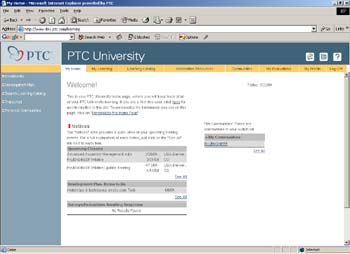
PTC University にぜひご参加ください。PTC University は、幅広く奥深い PTC の従来のトレーニングプログラムに、遠隔学習の便利さ、柔軟性、低コストといった特性を組み合わせたオンラインポータルです。
PTC University を活用することで、バーチャルクラス、Web ベースのトレーニング、オンラインナレッジベース資産、熟練者のコミュニティといった、遠隔学習ならではの有効性が高い機能を利用できます。
現在のスキルをさらに向上させたい方も新しいテクニックを身につけたい方も、PTC University を利用することで、自分の机を離れることなく、適切な情報を適切なときに、適切な形式で入手することができます。
PTC University が製品開発の方法の改善にどのように役立つかについて、詳しくは http://www.ptc.com/go/learning を参照してください。
Copyright (C) 2004 Parametric Technology Corporation.All Rights Reserved.
Parametric Technology Corporation (PTC)のユーザーおよびトレーニングドキュメントは、アメリカ合衆国およびその他の国の著作権法の制限に従うものとし、ユーザードキュメントの複製、開示、使用を制限するライセンス契約に基づいて提供されています。PTCは、本契約によりライセンスを与えられたユーザーに対してソフトウェアの媒体により提供されるこのドキュメントを印刷物の形式で複製する権利を許可します。ただし、その目的は、適用対象のソフトウェアを許諾する根拠となるライセンス契約の下で許諾されたユーザーによる社内的または個人的使用に限定されます。作成されたコピーには、PTCの著作権表示およびPTCによって提供されるその他すべての所有権表示が含まれるものとします。本ドキュメントの内容を、電子メディア、伝送、公表を含み、その手段にかかわらずPTCの事前の書面による同意なしに開示、譲渡、修正、縮小することは一切禁止します。また、そのような目的での複製は、いかなる理由によっても許諾されません。
本ドキュメントに記載されている内容は、情報としてのみ提供されるものであり、予告なしに変更されることがあります。PTCがその内容に関して責任を表明するものではありません。PTCは、本マニュアル中の誤りや不明な点に関し責任を負いません。
本マニュアルに記載されたソフトウェアは書面によるライセンス契約に基づいて提供されるものであり、弊社の重要な商用機密および知的財産情報を含み、アメリカ合衆国およびその他の国の著作権法により保護されています。このソフトウェアを、その形式または媒体にかかわらずコピーまたは配布、外部企業に開示、あるいはPTCの書面による事前の同意なしにソフトウェアライセンス契約に記載されていない用途で使用することは禁止されています。弊社ソフトウェアとユーザードキュメントの無断使用は、損害賠償、刑事訴訟の対象となります。
Parametric Technology Corporation, 140 Kendrick Street, Needham, MA 02494 USA
Parametric Technology Corporationおよび子会社の登録商標
Advanced Surface Design、Behavioral Modeling、CADDS、Computervision、CounterPart、EPD、EPD.Connect、Expert Machinist、Flexible Engineering、GRANITE、HARNESSDESIGN、Info*Engine、InPart、MECHANICA、Optegra、Parametric Technology、Parametric Technology Corporation、PartSpeak、PHOTORENDER、Pro/DESKTOP、Pro/E、Pro/ENGINEER、Pro/HELP、Pro/INTRALINK、Pro/MECHANICA、Pro/TOOLKIT、Product First、PTC、PTCのロゴ、PT/Products、Shaping Innovation、およびWindchill。
Parametric Technology Corporationおよび子会社の商標
3DPAINT、Associative Topology Bus、AutobuildZ、CDRS、Create Collaborate Control、CV、CVact、CVaec、CVdesign、CV-DORS、CVMAC、CVNC、CVToolmaker、DataDoctor、DesignSuite、DIMENSION III、DIVISION、e/ENGINEER、eNC Explorer、Expert MoldBase、Expert Toolmaker、ISSM、KDiP、Knowledge Discipline in Practice、Knowledge System Driver、ModelCHECK、MoldShop、NC Builder、Pro/ANIMATE、Pro/ASSEMBLY、Pro/CABLING、Pro/CASTING、Pro/CDT、Pro/CMM、Pro/COLLABORATE、Pro/COMPOSITE、Pro/CONCEPT、Pro/CONVERT、Pro/DATA for PDGS、Pro/DESIGNER、Pro/DETAIL、Pro/DIAGRAM、Pro/DIEFACE、Pro/DRAW、Pro/ECAD、Pro/ENGINE、Pro/FEATURE、Pro/FEM-POST、Pro/FICIENCY、Pro/FLY-THROUGH、Pro/HARNESS、Pro/INTERFACE、Pro/LANGUAGE、Pro/LEGACY、Pro/LIBRARYACCESS、Pro/MESH、Pro/Model.View、Pro/MOLDESIGN、Pro/NC-ADVANCED、Pro/NC-CHECK、Pro/NCMILL、Pro/NCPOST、Pro/NC-SHEETMETAL、Pro/NC-TURN、Pro/NC-WEDM、Pro/NC-Wire EDM、Pro/NETWORK ANIMATOR、Pro/NOTEBOOK、Pro/PDM、Pro/PHOTORENDER、Pro/PIPING、Pro/PLASTIC ADVISOR、Pro/PLOT、Pro/POWER DESIGN、Pro/PROCESS、Pro/REPORT、Pro/REVIEW、Pro/SCAN TOOLS、Pro/SHEETMETAL、Pro/SURFACE、Pro/VERIFY、Pro/Web.Link、Pro/Web.Publish、Pro/WELDING、Product Development Means Business、ProductView、PTC Precision、Shrinkwrap、Simple Powerful Connected、The Product Development Company、The Way to Product First、Wildfire、Windchill DynamicDesignLink、Windchill PartsLink、Windchill PDMLink、Windchill ProjectLink、およびWindchill SupplyLink。
Parametric Technology Corporationおよび子会社の特許
追加の海外等価物が発行されている、または承認待ちの可能性があります。詳細はお近くのPTC担当者までご連絡ください。
登録番号 発行日
6,665,569 B1 2003年12月16日
6,625,607 B1 2003年9月23日
6,580,428 B1 2003年6月17日
GB2354684B 2003年7月2日
GB2384125 2003年10月15日
GB2354096 2003年11月12日
6,608,623 B1 2003年8月19日
GB2353376 2003年11月5日
GB2354686 2003年10月15日
6,545,671 B1 2003年4月8日
GB2354685B 2003年6月18日
6,608,623 B1 2003年8月19日
6,473,673 B1 2002年10月29日
GB2354683B 2003年6月4日
6,447,223 B1 2002年9月10日
6,308,144 2001年10月23日
5,680,523 1997年10月21日
5,838,331 1998年11月17日
4,956,771 1990年9月11日
5,058,000 1991年10月15日
5,140,321 1992年8月18日
5,423,023 1990年6月5日
4,310,615 1998年12月21日
4,310,614 1996年4月30日
4,310,614 1999年4月22日
5,297,053 1994年3月22日
5,513,316 1996年4月30日
5,689,711 1997年11月18日
5,506,950 1996年4月9日
5,428,772 1995年6月27日
5,850,535 1998年12月15日
5,557,176 1996年11月9日
5,561,747 1996年10月1日
外部企業の商標
Adobeは、Adobe Systemsの登録商標です。Advanced ClusterProven、ClusterProven、およびClusterProven designはアメリカ合衆国および各国におけるInternational Business Machines Corporationの商標または登録商標であり、ライセンス契約に基づいて使用されます。IBM Corporationはこのソフトウェア製品の保証は行わず、その操作に対する責任を負いません。AIXは、IBM Corporationの登録商標です。Allegro、Cadence、およびConceptは、Cadence Design Systems, Inc.の登録商標です。Apple、Mac、Mac OS、およびPantherは、Apple Computer, Inc.の商標または登録商標です。AutoCADおよびAutoDesk InventorはAutodesk, Inc.の登録商標です。Baanは、Baan Companyの登録商標です。CADAMおよびCATIAは、Dassault Systemsの登録商標です。COACHは、CADTRAIN, Inc.の商標です。DOORSは、Telelogic ABの登録商標です。FLEXlmは、Macrovision Corporationの商標です。Geomagicは、Raindrop Geomagic, Inc.の登録商標です。 EVERSYNC、GROOVE、GROOVEFEST、GROOVE.NET、GROOVE NETWORKS、iGROOVE、PEERWARE、およびinterlocking circles logoはGroove Networks, Inc.の商標です。Helixは、Microcadam, Inc.の商標です。HOOPSは、Tech Soft America, Inc.の商標です。HP-UXは、Hewlett-Packard Companyの登録商標です。Tru64はHewlett-Packard Companyの商標です。I-DEAS、Metaphase、Parasolid、SHERPA、Solid Edge、およびUnigraphicsはElectronic Data Systems Corporation (EDS)の商標または登録商標です。InstallShieldはアメリカ合衆国または各国あるいはその両方のInstallShield Software Corporationの登録商標およびサービス商標です。Intelは、Intel Corporationの登録商標です。IRIXは、Silicon Graphics, Inc.の登録商標です。LINUXはLinus Torvaldsの登録商標です。MatrixOneはMatrixOne, Inc.の商標です。Mentor GraphicsおよびBoard StationはMentor Graphics Corporationの登録商標であり、3D Design、AMPLE、およびDesign ManagerはMentor Graphics Corporationの商標です。MEDUSAおよびSTHENOはCAD Schroer GmbHの商標です。Microsoft、Microsoft Project、Windows、Windowsのロゴ、Windows NT、Visual Basic、およびVisual Basicのロゴは、アメリカ合衆国または各国あるいはその両方のMicrosoft Corporationの登録商標です。Netscape、Netscape Nおよび操舵輪のロゴは、アメリカ合衆国および各国のNetscape Communications Corporationの登録商標です。Oracleは、Oracle Corporationの登録商標です。OrbixWebは、IONA Technologies PLCの登録商標です。PDGSは、Ford Motor Companyの登録商標です。RANDは、RAND Worldwideの商標です。Rational Roseは、Rational Software Corporationの登録商標です。RetrievalWareは、Convera Corporationの登録商標です。RosettaNetは非営利組織“RosettaNet”の商標であり、Partner Interface ProcessおよびPIPはRosettaNetの登録商標です。SAPおよびR/3は、SAP AG Germanyの登録商標です。SolidWorksは、SolidWorks Corporationの登録商標です。すべてのSPARC商標は、アメリカ合衆国SPARC International, Inc.のライセンスを受けて使用している同社のアメリカ合衆国およびその他の国における商標または登録商標です。SPARC商標の付いた製品は、アメリカ合衆国Sun Microsystems, Inc.が開発したアーキテクチャに基づくものです。Sun、Sun Microsystems、Sunのロゴ、Solaris、UltraSPARC、JavaとすべてのJavaベースの標章、および“The Network is the Computer”は、アメリカ合衆国およびその他の国におけるSun Microsystems, Inc.の商標または登録商標です。TIBCO、TIBCO Software、TIBCO ActiveEnterprise、TIBCO Designer、TIBCO Enterprise for JMS、TIBCO Rendezvous、TIBCO Turbo XML、TIBCO BusinessWorksは、アメリカ合衆国およびその他の国におけるTIBCO Software Inc.の商標または登録商標です。WebExは、WebEx Communications, Inc.の商標です。
外部企業の技術情報
一部のPTCソフトウェア製品には以下の外部企業によりライセンスを付与された技術が含まれています。Rational Rose 2000Eは、Rational Software Corporationが著作権を所有するソフトウェアです。RetrievalWareは、Convera Corporationが著作権を所有するソフトウェアです。VisTools libraryは、Visual Kinematics, Inc. (VKI)が著作権を所有するソフトウェアで、VKIの商用機密情報を含みます。HOOPS graphics systemは、Tech Soft America, Inc.が著作権を所有する有標ソフトウェア製品です。G-POSTは、Intercimが著作権を所有するソフトウェアでIntercimの登録商標です。VERICUTは、CGTechが著作権を所有するソフトウェアでCGTechの登録商標です。Pro/PLASTIC ADVISORはMoldflowの技術に基づいて開発されています。Moldflowは、Moldflow Corporationの登録商標です。Pro/Web.Publishモジュールで出力されるJPEGイメージは、Independent JPEG Groupの技術に一部基づいています。DFORMD.DLLは、Compaq Computer Corporationが著作権を所有するソフトウェアで、配布は禁止されています。METISは、ミネソタ大学でGeorge KarypisおよびVipin Kumarによって開発され、http://www.cs.umn.edu/~karypis/metis にて参照できます。METIS は (C)1997 ミネソタ大学(University of Minnesota)の評議機関です。LightWork Librariesは、LightWork Designが1990-2001著作権を所有します。Visual Basic for ApplicationsおよびInternet Explorerは、Microsoft Corporationが著作権を所有するソフトウェアです。Adobe Acrobat Readerは、Adobe Systemsが著作権を所有するソフトウェアです。Parasolid c Electronic Data Systems (EDS)。Windchill Info*Engineサーバーには、IBM XML Parser for Java EditionおよびIBM Lotus XSL Editionが含まれています。ポップアップカレンダーコンポーネント (Pop-up calendar components) Copyright c 1998 Netscape Communications Corporation。All Rights Reserved.TECHNOMATIXは、Technomatix Technologies Ltd.が著作権を有するソフトウェアで、Technomatix Technologies Ltd.の知的財産情報を含みます。TIBCO ActiveEnterprise、TIBCO Designer、TIBCO Enterprise for JMS、TIBCO Rendezvous、TIBCO Turbo XML、およびTIBCO BusinessWorksはTIBCO Software Inc.によって提供されています。"Powered by Groove"の技術はGroove Networks, Inc.によって提供されています。"Powered by WebEx"の技術はWebEx Communications, Inc.によって提供されています。Oracle 8i run-timeおよびOracle 9i run-time、Copyright 2002-2003 Oracle Corporation。ここに提供されているOracleのプログラムは、制限されたライセンスの使用に従うものとし、これらのプログラムとともに提供されているPTCソフトウェアに関連してのみ使用することができます。
Apache Server、TomCat、Xalen、およびXerxesは、Apache Software Foundation (http://www.apache.org)により開発された技術です。これらの使用は、http://www.apache.org/LICENSE.txtにおいて定められた条件および制限に従うものとします。
Acrobat Readerは、Adobe Systems Inc.が著作権を所有するソフトウェアで、Adobeによって提供された製品に付属のAdobe使用許諾条件に従うものとします。
UnZip (C)1990?2001 Info-ZIP, All rights reserved)は現状のまま配布されたものであり、いかなる保証もありません。完全なInfo ZIPのライセンスについては、ftp://ftp.info-zip.org/pub/infozip/license.html で参照できます。GeckoおよびMozillaのコンポーネントの使用は、Mozilla Public License Version 1.1 ()において定められた事項に従うものとします。MPLによって配布されるソフトウェアは現状のまま配布されるものであり、明示されているか黙示であるかにかかわらず、いかなる保証もありません。特定の言語で適用されている権利および制限については、MPLを参照してください。
The Java(TM) Telnet Applet (StatusPeer.java, TelnetIO.java, TelnetWrapper.java, TimedOutException.java)は、Mattias L. JugelおよびMarcus Meisnerが1996、1997年に著作権を取得し、GNU一般公共使用許諾契約書に基づいて再配布されています。このライセンスは元の著作権所有者から提供され、アプレットはいかなる保証もなく提供されています。アプレットのソースコードのコピーは、http://www.mud.de/se/jta から(ソースを実際に配付するため以上の費用は不要です)、および [email protected] または [email protected] への電子メールの送付にて取得可能です。ソースコードも同様にGNU一般公共使用許諾契約書に基づいて配付されます。
GTK+The GIMP ToolkitはGNU LGPLがライセンスを所有します。ソースコードのコピーは http://www.gtk.org/ から取得できますが、同様にGNU LGPLによって提供されています。zlib software Copyright ゥ 1995-2002 Jean-loup Gailly and Mark Adler.
OmniORBは、GNU一般公共使用許諾契約書の条件によって配付されています。Free Software Foundation, Inc.が1987-1997年に著作権を有するThe Java Getopt.jar; Aaron M. Renn ([email protected])が1998年に著作権を有するJava Portは、GNU LGPLによって再配付されています。ソースコードのコピーは、次から取得できます。http://www.urbanophile.com/arenn/hacking/download.html ソースコードも同様にGNU LGPLに基づいて配付されます。
この製品は、OpenSSL Toolkit(http://www.openssl.org/)での使用のためにOpenSSL Projectで開発されたソフトウェアを含んでいる可能性があります。Copyright (c) 1998-2003 The OpenSSL Project. All rights reserved. この製品はEric Young ([email protected])により記述された暗号ソフトウェアを含んでいる可能性があります。
Mozillaの日本語ローカライゼーションのコンポーネントの使用は、Netscape Public License Version 1.1 ()において定められた事項に従うものとします。 NPLによって配布されるソフトウェアは現状のまま配布されるものであり、明示されているか黙示であるかにかかわらず、いかなる保証もありません(特定の言語で適用されている権利および制限については、NPLを参照してください)。 オリジナルコードは1998年3月31日にリリースされたMozilla Communicatorクライアントコードで、オリジナルコードの初期開発者はNetscape Communications Corporationです。Netscapeによって作成された部分は、"Copyright (c) 1998 Netscape Communications Corporation.All Rights Reserved. 貢献者は、Kazu Yamamoto ; Ryoichi Furukawa ; Tsukasa Maruyama ; Teiji Matsubaです。
アメリカ合衆国政府の権利の制限について
この商用ソフトウェアとドキュメンテーションは、FAR 12.212(a)-(b) (1995年10月)またはDFARS 227.7202-1(a)および227.7202-3(a) (1995年6月)に準じ、制限付き商用ライセンスの下にアメリカ合衆国政府に提供されています。上記の条項より以前のものに関しては、アメリカ合衆国政府による使用、複製または開示は、DFARS 252.227-7013 (c)(1)(ii) (技術データおよびコンピューターソフトウェアについての権利) (1988年10月)およびFAR 52.227-19 (c)(1)-(2) (商用コンピューターソフトウェア制限付き権利) (1987年6月)において定められた制限に従うものとします。
Parametric Technology Corporation, 140 Kendrick Street, Needham, MA 02494 USA